Foglio presenze da stampareScegli il tipo di foglio, adatta le colonne, controlla l’anteprima, poi stampa o salva in PDF. Senza registrazione, e nulla di ciò che scrivi viene inviato.
Modello
Pagina intera · la stampa non ha filigrana né logo.
Nota: Creato con SnapPaperwork. Per i tuoi fogli. Non segnare persone che non c’erano e non firmare al posto di qualcun altro.
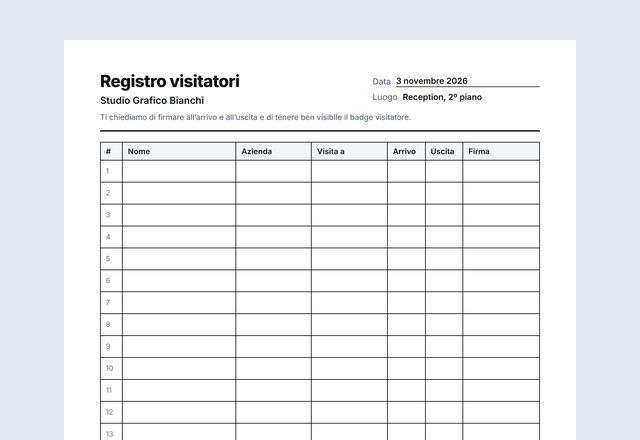

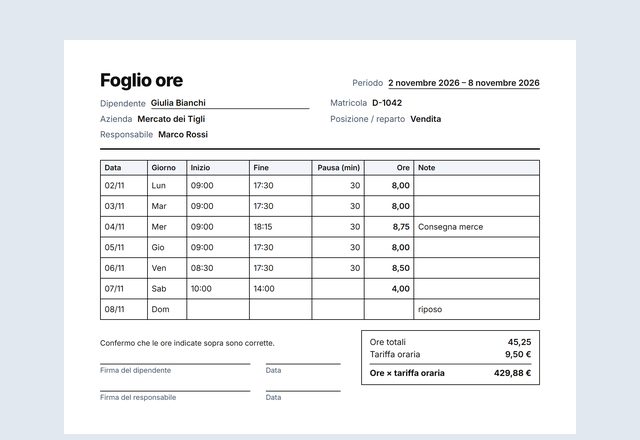
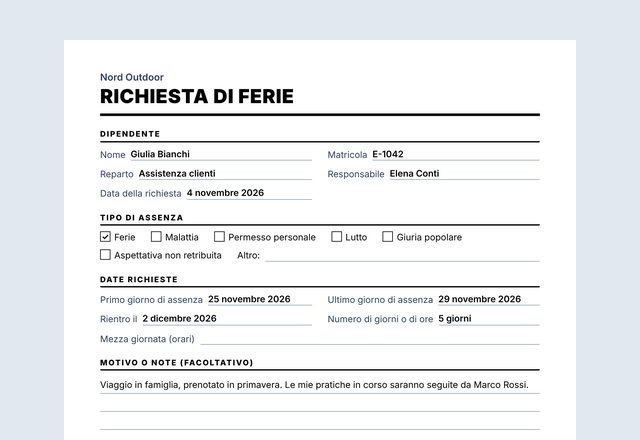
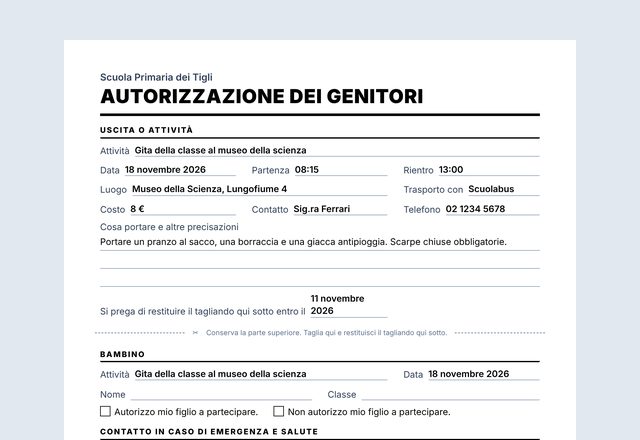
Come creare il tuo foglio presenze
-
Scegli il tipo di foglio
Indica a cosa serve: una giornata di scuola, una settimana da lunedì a venerdì, un corso, una riunione, una squadra o un evento. Ogni tipo ha colonne adatte.
-
Adatta colonne e nomi
Rinomina le colonne, allargale o aggiungi le tue. In «Nomi da stampare» incolla il tuo elenco, un nome per riga, per esempio da un foglio di calcolo.
-
Stampa o salva in PDF
Controlla l’anteprima, poi stampa. Senza nomi ottieni un foglio vuoto da compilare a mano; con un elenco lungo le pagine si aggiungono da sole.
Consigli per un foglio leggibile
- Chiedi solo ciò che serve davvero: chi firma vede le righe degli altri.
- Per il foglio settimanale basta un segno nella colonna del giorno: una croce, oppure P, A e R per presente, assente e in ritardo. Spiegalo nella nota in cima al foglio.
- Per le firme scegli l’altezza di riga «Ampia». Per un lungo elenco di classe, «Compatta» fa stare più righe in una pagina.
- Lascia vuota la data se riutilizzi il foglio: resta una linea per scriverla a mano.
- Conserva i fogli compilati al riparo da sguardi indiscreti: contengono nomi e spesso numeri di telefono.
Domande frequenti
Il foglio presenze è gratuito?
Sì. Non serve nessun account e la stampa non ha filigrana né logo di SnapPaperwork.
Quello che scrivo viene salvato?
Solo nel tuo browser, per ritrovare il foglio alla prossima visita. Non mi viene inviato nulla, nemmeno i nomi. In navigazione privata non viene conservato nulla.
Posso stampare un foglio per tutta la settimana?
Sì. Scegli «Settimana (da lunedì a venerdì)»: ottieni una colonna stretta da spuntare per ogni giorno e una colonna per le note.
Posso precompilare i nomi della mia classe o del mio gruppo?
Sì. Incolla i nomi in «Nomi da stampare», uno per riga. Vengono stampati nella prima colonna. Se l’elenco è lungo, si aggiungono pagine, fino a 20.
Posso creare le mie colonne?
Sì. Puoi rinominare ogni colonna, renderla stretta, normale o larga, spostarla o eliminarla, e usare fino a 8 colonne. I titoli si modificano anche cliccandoci sopra sul foglio.
Il foglio sta su un A4?
Sì, A4 è il formato predefinito. Il modello calcola quante righe stanno in una pagina e ripete l’intestazione e i titoli delle colonne su ogni pagina.