印刷用の出席簿用紙の種類を選び、列を整え、プレビューを確認して、印刷またはPDFで保存します。登録は不要で、入力した内容は送信されません。
デザイン
ページ全体 — 印刷に透かしやロゴは入りません。
注意: SnapPaperworkで作成。ご自身の出席簿にお使いください。欠席者の名前を記入したり、他の人に代わって署名したりしないでください。
出席簿の作り方
-
用紙の種類を選ぶ
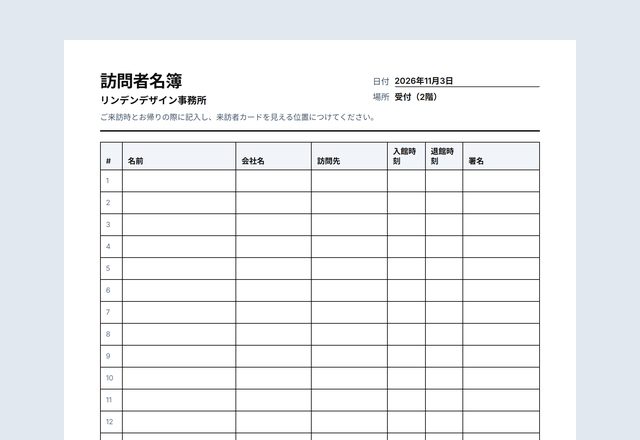
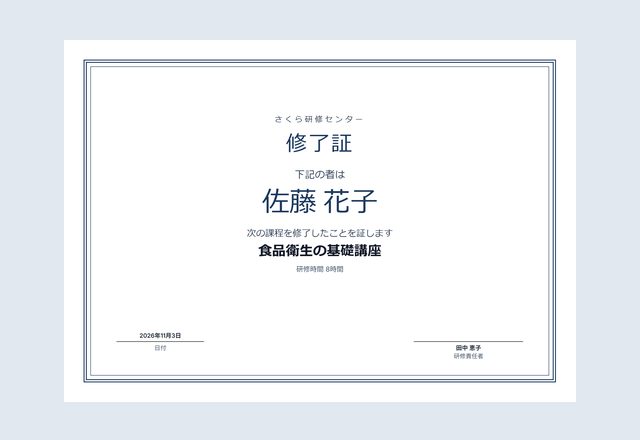
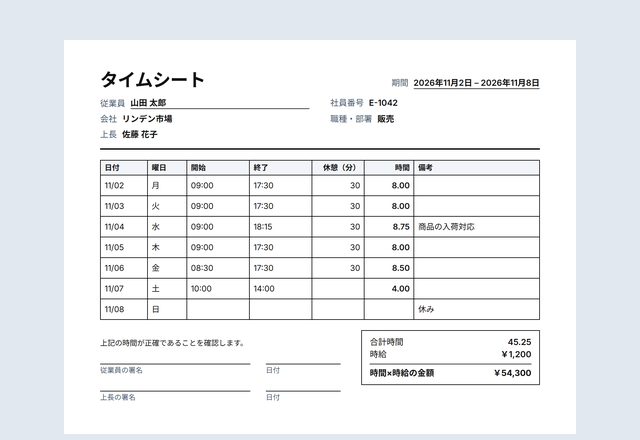
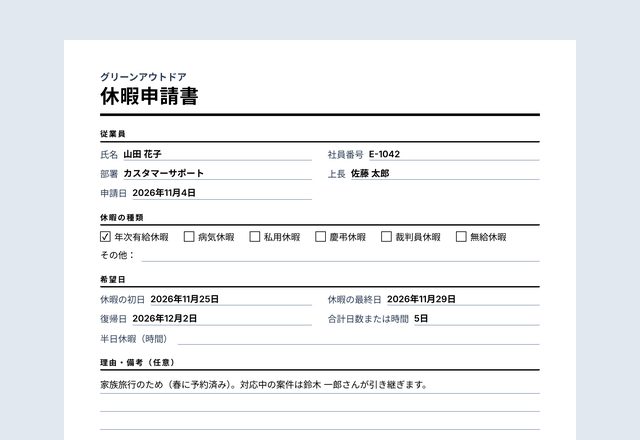
用途を選びます。授業の1日分、月曜から金曜の1週間分、研修、会議、チーム、イベントから選べます。種類ごとに合った列が用意されています。
-
列と名前を整える
列の名前を変えたり、幅を広げたり、自分で列を追加したりできます。「印刷する名前」の欄に、1行に1人ずつ名簿を貼り付けます。表計算ソフトからのコピーでも構いません。
-
印刷またはPDFで保存
プレビューを確認して印刷します。名前を入れなければ手書き用の白紙の用紙になり、名簿が長いときはページが自動で増えます。
読みやすい出席簿にするコツ
- 本当に必要なことだけを尋ねましょう。署名する人は、ほかの人の記入内容も目にします。
- 1週間分の用紙では、その日の列に印を付けるだけで十分です。×印か、P・A・Lで出席・欠席・遅刻を表します。用紙上部のメモに書いておきましょう。
- 署名を集めるときは、行の高さを「広め」にします。クラスの長い名簿なら「コンパクト」にすると1ページに多くの行が入ります。
- 用紙を繰り返し使うなら日付は空欄のままにします。手書きで書き込める線が残ります。
- 記入済みの用紙は人目につかない場所に保管してください。名前や、多くの場合は電話番号が書かれています。
よくある質問
出席簿は無料ですか?
はい。アカウントは不要で、印刷にSnapPaperworkの透かしやロゴは入りません。
入力した内容は保存されますか?
お使いのブラウザの中にだけ保存され、次に開いたときに続きから使えます。名前を含め、私のところには何も送られません。プライベートブラウズでは何も保存されません。
1週間分をまとめて印刷できますか?
はい。「週間(月曜から金曜)」を選ぶと、日ごとの幅の狭いチェック列と、備考の列ができます。
クラスやグループの名前をあらかじめ入れておけますか?
はい。「印刷する名前」に1行に1人ずつ貼り付けると、最初の列に印刷されます。名簿が長い場合はページが増え、最大20ページまでです。
自分で列を作れますか?
はい。列の名前の変更、幅(狭い・標準・広い)の変更、移動、削除ができ、列は最大8つまで使えます。用紙上の見出しをクリックして直接書き換えることもできます。
A4用紙に収まりますか?
はい、初期設定はA4です。1ページに入る行数を自動で計算し、各ページにヘッダーと列の見出しを繰り返し印刷します。