Controle de pagamento de contasAnote as contas da casa, marque cada mês quando pagar, confira a pré-visualização e imprima ou salve em PDF. Sem cadastro, e nada do que você digita é enviado.
Modelo
Página inteira · a impressão não leva marca d’água nem logotipo.
Nota: Criado com o SnapPaperwork. Uma tabela para os seus próprios papéis: não é um extrato de conta nem um comprovante de pagamento.
Exemplos3 layouts preenchidos com dados de exemplo. Abra um para começar com esse layout.
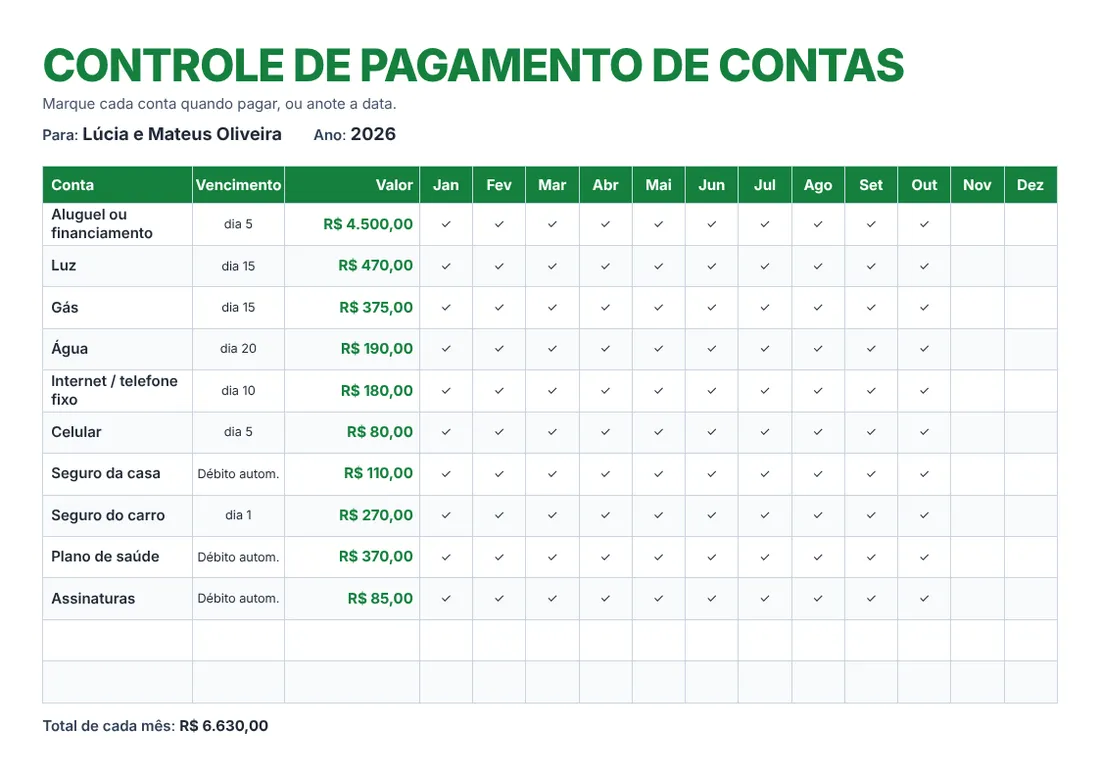 Layout padrão
ColoridoUm título grande e uma linha de cabeçalho na cor escolhida. O modelo
Começar com este layoutAbrir
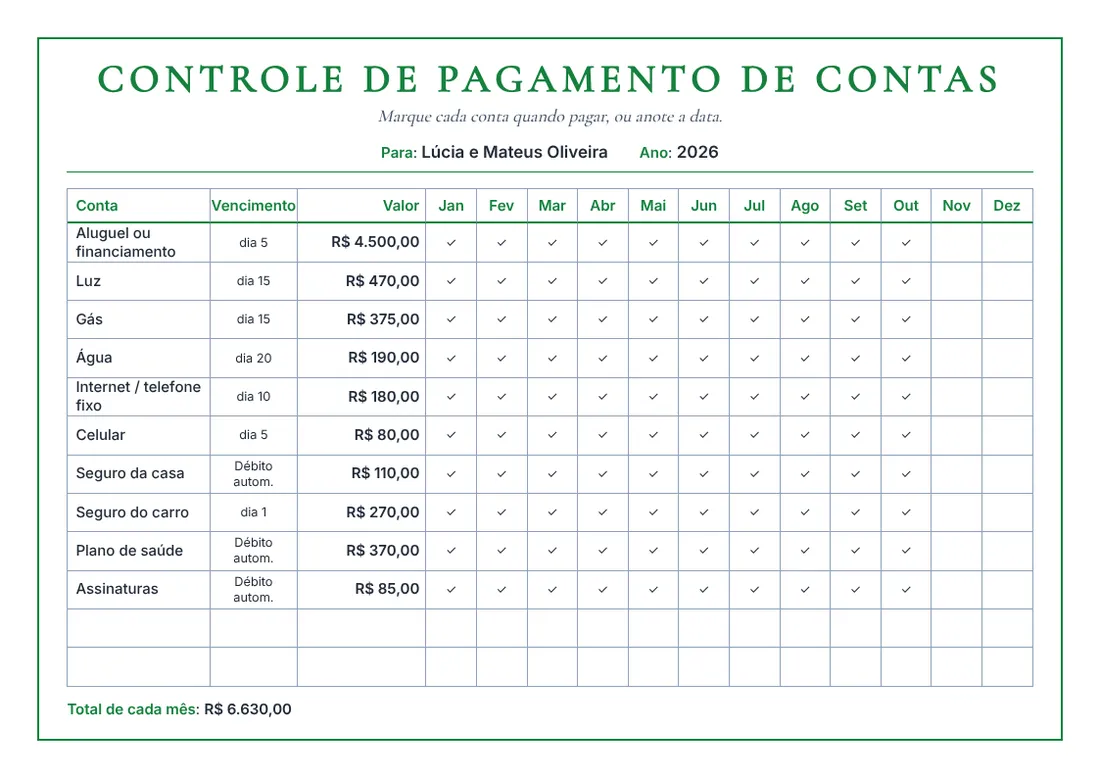 Layout
ClássicoUm título com serifa, uma moldura e os nomes dos meses na cor escolhida.
Começar com este layoutAbrir
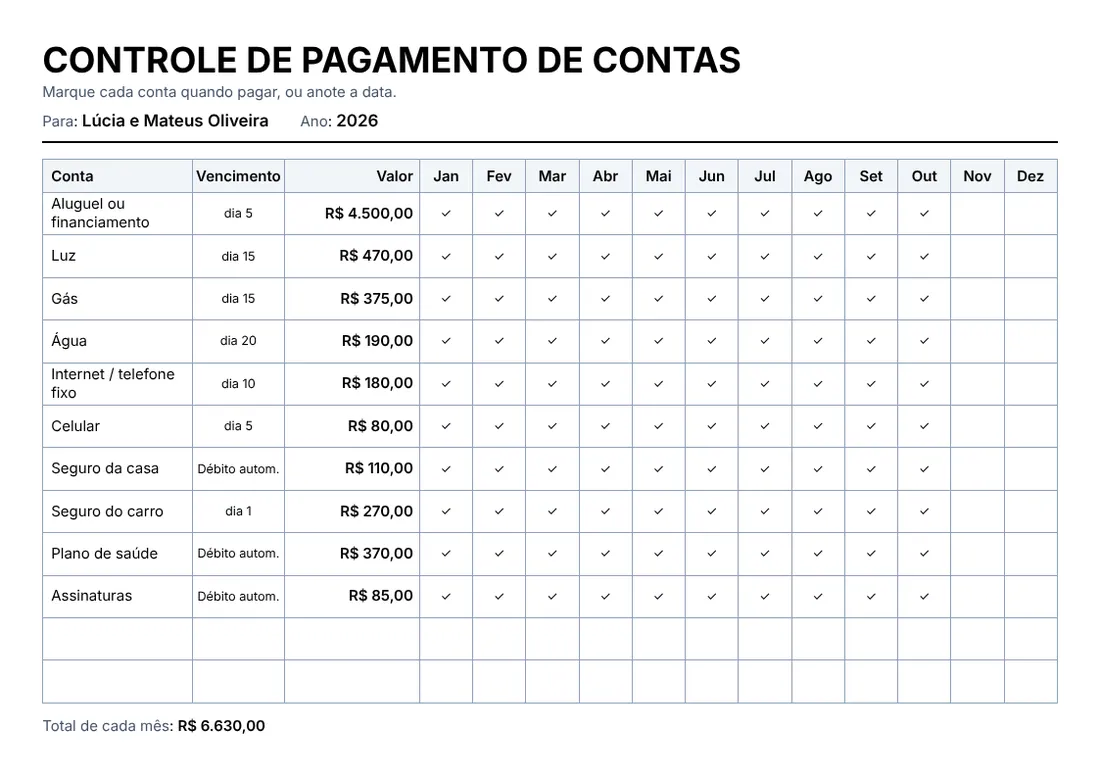 Layout
SimplesPreto e cinza, com uma grade fina. O que gasta menos tinta.
Começar com este layoutAbrir
Modelos relacionados
Combina com este
Como fazer a sua tabela de controle de contas
-
Escreva as contas
A lista começa com contas típicas de uma casa, como o aluguel, a luz, a internet ou os seguros. Mude os nomes, remova as que não precisa e acrescente as suas.
-
Acrescente o vencimento e o valor
Indique quando cada conta vence, por exemplo «dia 1» ou «Débito autom.», e o seu valor. O total de cada mês aparece então embaixo da tabela. Sem valores, a coluna fica livre para preencher à mão.
-
Marque os meses
Marque os meses pagos no formulário ou direto na folha, ou imprima a tabela e marque à mão. Em vez de uma marca, você também pode anotar a data do pagamento.
Dicas para ter à vista os seus gastos fixos
- Acrescente também as contas que só chegam uma vez por trimestre ou por ano. Escreva então o mês em vez de um dia na coluna «Vencimento».
- Se um valor muda a cada mês, deixe o campo em branco ou anote o valor na casa do mês.
- Se o seu ano de controle não começa em janeiro, escolha outro primeiro mês. As colunas passam a cobrir doze meses a partir desse.
- Os doze meses cabem melhor em uma página horizontal. Você pode encurtar os nomes longos em «Textos».
- Compare a tabela uma vez por mês com o extrato do banco. Uma cobrança esquecida ou duplicada aparece logo.
Perguntas frequentes
O modelo de controle de contas é grátis?
Sim. Não precisa de cadastro, e a folha impressa não leva marca d’água nem logotipo nosso.
Os meus valores são guardados?
Só no seu próprio navegador, para que você encontre a tabela na próxima vez. Nada é enviado para nós. Em uma janela privada, nada é guardado.
Como escrevo os valores?
Como um número, por exemplo 92, 45,50 ou 1.150,00. Esses valores aparecem como dinheiro e são somados no total do mês. Um texto como «uns 80» é impresso como está e não entra na conta.
Posso imprimir uma tabela vazia?
Sim. Sem valores, o modelo imprime só os nomes das contas, e você completa o resto à mão. Se remover todas as contas, você obtém uma tabela só com linhas em branco. Você escolhe quantas linhas em branco acrescentar.
O ano pode começar em julho?
Sim. Escolha qualquer mês em «Primeiro mês». As marcas que você já escreveu ficam no mês certo.
É um modelo de orçamento?
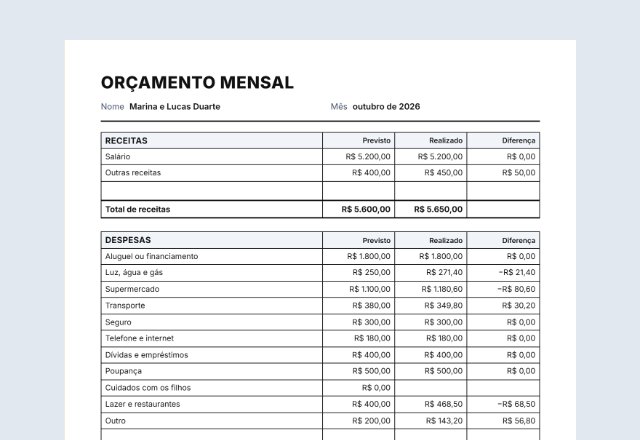
Não exatamente. A tabela mostra quais contas fixas estão pagas, mês a mês. Para as receitas e as despesas de um mês, é melhor usar um orçamento mensal.