Barcode-Etiketten erstellenEAN, Code 128 oder QR-Code auf A4-Etikettenbögen drucken, aus einer Liste oder fortlaufend nummeriert. Kostenlos, ohne Anmeldung.
Design
Ganze Seite · der Ausdruck hat kein Wasserzeichen und kein Logo.
Hinweis: Erstellt mit SnapPaperwork. Kopieren Sie keine Barcodes fremder Produkte und verwenden Sie keine EAN-Nummern, die Ihnen nicht zugeteilt wurden.
Beispiele3 Layouts mit erfundenen Angaben ausgefüllt. Öffnen Sie eines, um mit diesem Layout zu starten.
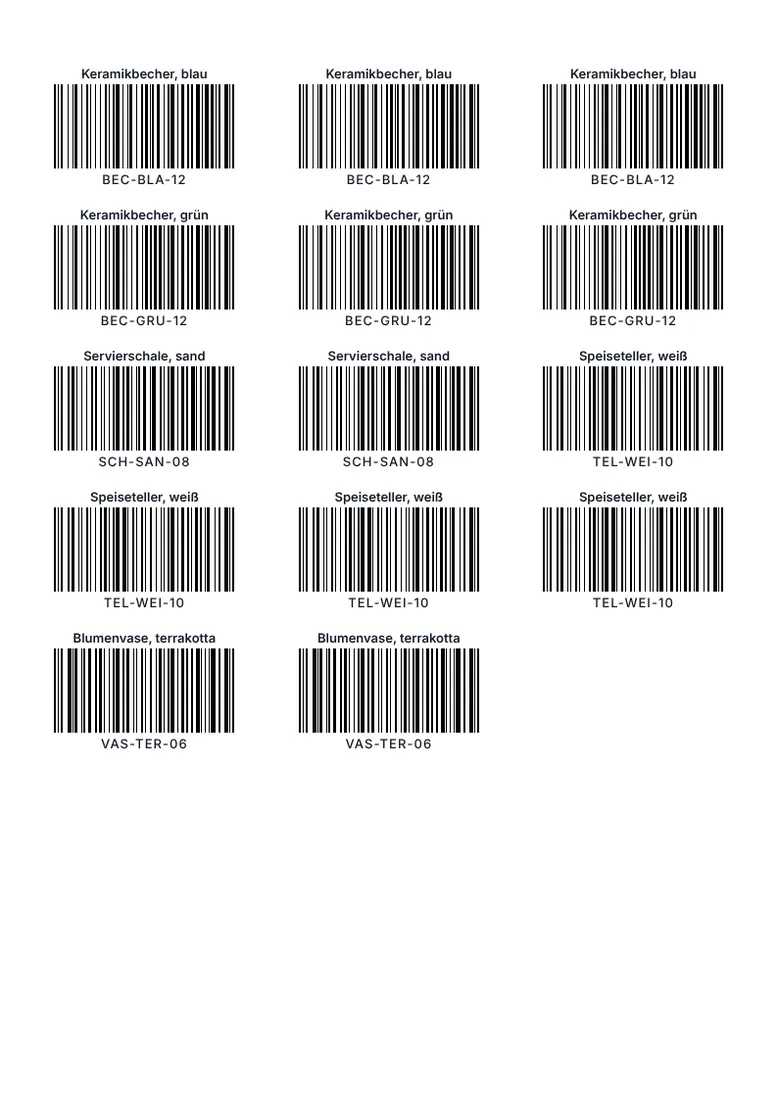 Standard-Layout
StandardName, Barcode und Code, zentriert. Standard.
Mit diesem Layout startenÖffnen
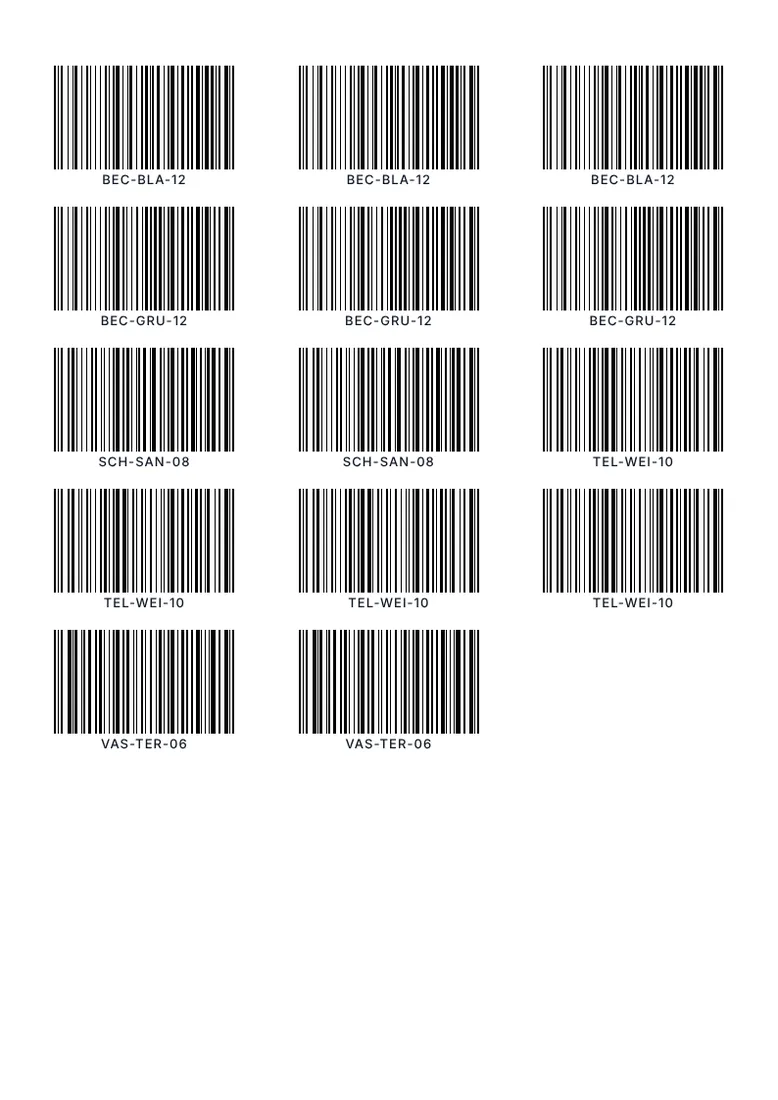 Layout
KompaktNur Barcode und Code, so groß wie möglich. Für kleine Etiketten.
Mit diesem Layout startenÖffnen
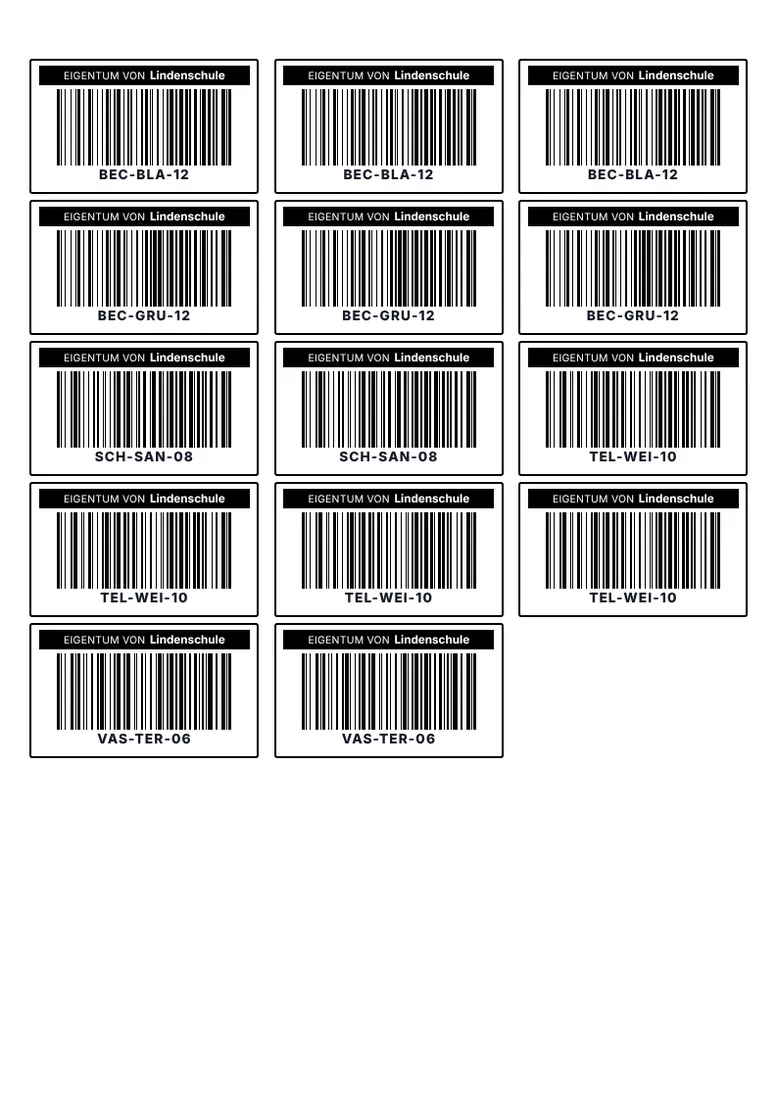 Layout
InventarBalken „Eigentum von“, Barcode und fette Nummer. Für Geräte und Ausstattung.
Mit diesem Layout startenÖffnen
Verwandte Vorlagen
Passt gut dazu
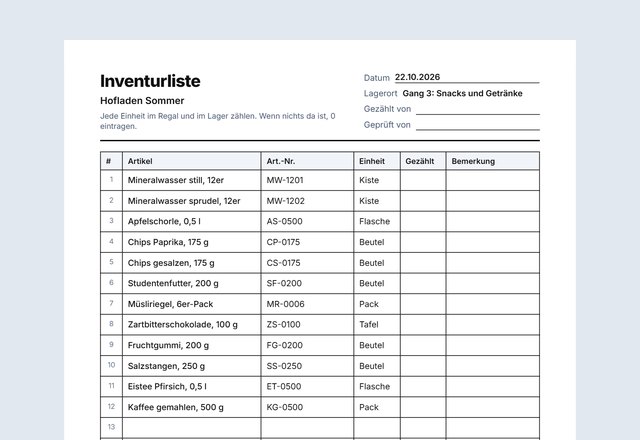
So drucken Sie Barcode-Etiketten
-
Barcode-Art wählen
Code 128 für Artikelnummern, Lager und Inventar, EAN-13 für Produkte im Handel, ITF-14 für Kartons, QR-Code für Links und Text.
-
Codes eingeben
Fügen Sie eine Liste ein (ein Code pro Zeile, optional mit Name und Anzahl), lassen Sie Nummern fortlaufend erzeugen, oder drucken Sie einen Code auf alle Etiketten.
-
Bogen wählen und testen
Wählen Sie Ihren Etikettenbogen, drucken Sie eine Testseite auf Normalpapier und scannen Sie ein Etikett, bevor Sie viele drucken.
Welche Barcode-Art brauche ich?
- Code 128: Buchstaben, Ziffern und Zeichen. Die übliche Wahl für das eigene Lager, Inventar und Regalfächer.
- Code 39: nur Großbuchstaben und Ziffern, für ältere Scanner.
- EAN-13: die Nummer auf Produkten im Handel (GTIN). Die letzte Ziffer ist eine Prüfziffer und wird ergänzt.
- EAN-8: die kurze Variante für kleine Packungen.
- ITF-14: für Versandkartons, groß gedruckt.
- QR-Code: Text oder ein Link, lesbar mit jeder Handykamera.
EAN-Nummern für den Handel
Wer Produkte im Handel oder auf Marktplätzen verkauft, braucht eigene EAN-Nummern (GTIN). Sie werden von GS1 vergeben, in Deutschland von GS1 Germany, in Österreich von GS1 Austria und in der Schweiz von GS1 Switzerland. Ausgedachte oder gebraucht gekaufte Nummern können mit denen anderer Firmen zusammenfallen und vom Handel abgelehnt werden.
Für Ihr eigenes Lager, Inventar oder Ihre Werkstatt brauchen Sie keine EAN: Code 128 mit Ihren eigenen Artikelnummern reicht.
Tipps für gut lesbare Barcodes
- Drucken Sie mit 100 % (tatsächliche Größe), nicht „An Seite anpassen“.
- Lieber kurze Codes auf kleinen Etiketten: je länger der Code, desto dünner die Striche.
- Schwarz auf Weiß lässt sich am sichersten scannen.
- Scannen Sie ein Testetikett mit Ihrem Scanner oder einer Scanner-App, bevor Sie viele drucken.
Häufige Fragen
Ist der Barcode-Generator kostenlos?
Ja. Sie brauchen kein Konto, und auf den Etiketten gibt es kein Wasserzeichen und kein Logo.
Welche Etikettenbögen passen?
Bögen im A4-Format mit 65, 21, 14 oder 8 Etiketten, zum Beispiel Avery L7651, L7160, L7163 und L7165 oder Bögen mit denselben Maßen. Drucken Sie zuerst eine Testseite auf Normalpapier.
Kann ich mir eine EAN-Nummer selbst ausdenken?
Für den eigenen Gebrauch ja, für Produkte im Handel nein: dort brauchen Sie Nummern, die Ihnen GS1 zuteilt. Für Lager und Inventar ist Code 128 die bessere Wahl.
Wird die Prüfziffer berechnet?
Ja. Bei EAN-13, EAN-8, UPC-A und ITF-14 geben Sie die Ziffern ohne Prüfziffer ein, sie wird ergänzt. Geben Sie sie mit ein, wird sie geprüft.
Kann ich fortlaufende Nummern drucken?
Ja. Wählen Sie „Fortlaufende Nummern“ und geben Sie die erste Nummer ein, zum Beispiel INV-0001. Führende Nullen und Buchstaben bleiben erhalten.
Werden meine Codes irgendwohin gesendet?
Nein. Die Barcodes werden in Ihrem Browser gezeichnet. Ihre Eingaben bleiben auf Ihrem Gerät.