QR-Code-Generator kostenlos ohne AblaufEin statischer Code, direkt auf dieser Seite erstellt: kein Ablaufdatum, keine Scan-Zählung. Als Bild speichern, als Aufkleberbogen drucken oder per Link teilen.
Statischer Code · in Ihrem Browser erstellt · ohne Wasserzeichen.
Wählen Sie oben ein Schild.
Für einen bestimmten Zweck
Setzen Sie Ihren Code auf etwas, das Menschen nutzen können
Jedes davon erstellt den Code und das Papier dazu, druckfertig.
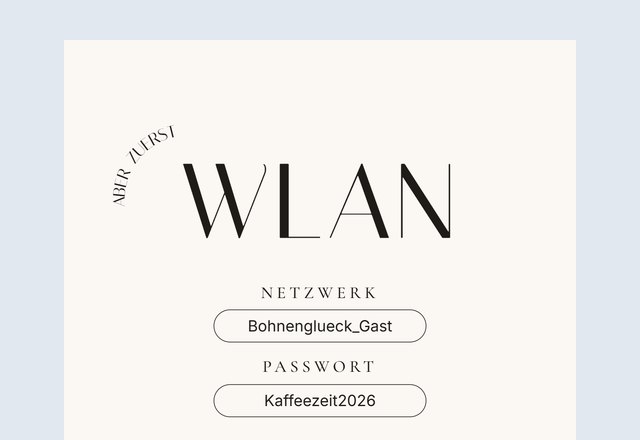 WLAN-QR-Code-SchildGäste scannen und sind im WLAN, ohne Passwort abzutippen
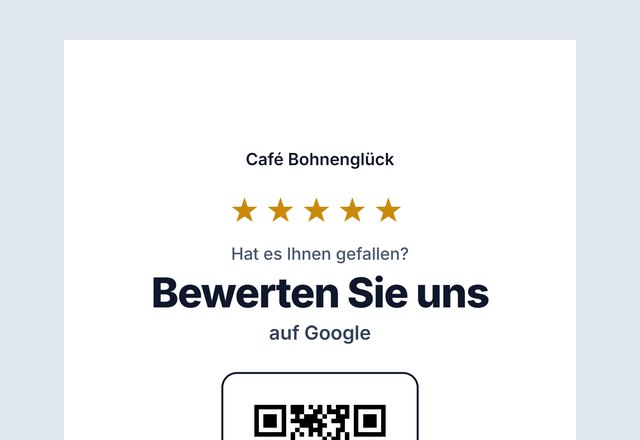 Google-Bewertung-QR-CodeUm Bewertungen bitten, direkt an der Theke
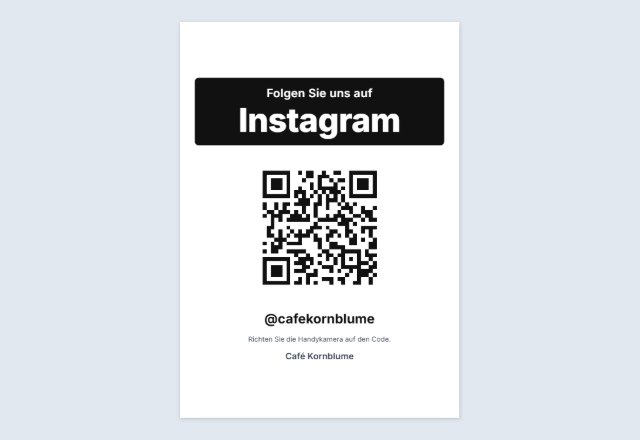 Instagram-Schild„Folgen Sie uns“ mit Ihrem @Namen, für die Theke
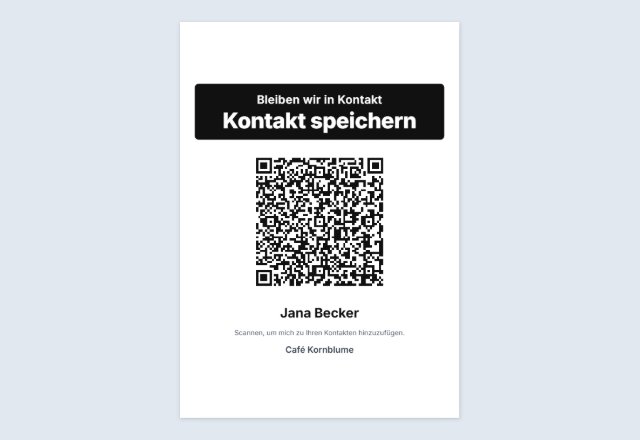 Kontakt-QR-Code (vCard)Ein Scan speichert Name, Telefon und E-Mail
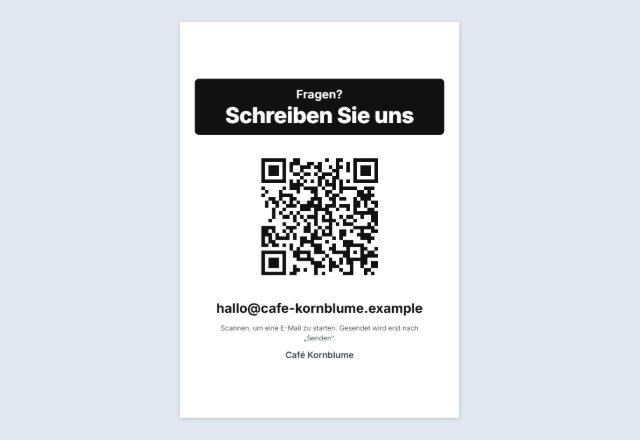 Schild „Schreiben Sie uns“Öffnet eine fertige E-Mail oder SMS an Sie
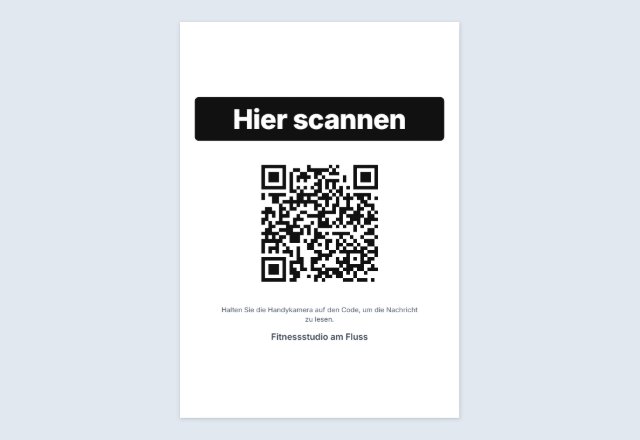 Text-QR-CodeZeigt eine Nachricht, einen Hinweis oder ein Codewort. Ohne Link
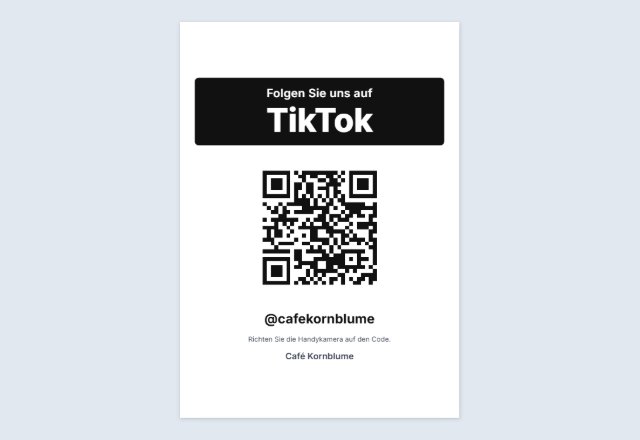 TikTok-SchildÖffnet Ihr Profil oder ein Video
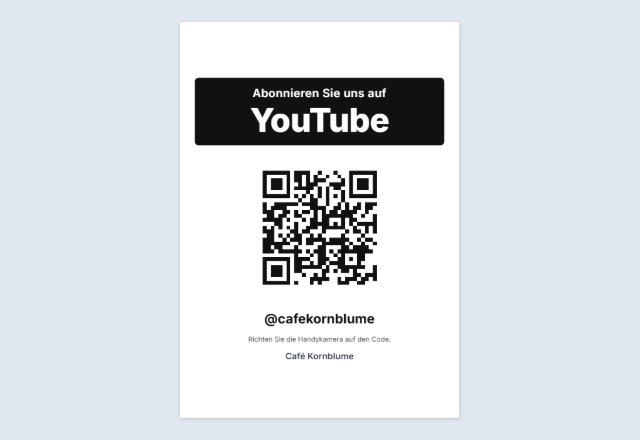 YouTube-QR-CodeIhr Kanal, ein Video oder eine Playlist
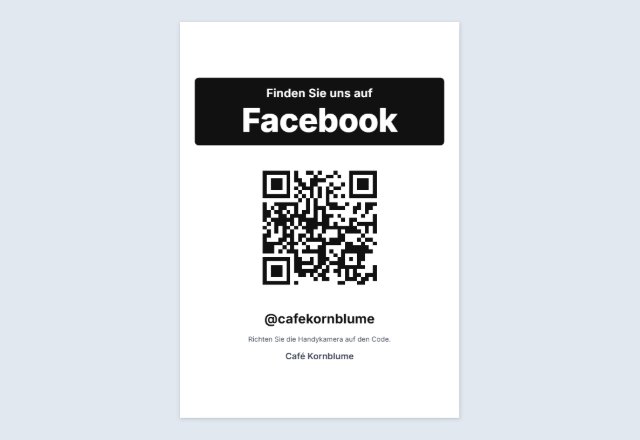 Facebook-QR-CodeIhre Seite, Gruppe oder Veranstaltung
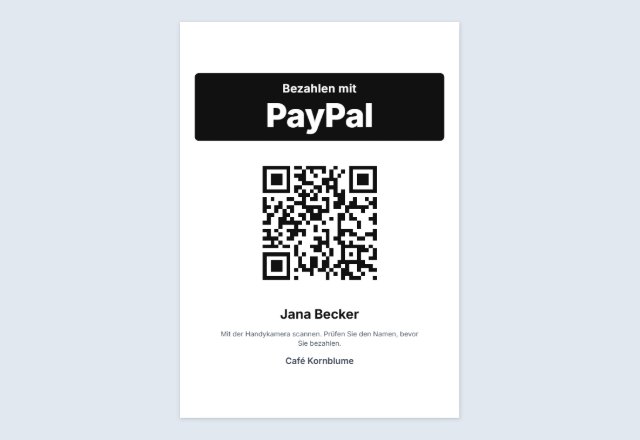 PayPal-QR-Code-Schild„Bezahlen mit PayPal“, für den Stand oder die Trinkgeldkasse
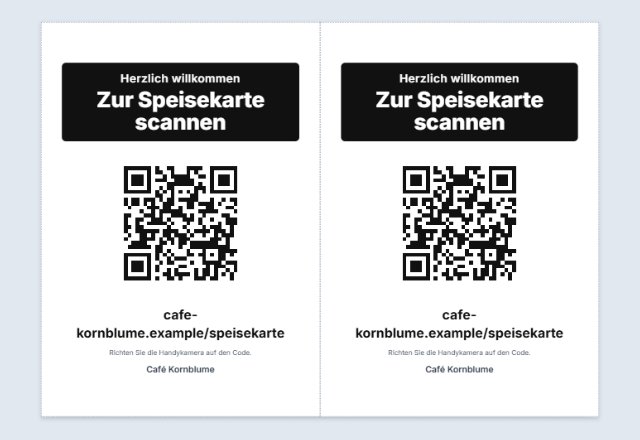 Speisekarte-QR-Code„Hier geht’s zur Speisekarte“ für jeden Tisch
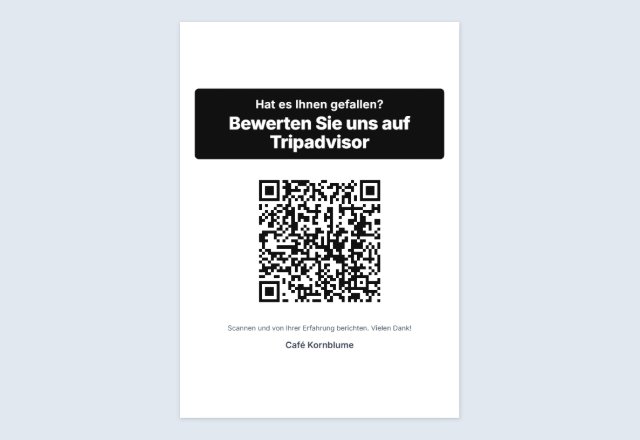 Tripadvisor-SchildBitte um eine Bewertung, nach den Regeln der Seite
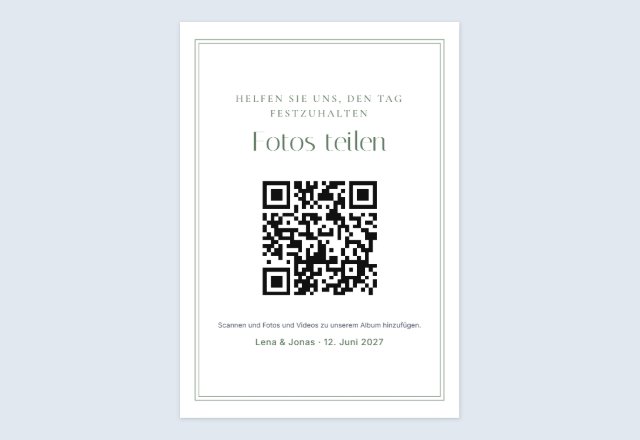 Hochzeitsfotos teilenGäste laden ihre Fotos in Ihr Album
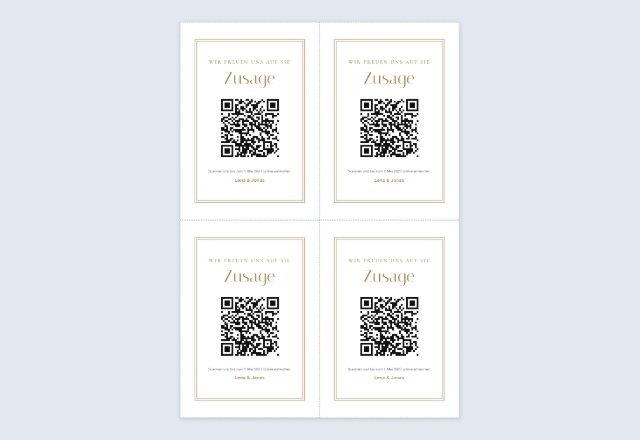 Antwortkarten mit QR-Code4 Karten pro Blatt für die Einladungen
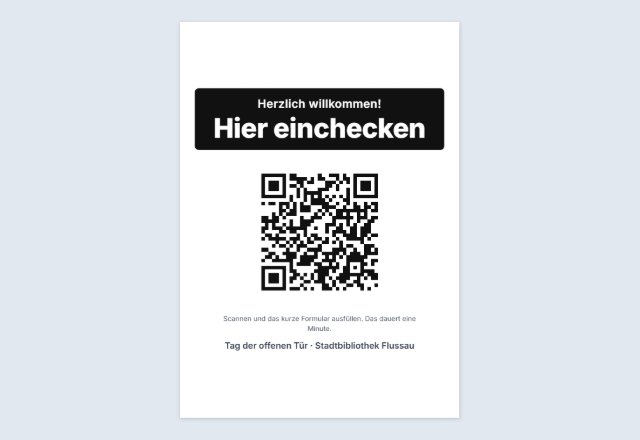 Anmeldung & Check-inZusagen oder einchecken auf dem eigenen Handy
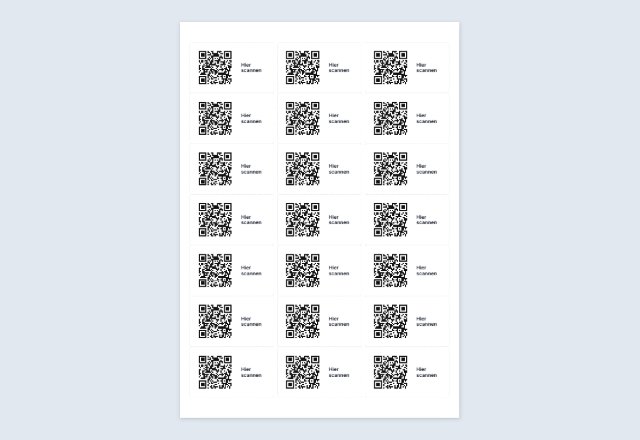 QR-Code auf Avery-EtikettenDerselbe Code auf jedem Etikett eines Bogens
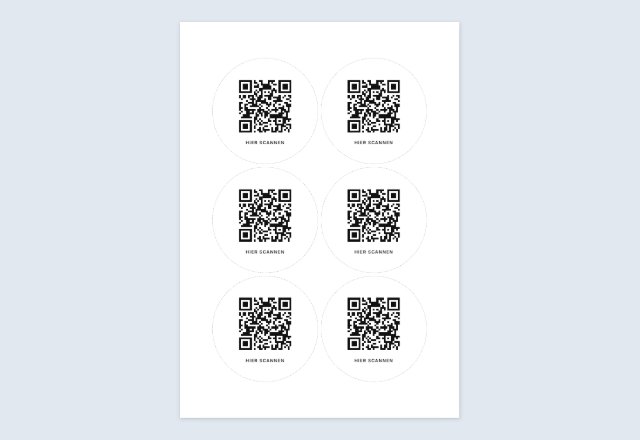 Eckige oder runde QR-AufkleberEin Bogen zum Ausdrucken und Ausschneiden, jede Größe
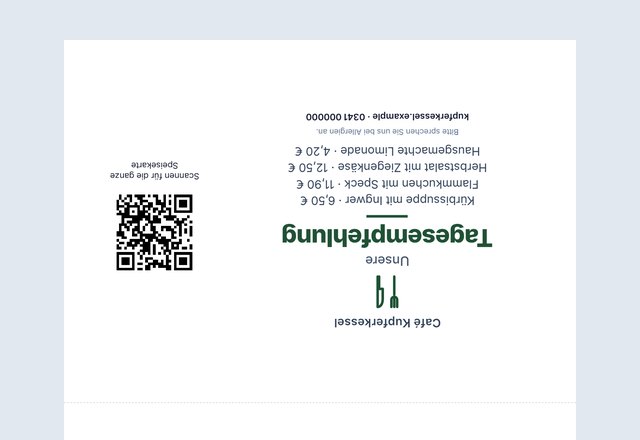 Tischaufsteller mit QR-CodeSpeisekarte, Tagesangebot oder Aktion auf jedem Tisch
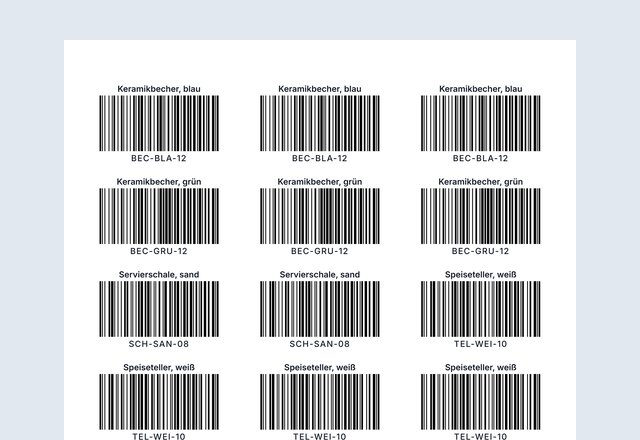 Nummerierte QR-Code-EtikettenEin anderer Code auf jedem Etikett, aus einer Liste
Hinweis: Erstellt mit SnapPaperwork. Nur für Ihre eigenen Links und Angaben. Erstellen Sie keine Codes, die sich als ein anderes Unternehmen ausgeben, und kleben Sie Ihren Code nicht über fremde Codes.
Ein kostenloser QR-Code-Generator ohne Anmeldung und ohne Ablaufdatum
Willkommen beim statischen QR-Code-Generator von SnapPaperwork: Damit erstellen Sie schnell hochwertige QR-Codes für Ihr Geschäft, Ihre Veranstaltung oder privat.
Anders als Generatoren, die jeden Scan über ihren eigenen Server leiten und einen Code abschalten können, wenn die Testphase endet, sind die Codes hier zu 100 % statisch und laufen nie ab. Ihre Angaben bleiben privat: Alles entsteht direkt in Ihrem Browser, nichts wird hochgeladen.
Ob druckbarer QR-Code für Flyer, vCard-QR-Code oder SVG als Vektorgrafik und PDF für Design und Verpackung: Sie erstellen und laden Ihren Code in Sekunden herunter, ohne Anmeldung.
So erstellen Sie einen QR-Code in 3 Schritten
-
Wählen Sie, was der Code öffnen soll
Einen Link, Ihr WLAN, Ihre Kontaktdaten, einen Zahlungslink, ein Social-Media-Profil, einen Text, eine E-Mail, einen Anruf oder eine SMS. Füllen Sie dafür die Felder aus.
-
Prüfen Sie ihn mit dem Handy
Die Seite liest den Code zurück und zeigt, was er öffnet. Halten Sie zusätzlich Ihre eigene Handykamera auf den Bildschirm und prüfen Sie, dass alles wie gewünscht funktioniert.
-
Speichern, drucken oder teilen
Laden Sie ein PNG oder SVG herunter, drucken Sie einen Bogen mit demselben Code zum Ausschneiden als Aufkleber oder schicken Sie einen Teilen-Link, der den Code scanbereit anzeigt.
Statisch oder dynamisch: Warum dieser Code nicht abläuft
Ein statischer Code enthält Ihren Link oder Text selbst. Handys lesen ihn direkt vom Papier, er funktioniert also so lange, wie Ihr Link funktioniert. Dazwischen kann ihn nichts abschalten.
Viele „kostenlose“ Generatoren erstellen stattdessen dynamische Codes: Der Code führt zu deren eigenem Server, der die Leute zu Ihnen weiterleitet. Wenn die Testphase endet, kann die Weiterleitung aufhören, manchmal erst, nachdem der Code längst auf Speisekarten oder Flyern gedruckt ist. Diese Seite erstellt nur statische Codes.
Der Preis dafür: Ein statischer Code lässt sich nach dem Druck nicht mehr ändern und zählt keine Scans. Ändert sich Ihr Link, erstellen und drucken Sie einen neuen Code.
Was die einzelnen Codearten tun
- Link: öffnet eine Webseite, etwa Ihre Seite, eine Online-Speisekarte, ein Anmeldeformular, eine PDF-Datei oder ein Video.
- WLAN: Handys bieten an, Ihrem Netzwerk beizutreten, ohne das Passwort abzutippen.
- Kontakt: Handys bieten an, Name, Telefonnummer, E-Mail-Adresse und Unternehmen als neuen Kontakt zu speichern.
- Zahlung: öffnet den Zahlungslink, den Sie aus Ihrer App kopiert haben (PayPal, bunq, Wise oder eine andere).
- Social Media: öffnet Ihr Profil auf Instagram, Facebook, TikTok, YouTube oder X.
- Text: zeigt eine kurze Nachricht auf dem Handy, etwa einen Schließfach-Code oder eine Anleitung.
- E-Mail, Telefon und SMS: öffnen eine neue E-Mail, einen Anruf oder eine SMS an Sie, ausgefüllt und bereit zum Senden.
Wie groß Sie ihn drucken sollten
Mehr Inhalt ergibt einen dichteren Code mit mehr, aber kleineren Quadraten. Unter Druckgröße sehen Sie, wie viele Quadrate Ihr Code hat und welche Breite mindestens angenehm zu scannen ist.
Für ein Schild, das man aus ein paar Schritten Entfernung scannt, wählen Sie größer. Eine gängige Faustregel: Der Code ist etwa ein Zehntel so breit wie die Scan-Entfernung, also rund 10 cm für ein Plakat, das aus 1 Meter gelesen wird. Scannen Sie einen Probedruck immer von dort, wo die Leute stehen werden.
Lassen Sie den weißen Rand um den Code stehen, wenn Sie ihn ausschneiden: Die Kamera braucht ihn, um den Code zu finden.
Farben und Logos, die sich noch scannen lassen
Halten Sie den Code dunkel auf hellem Hintergrund. Viele Handys können einen hellen Code auf dunklem Hintergrund nicht lesen, und blasse Farben drucken schwach. Die Seite warnt Sie, wenn der Kontrast zu niedrig ist.
Ein Logo in der Mitte funktioniert, weil QR-Codes einen Teil ihres Inhalts wiederholen, um Beschädigungen zu überstehen. Mit Logo schaltet der Code auf die stärkste Stufe dieser Fehlerkorrektur und hält das Logo klein. Die Seite liest den Code zurück, um zu prüfen, dass er noch funktioniert.
Einen Code teilen, ohne ihn herunterzuladen
„Link teilen“ erstellt einen Link, der diese Seite mit Ihrem Code öffnet, bereit zum Scannen vom Bildschirm. Praktisch, um einen Code an Kollegen, eine Druckerei oder Freunde zu schicken, die ihn auf Laptop oder Tablet zeigen.
Der Inhalt des Codes steckt im Link selbst, hinter dem „#“. Dieser Teil eines Links wird an keinen Server gesendet, also wird hier nichts hochgeladen oder gespeichert. Jeder mit dem Link sieht den Code und was er öffnet; schicken Sie ihn also nur an Menschen, denen Sie den Code auch zeigen würden. Ein Logo ist nicht im Link enthalten.
Zahlungscodes und gefälschte Aufkleber
Betrüger kleben manchmal ihren eigenen Code über einen echten. Drucken Sie neben einen Zahlungscode den Namen Ihres Kontos, damit Kundinnen und Kunden ihn vor dem Bezahlen prüfen können, und kontrollieren Sie Ihre Schilder und Tische hin und wieder.
Scannen Sie den Code vor dem Druck mit Ihrem eigenen Handy und prüfen Sie, dass er Ihr eigenes Konto oder Ihre eigene Seite öffnet.
QR Code ist eine eingetragene Marke der DENSO WAVE INCORPORATED. PayPal, bunq, Wise, Instagram, Facebook, TikTok, YouTube und X sind Marken ihrer jeweiligen Inhaber; SnapPaperwork steht in keiner Verbindung zu ihnen.
Häufige Fragen
Ist dieser QR-Code-Generator kostenlos?
Ja. Er ist kostenlos, braucht kein Konto und keine Anmeldung und fügt Ihrem Code, Bild oder gedruckten Bogen kein Wasserzeichen und kein Logo von mir hinzu.
Hört mein QR-Code irgendwann auf zu funktionieren?
Nicht wegen dieser Seite. Es ist ein statischer Code, der Ihren Link oder Ihre Angaben direkt enthält, er funktioniert also so lange, wie der Link selbst funktioniert. Es steht kein Abo dahinter, das auslaufen könnte.
Kann ich sehen, wie oft mein Code gescannt wurde?
Nein. Scans zu zählen braucht einen Server zwischen Code und Link, und genau das lässt manche Codes ablaufen. Zählt Ihre Webseite Besuche, können Sie dem Link im Code einen Zusatz anhängen.
Kann ich den Link nach dem Druck ändern?
Nein. Der Link ist Teil des Codes. Ändert sich die Adresse, erstellen Sie einen neuen Code und drucken ihn erneut.
PNG oder SVG?
PNG funktioniert fast überall: Dokumente, Folien, E-Mails und Beiträge in sozialen Medien. SVG ist für die Druckerei oder ein Designprogramm wie Canva oder Illustrator: Es bleibt in jeder Größe scharf.
Wie teile ich einen QR-Code, ohne ihn herunterzuladen?
Klicken Sie auf „Link teilen“. Das erstellt einen Link, der diese Seite mit Ihrem Code öffnet, bereit zum Scannen. Der Inhalt steckt im Link und wird weder hochgeladen noch hier gespeichert.
Wie erstelle ich einen WLAN-QR-Code?
Wählen Sie „WLAN“, geben Sie den Netzwerknamen genau so ein, wie Handys ihn anzeigen, dazu das Passwort und die Verschlüsselung. Handys, die den Code scannen, bieten an, dem Netzwerk beizutreten. Das Passwort wird nie in Ihrem Browser gespeichert und nirgendwohin gesendet.
Kann ich mein Logo in die Mitte setzen?
Ja, unter „Aussehen“. Der Code nutzt dann seine stärkste Fehlerkorrektur und hält das Logo klein, und die Seite liest den Code zurück, um zu prüfen, dass er noch scannt. Testen Sie ihn vor dem Druck mit Ihrem Handy.
Werden meine Angaben hochgeladen oder gespeichert?
Nein. Der Code entsteht in Ihrem Browser, und nichts, was Sie eintippen, wird an mich gesendet. Ihr Formular wird auf Ihrem eigenen Gerät gespeichert, damit es beim nächsten Mal da ist, außer einem WLAN-Passwort, das nie gespeichert wird.