Ordine di lavoro da stampareCompila un ordine di lavoro con le voci, lo stato dei lavori e le firme, poi stampalo o salvalo in PDF. Gratis, senza registrazione.
Modello
Pagina intera · la pagina stampata non ha filigrana né logo.
Questo ordine di lavoro supera una pagina e verrà stampato su due pagine. Usa meno righe vuote, accorcia i testi o prova un altro modello.
Nota: Creato con SnapPaperwork. Solo per veri ordini di lavoro della tua attività. Non indicare lavori che non sono stati eseguiti. Ciò che inserisci resta nel tuo browser.
Modelli correlati
Si abbina bene a questo
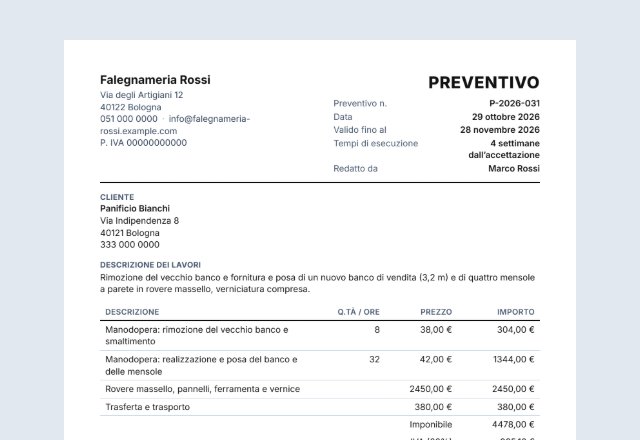 PreventivoPrima fai il preventivo del lavoro?Apri
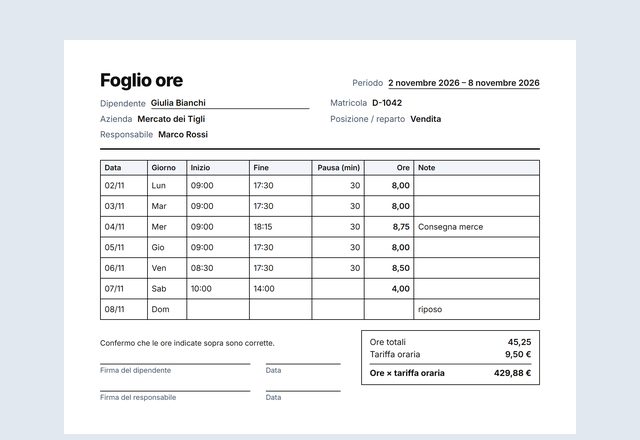 Foglio oreTieni traccia delle ore della squadra?Apri
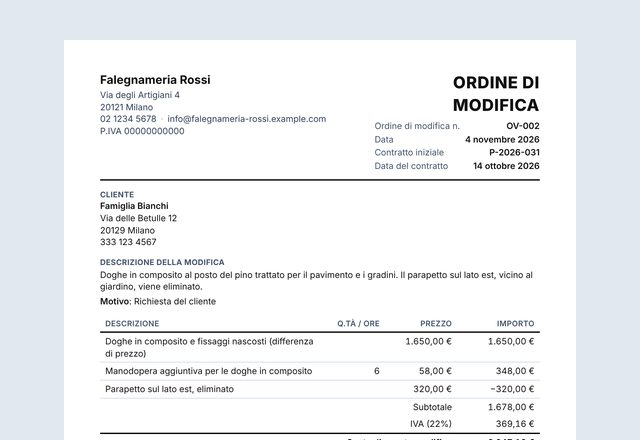 Ordine di modificaLavori extra sul cantiere?Apri
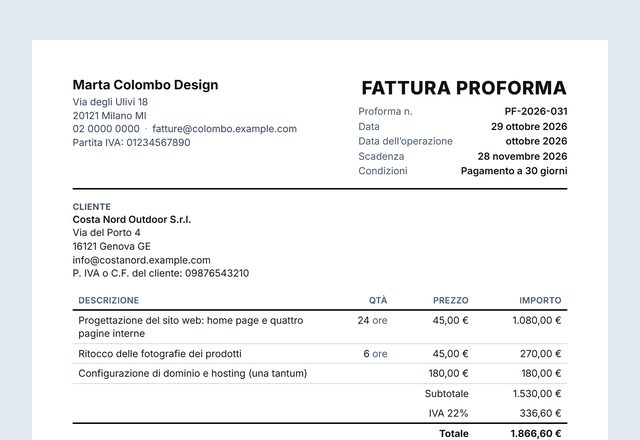 FatturaLavoro finito, pronto a fatturare?Apri
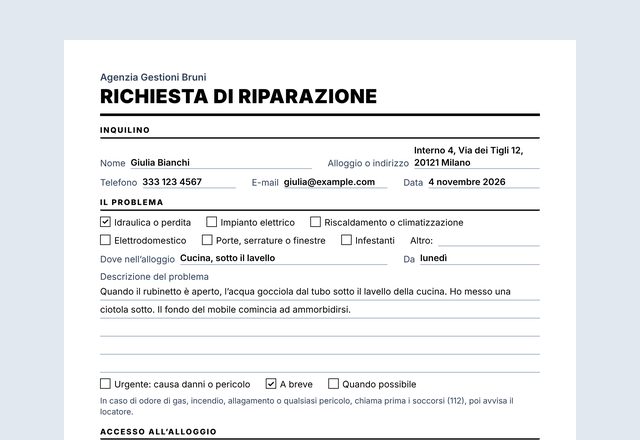 Richiesta di riparazioneUn inquilino ha segnalato un guasto?Apri
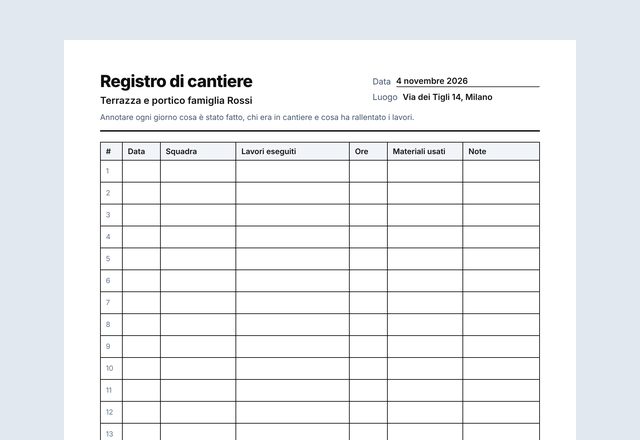 Registro di cantiereRegistri il lavoro giorno per giorno?Apri
Come creare il tuo ordine di lavoro
-
Crea l’ordine
Inserisci la tua attività con il logo, il numero dell’ordine, la data, la data prevista e la persona incaricata dell’intervento. Aggiungi il cliente e, se diverso, il luogo dell’intervento.
-
Indica i lavori e i materiali
Descrivi ciò che il cliente chiede, poi elenca manodopera e materiali: quantità o ore × tariffa, oppure un prezzo forfettario. Le righe vuote servono per i materiali che si aggiungono sul posto.
-
Concludi sul posto
Inserisci i lavori eseguiti o scrivili sulle righe stampate. Spunta lo stato e fai firmare il cliente sulla copia stampata.
Consigli
- Lascia vuoto «Lavori eseguiti» se stampi l’ordine in anticipo: compaiono allora delle righe per scrivere sul posto.
- Puoi spuntare lo stato nel modulo, direttamente sull’anteprima o a mano sulla copia stampata.
- Puoi cambiare il titolo «ORDINE DI LAVORO» nella sezione «Testi», ad esempio in «ORDINE DI RIPARAZIONE» o «BUONO DI LAVORO».
- L’aliquota IVA la inserisci tu. Se il campo resta vuoto, non compare nessuna riga di IVA.
- Stampa due copie: una per il cliente, una per i tuoi archivi.
Domande frequenti
Il modello di ordine di lavoro è gratuito?
Sì. Non richiede alcun account e la pagina stampata non ha filigrana né logo SnapPaperwork.
Posso stampare un ordine in bianco da compilare sul posto?
Sì. Compila solo la tua attività e lascia il resto vuoto. Vengono stampate anche le righe vuote per i materiali e le righe per i lavori eseguiti.
Posso scrivere «Ordine di riparazione» al posto di «Ordine di lavoro»?
Sì. Clicca sul titolo nell’anteprima o cambialo nella sezione «Testi». Tutte le altre etichette si modificano allo stesso modo.
Quale aliquota IVA devo inserire?
Dipende dalla tua prestazione e dal tuo paese. Il modello non impone nessuna aliquota: inserisci quella che applichi, oppure lascia il campo vuoto.
Posso inserire quantità con la virgola?
Sì. Scrivi ad esempio 2,5 ore o 1.200 pezzi. I prezzi si scrivono come al solito, ad esempio 68 o 1.250,50.
Le mie informazioni vengono salvate?
Solo nel tuo browser, per ritrovare i dati della tua attività e la tua firma per il prossimo ordine. Nulla viene inviato a SnapPaperwork.