バーコードラベルを作成・印刷EAN(JAN)、Code 128、QRコードをA4のラベルシートに印刷。リストからでも連番でも作れます。無料・登録不要。
デザイン
ページ全体 · 印刷に透かしやロゴは入りません。
注意: SnapPaperworkで作成。他社の商品のバーコードをコピーしたり、割り当てを受けていないEAN(JAN)コードを使ったりしないでください。
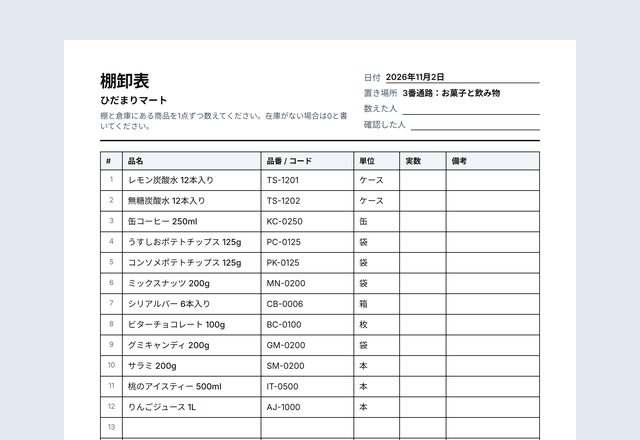
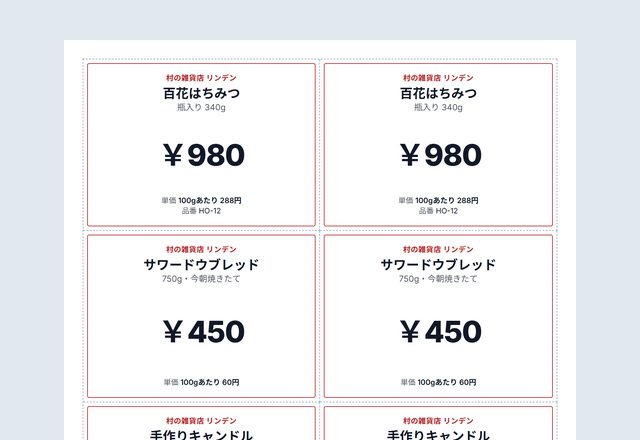
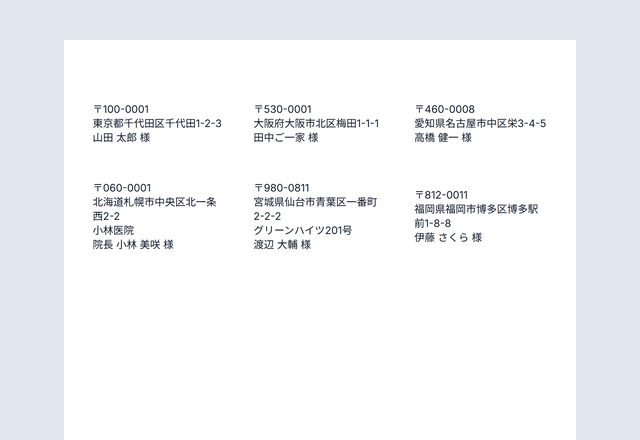
バーコードラベルを3ステップで印刷
-
コードの種類を選ぶ
社内の管理番号や在庫・棚卸にはCode 128、店舗で売る商品にはEAN-13(JAN)、段ボール箱にはITF-14、リンクや文字にはQRコードを選びます。
-
コードを入力する
リストを貼り付ける(1行に1つのコード。名前と枚数も付けられます)か、連番にするか、すべてのラベルに同じコードを印刷します。
-
シートを選んで試し刷りする
お手持ちのラベルシートを選び、普通紙に試し刷りをして、たくさん印刷する前にラベルを1枚スキャンして確かめてください。
バーコードの種類の選び方
- Code 128:英数字と記号。在庫、棚卸、棚の管理でよく使われます。
- Code 39:英大文字と数字だけ。古いスキャナー向けです。
- EAN-13:店舗で売る商品のコード(GTIN)。日本ではJANコードと呼ばれます。最後の桁はチェックデジットで、自動で付きます。
- EAN-8:小さな商品用の短いコード(JAN短縮タイプ)。
- UPC-A:アメリカやカナダで使われる12桁のコード。
- ITF-14:出荷用の段ボール箱向け。大きく印刷します。
- QRコード:文字やリンクを入れて、スマートフォンのカメラで読み取れます。
店舗で売るためのEAN(JAN)コード
店舗やマーケットプレイスで商品を売るには、自社のEAN(GTIN)コードが必要です。コードはGS1が割り当てます。日本では、一般財団法人流通システム開発センター(GS1 Japan)が窓口です。自分で作った番号や中古で手に入れた番号は、すでに他社のものである場合があり、取引先に受け付けてもらえないことがあります。
社内の在庫、棚卸、作業場の管理にはEANコードは不要です。自分で決めた管理番号をCode 128にすれば十分です。
読み取りやすいバーコードのコツ
- 100%(実際のサイズ)で印刷し、「ページに合わせる」は使わないでください。
- 小さなラベルには短いコードを。コードが長いほど、バーが細くなります。
- 白地に黒がいちばん読み取りやすい組み合わせです。
- たくさん印刷する前に、試しのラベルをスキャナーやスキャンアプリで読み取ってみてください。
よくある質問
バーコード作成は無料ですか?
はい。登録は不要で、ラベルに透かしやロゴは入りません。
どのラベルシートが使えますか?
A4で65面、21面、14面、8面のシート(Avery L7651、L7160、L7163、L7165など)や、同じ寸法の他社のシートが使えます。サイズが合うものを選んでください。まず普通紙に試し刷りをしてください。
EANコードを自分で作ってもよいですか?
社内用ならかまいませんが、店舗で売る商品には使えません。GS1が割り当てたコードが必要です。在庫や棚卸の管理にはCode 128のほうが向いています。
チェックデジットは自動で計算されますか?
はい。EAN-13(JAN)、EAN-8、UPC-A、ITF-14では、チェックデジットを除いた桁を入力すると自動で付きます。チェックデジットまで入力した場合は、正しいかどうか確認されます。
連番を印刷できますか?
はい。「連番」を選び、最初の番号(例:INV-0001)を入力します。先頭のゼロや文字は保たれます。
日本語や全角文字がエラーになるのはなぜですか?
Code 128とCode 39は、日本語や全角文字、アクセント付きの文字をコードにできません。コードは半角の英数字で入力してください。バーコードの上に印刷する名前には日本語を使えます。QRコードは日本語も読み取れる形で作れます。
入力したコードはどこかに送信されますか?
いいえ。バーコードはお使いのブラウザー内で描かれ、入力した内容はお使いの端末から出ません。
QRコードは商標ですか?
「QRコード」は株式会社デンソーウェーブの登録商標です。ここで作成するのは、一般のQRコードの規格に沿ったコードです。