QRコード作成|無料・有効期限なし・登録不要このページで作る静的なコードです。有効期限もスキャンの計測もありません。画像で保存するか、シールシートを印刷するか、リンクで共有できます。
静的コード · ブラウザー内で作成 · 透かしなし。
上からサインを選んでください。
用途別のQRコード
コードを、使える形にしましょう
どれも、コードとそれを載せる紙面をまとめて作れます。
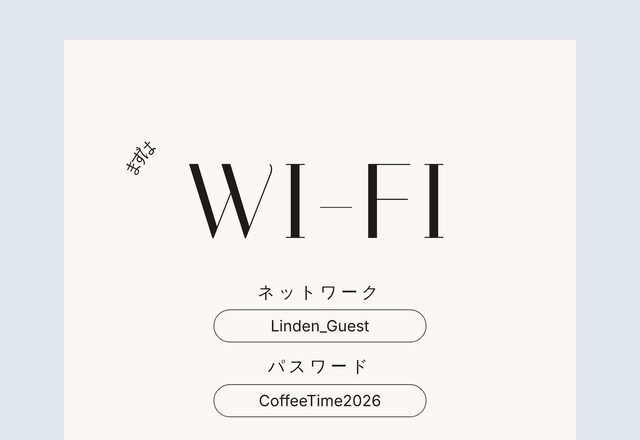 Wi-Fi QRコード掲示スキャンするだけでパスワード入力なしで接続
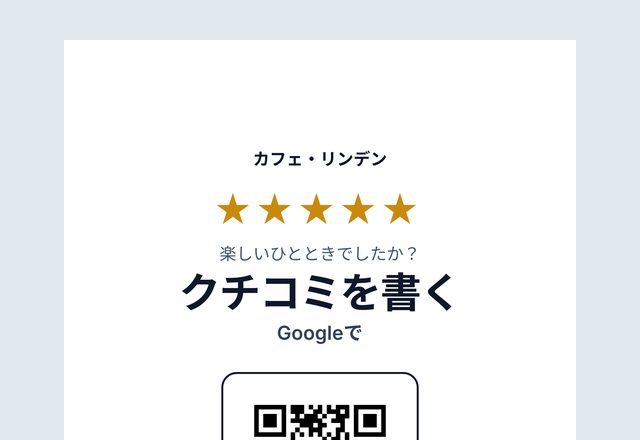 Googleクチコミ用QRコードレジやカウンターでクチコミをお願いする
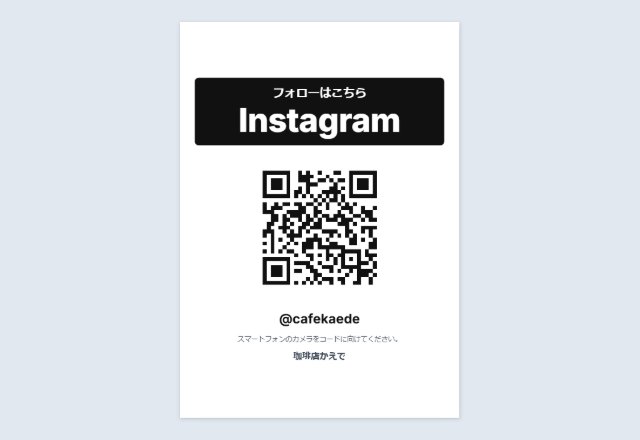 Instagramのサイン「フォローはこちら」と@名前。レジ横に
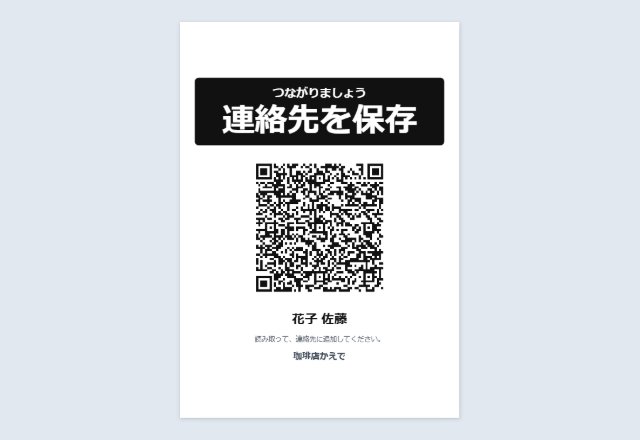 連絡先QRコード(vCard)1回の読み取りで、名前・電話・メールを保存
 「ご連絡はこちら」のサイン入力済みのメールやSMSが開きます
 テキストQRコードメッセージ、ヒント、合言葉を表示。リンク不要
 TikTokのサインプロフィールや動画を開きます
 YouTubeのQRコードチャンネル、動画、再生リストへ
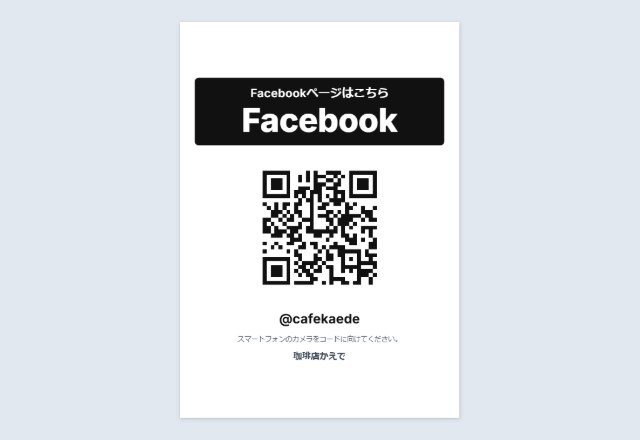 FacebookのQRコードページ、グループ、イベントへ
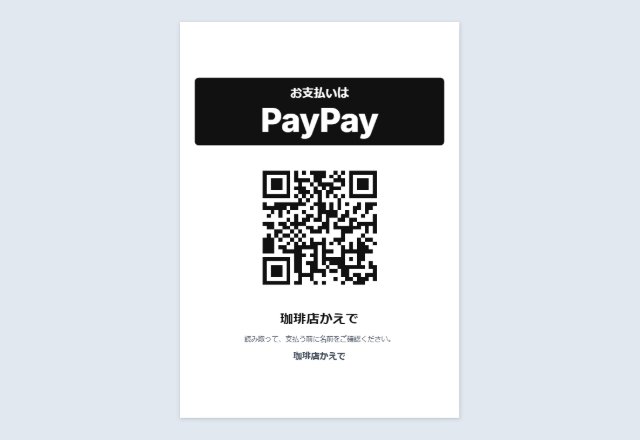 PayPay・楽天ペイ・PayPalのQRサイン「お支払いは」のサイン。屋台やチップ入れに
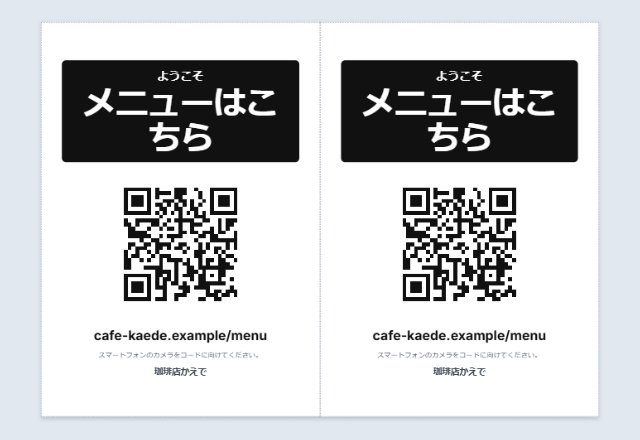 メニューのQRコード「メニューはこちら」を各テーブルに
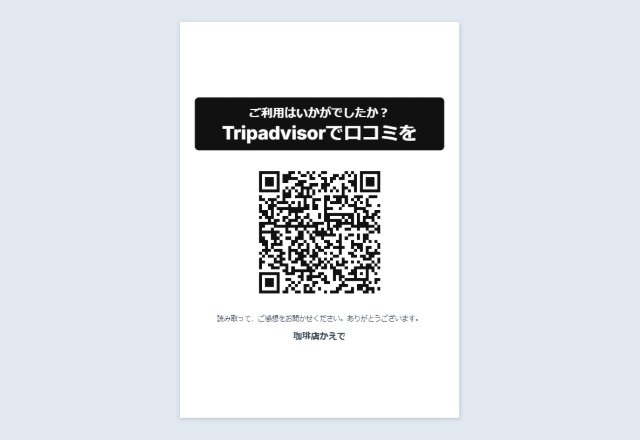 Tripadvisorのサインサイトの規則に沿った、口コミの案内
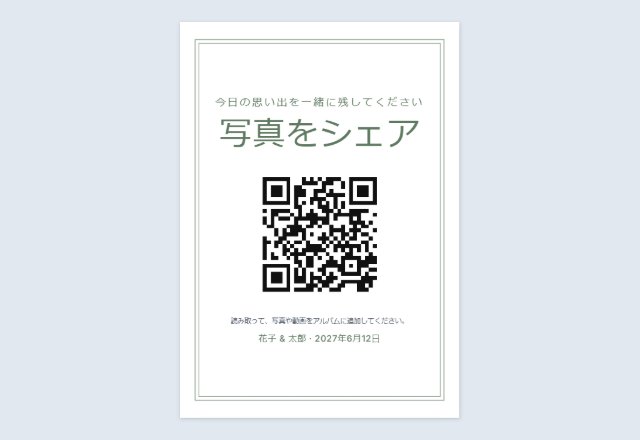 結婚式の写真共有ゲストが共有アルバムに写真を追加
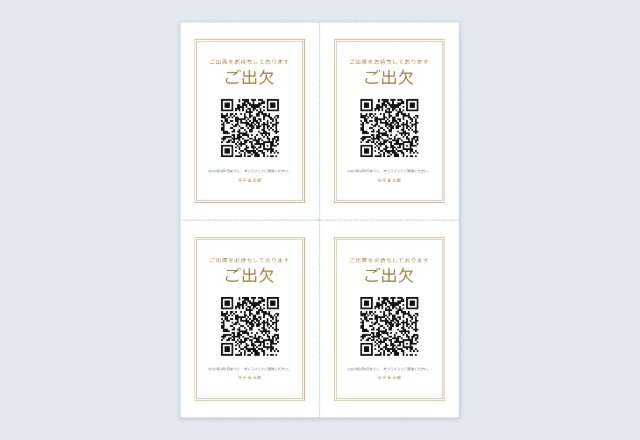 QRコード付きの返信カード招待状に入れる、1枚に4枚のカード
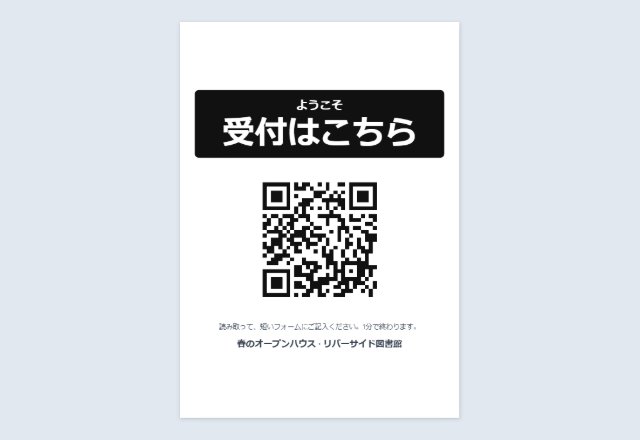 出欠・受付自分のスマートフォンで出欠や受付
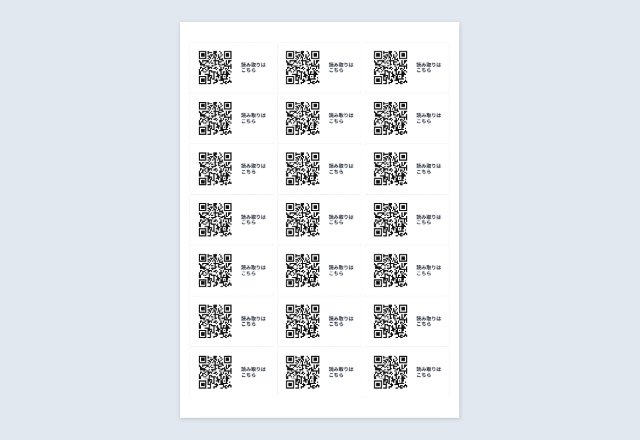 AveryラベルにQRコードシートの全面に、同じコードを並べて印刷
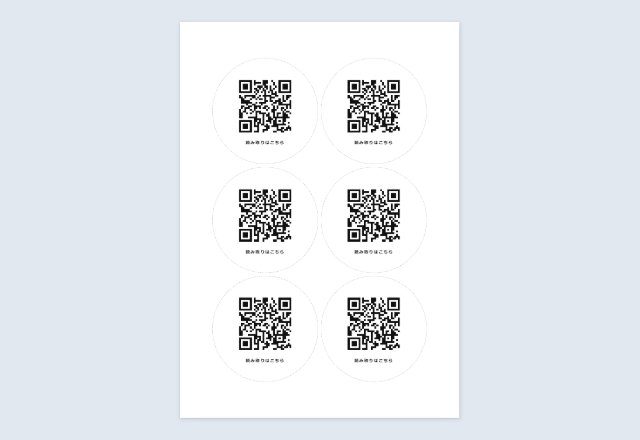 四角・丸型のQRコードシール印刷して切り取る1枚分。好きな大きさで
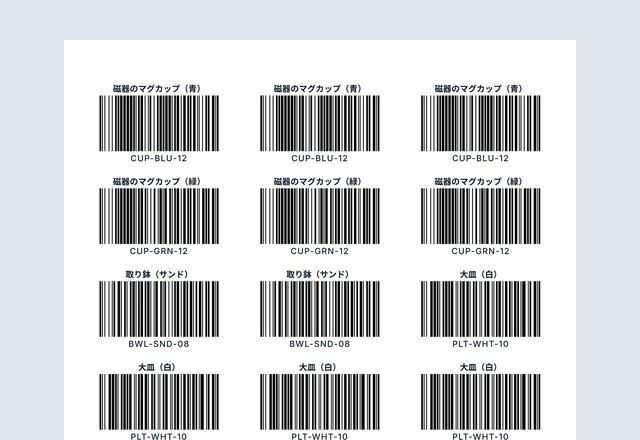 連番のQRコードラベルリストから、ラベルごとに別のコード
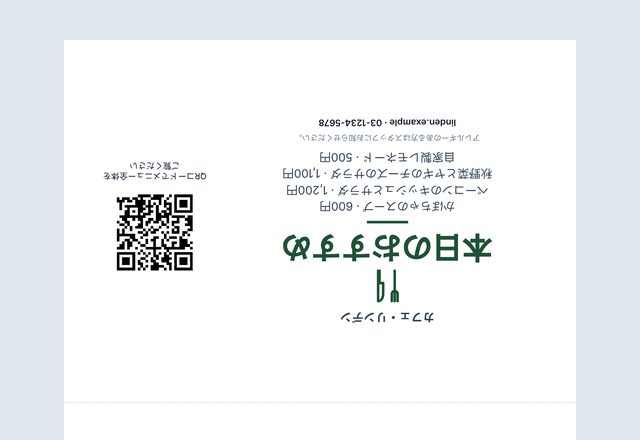 テーブルPOP(QRコード付き)メニュー・日替わり・キャンペーンを各テーブルに
ご注意: SnapPaperworkで作成。ご自身のリンクや情報にのみお使いください。他の店や企業になりすましたコードを作ったり、他人のコードの上に自分のコードを貼ったりしないでください。
登録不要・有効期限なしの無料QRコード作成ツール
SnapPaperworkの無料の静的QRコード作成ツールです。お店、イベント、個人用のQRコードを、すぐに作れます。
スキャンのたびに自社のサーバーを経由させ、無料期間が終わるとコードを止めてしまう作成サービスとは違い、ここで作るコードは完全に静的で、期限切れになりません。情報はすべてお使いのブラウザー内で作られ、アップロードされることはありません。
チラシに印刷するQRコード、連絡先(vCard)のQRコード、デザインや包装に使うSVGなど、登録なしで、数秒で作ってダウンロードできます。
QRコードの作り方(3ステップ)
-
コードで何を開くか選ぶ
リンク、Wi-Fi、連絡先、支払いリンク、SNSのプロフィール、テキスト、メール、電話、SMSから選び、欄を入力します。
-
スマートフォンで確認する
このページはコードを読み戻して、開く先を表示します。ご自身のスマートフォンのカメラも画面に向けて、期待どおりの動きになるか確かめてください。
-
保存・印刷・共有する
PNGまたはSVGをダウンロードするか、同じコードを並べたシートを印刷してシールにするか、コードをすぐ読み取れる状態で表示する共有リンクを送ります。
静的と動的:このコードが期限切れにならない理由
静的なコードには、リンクやテキストそのものが入っています。スマートフォンは紙から直接読み取るので、リンクが使える間は動き続けます。途中で止められるものがありません。
「無料」をうたう作成サービスの多くは、動的なコードを作ります。コードが自社のサーバーを指し、そこからあなたへ転送する仕組みです。無料期間が終わると転送が止まることがあり、メニューやチラシにコードを印刷したあとで止まる場合もあります。このページは静的なコードしか作りません。
代わりに、静的なコードは印刷したあとで編集できず、スキャン数も数えられません。リンクが変わったら、新しいコードを作って印刷し直してください。
コードの種類ごとにできること
- リンク:ウェブサイト、オンラインメニュー、申し込みフォーム、PDF、動画などのページを開きます。
- Wi-Fi:パスワードを入力しなくても、スマートフォンがネットワークへの接続を案内します。
- 連絡先:名前、電話番号、メール、会社名を、新しい連絡先として保存するよう案内します。
- 支払い:PayPay、楽天ペイ、PayPalなどのアプリからコピーした支払いリンクを開きます。
- SNS:Instagram、Facebook、TikTok、YouTube、Xのプロフィールを開きます。
- テキスト:ロッカーの暗証番号や説明など、短いメッセージを表示します。
- メール・電話・SMS:入力済みの新しいメール、電話、SMSを開きます。
どのくらいの大きさで印刷するか
内容が長いほど、マスが細かく小さいコードになります。「印刷サイズ」の欄に、コードのマスの数と、近くで読み取りやすい最小の幅が表示されます。
数歩離れた場所から読み取るサインなら、もっと大きくしてください。目安として、コードの幅は読み取る距離の約10分の1です。1メートル離れて読むポスターなら、約10 cmです。ただし、これは経験則なので、実際に人が立つ場所から、印刷したものでテストしてください。
切り取るときは、コードのまわりの白い余白を残してください。読み取りにその余白が必要です。
読み取れる色とロゴ
コードは明るい背景に暗い色にしてください。暗い背景に明るいコードだと、読み取れないスマートフォンが多く、薄い色はかすれて印刷されます。コントラストが低すぎると、ページが知らせます。
中央にロゴを入れても読めるのは、QRコードが損傷に備えて内容の一部を繰り返し持っているからです。ロゴを入れると、コードは最も強い誤り訂正に切り替わり、ロゴは小さく保たれます。ページはコードを読み戻して、読み取りが保たれているか確認します。
ダウンロードせずにコードを共有する
「共有リンク」は、このページでコードを表示するリンクを作ります。画面からすぐ読み取れるので、同僚、印刷会社、ノートパソコンやタブレットで見せる友人に送るのに便利です。
コードの内容は、リンクの「#」のあとの部分に入っています。リンクのこの部分はどのサーバーにも送られないので、ここにアップロードされたり、保存されたりすることはありません。リンクを知っている人は、コードと開く先を見られるので、コードを見せてもよい相手にだけ送ってください。ロゴはリンクに含まれません。
支払いコードと、すり替えのステッカー
本物のコードの上に、自分のコードを貼る詐欺があります。支払いコードの横に口座の名前を印刷して、支払う前に確かめてもらい、サインやテーブルをときどき見回ってください。
印刷する前に、ご自身のスマートフォンでコードを読み取り、ご自分のアカウントやページが開くか確かめてください。
QRコードは株式会社デンソーウェーブの登録商標です。
よくある質問
このQRコード作成ツールは無料ですか?
はい。無料で、アカウントも登録も不要です。コード、画像、印刷したシートに、透かしやロゴが入ることもありません。
QRコードは使えなくなりますか?
このサイトが原因で使えなくなることはありません。リンクや情報そのものが入った静的なコードなので、リンク自体が使える間は動き続けます。背後に、切れてしまう定期契約はありません。
何人が読み取ったか確認できますか?
できません。スキャン数を数えるには、コードとリンクの間にサーバーが必要で、それが一部のコードが期限切れになる原因です。ご自身のウェブサイトが訪問数を数えているなら、コードに入れるリンクにタグを付ける方法があります。
印刷したあとでリンクを変えられますか?
できません。リンクはコードそのものの一部です。アドレスが変わったら、新しいコードを作って印刷し直してください。
PNGとSVG、どちらがよいですか?
PNGは、文書、スライド、メール、SNSの投稿など、ほとんどの場面で使えます。SVGは、印刷会社やCanva、Illustratorなどのデザインアプリ向きで、どんな大きさでも鮮明です。
ダウンロードせずにQRコードを共有するには?
「共有リンク」を押してください。コードを画面に表示して、すぐ読み取れるようにするリンクができます。内容はリンクの中に入っていて、ここにアップロードされたり、保存されたりしません。
Wi-FiのQRコードはどう作りますか?
「Wi-Fi」を選び、スマートフォンに表示されるとおりのネットワーク名、パスワード、セキュリティの種類を入力します。読み取ったスマートフォンが、ネットワークへの接続を案内します。パスワードはブラウザーに保存されず、どこにも送られません。
中央にロゴを入れられますか?
はい、「デザイン」の欄からできます。その場合、コードは最も強い誤り訂正に切り替わり、ロゴは小さく保たれます。ページはコードを読み戻して、読み取りが保たれているか確認します。印刷する前に、スマートフォンでも試してください。
入力した情報はアップロードされたり、保存されたりしますか?
いいえ。コードはブラウザー内で作られ、入力した内容が送信されることはありません。次回もフォームが残るように、内容はお使いの端末にだけ保存されます。ただしWi-Fiのパスワードは、保存されません。