방문증 양식방문증 유형을 고르고 이름을 쓰는 줄이 있는 방문증 또는 명단에서 이름을 넣은 방문증을 인쇄하세요. 무료, 가입 불필요, 입력한 내용은 전송되지 않습니다.
서식
전체 페이지 · 인쇄물에 워터마크나 로고가 들어가지 않습니다.
메모: SnapPaperwork로 만들었습니다. 직접 운영하는 접수처용입니다. 경찰, 경비, 관공서의 신분증처럼 보이는 방문증은 만들지 마세요.
방문증 인쇄 방법
-
종류 선택
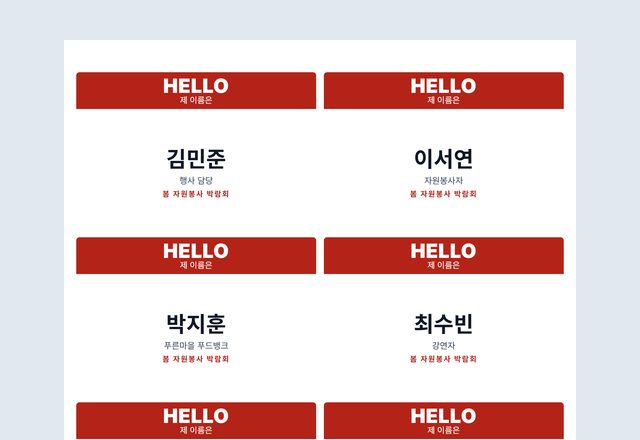
방문자, 손님, 협력업체, 자원봉사자, 실습생. 큰 글자, 두 줄, 아래쪽 안내 문구는 유형에 맞게 바뀌며 ‘문구’에서 모두 수정할 수 있습니다.
-
미리 인쇄하거나 비워 두기
모두 같다면 날짜와 방문 대상을 입력하세요. 비워 둔 항목은 접수처에서 손으로 쓰는 줄이 됩니다. 방문 예정자는 이름 목록으로 붙여넣을 수 있습니다.
-
시험 인쇄 후 인쇄
윤곽선이 있는 시험 인쇄를 일반 용지에 한 장 인쇄해, 라벨지에 대고 빛에 비춰 보세요. 잘 맞으면 100%로 인쇄하세요.
접수처 운영 팁
- 방문증에 번호를 매기면 저녁에 전부 반납되었는지 한눈에 알 수 있습니다.
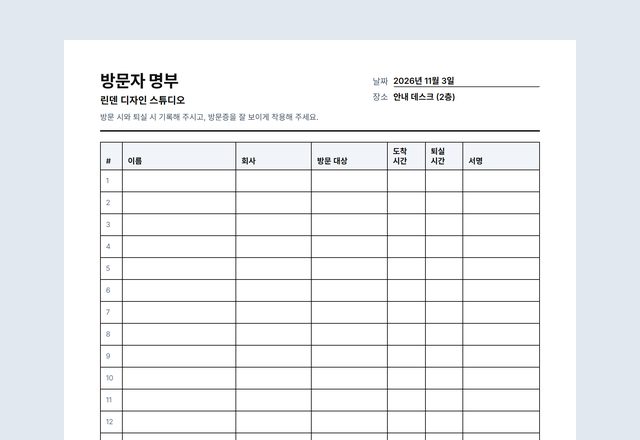
- 방문증 옆에 방문자 명부를 두고 도착 시각과 퇴장 시각을 각자 적게 하세요.
- 협력업체는 방문자와 다른 색으로 하세요. 현장에서 바로 구분됩니다.
- 자주 쓰는 방문증은 접착 라벨보다 클립이나 목걸이 줄이 달린 비닐 케이스가 더 오래 갑니다.
자주 묻는 질문
방문증은 무료인가요?
네. 계정이 필요 없고 방문증에 워터마크도 들어가지 않습니다.
어떤 라벨지가 맞나요?
99.1 × 67.7 mm 라벨 8개짜리 A4 라벨지(예: Avery L7165 또는 같은 크기의 라벨지)입니다. 레터 용지용도 몇 가지 고를 수 있습니다. 먼저 일반 용지에 시험 인쇄를 해 보세요.
큰 글자를 ‘배달원’ 등으로 바꿀 수 있나요?
네. 방문증의 글자를 클릭하거나 ‘문구’에서 수정하세요. 두 줄의 이름과 아래쪽 안내 문구도 거기서 바꿀 수 있습니다.
방문증에 번호를 매기는 이유는 무엇인가요?
번호를 보면 반납되지 않은 방문증을 알 수 있습니다. 번호 매기기는 선택 사항입니다. 끄거나 시작 번호를 바꿀 수 있습니다.
라벨지의 일부에만 인쇄할 수 있나요?
네. 라벨지를 쓰다 만 경우에는 ‘시작할 방문증’에서 처음 비어 있는 라벨을 고르세요.
이름은 어디에 저장되나요?
사용 중인 브라우저에만 저장됩니다. 이름 목록과 로고는 전송되지 않습니다.