대여·반납 기록부기록부 유형을 고르고 열을 조정한 뒤 미리보기를 확인하여 인쇄하거나 PDF로 저장하세요. 가입이 필요 없고, 입력한 내용은 전송되지 않습니다.
레이아웃
페이지 전체 · 인쇄물에 워터마크나 사이트 로고가 들어가지 않습니다.
주의: SnapPaperwork로 만들었습니다. 본인의 기록 용지로 사용하세요. 입력한 내용은 브라우저에만 저장되며 저희에게 전송되지 않습니다.
대여 기록부 만드는 방법
-
용지 종류 고르기
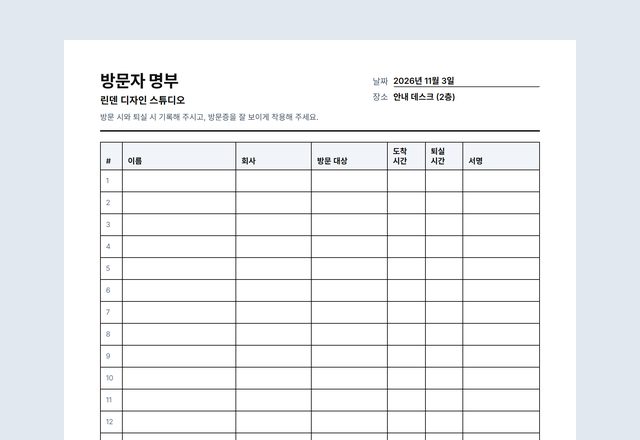
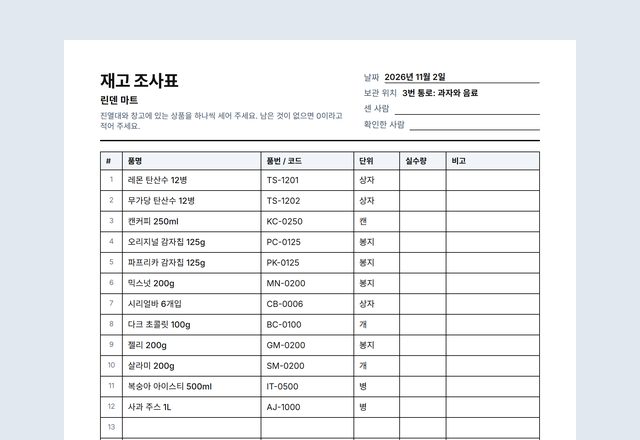
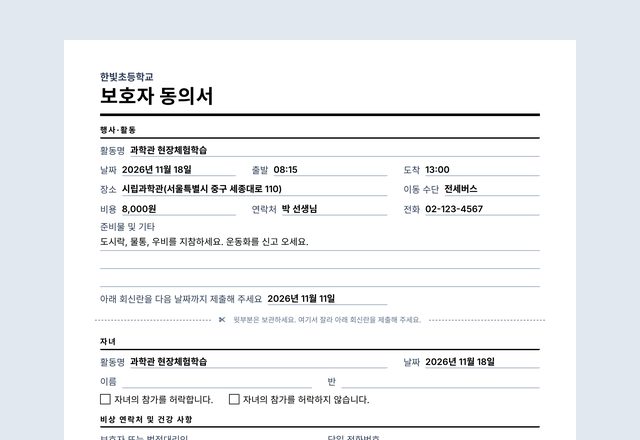
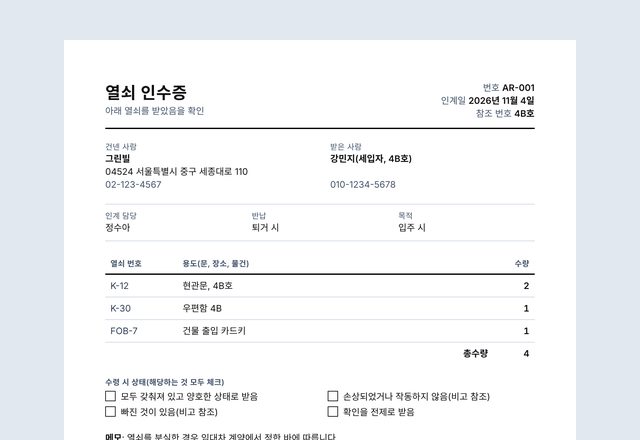
장비 대여, 열쇠 인수인계, 차량 기록, 직원 외출, 학생 조퇴, 도서 대출: 종류마다 열이 미리 준비되어 있습니다. 회사 또는 학교 이름, 날짜, 장소를 입력하세요.
-
열과 품목 조정하기
열 이름과 너비를 바꾸거나 직접 열을 추가할 수 있습니다. 노트북, 열쇠, 차량 등을 첫 번째 열에 미리 인쇄해 두면 옆에 서명만 하면 됩니다.
-
인쇄해서 비치하기
미리보기를 확인한 뒤 인쇄하거나 PDF로 저장하고, 대여·반납하는 곳에 펜과 함께 두세요.
기록부를 잘 관리하는 요령
- 장비와 열쇠에 번호를 붙이고 같은 번호를 용지에도 적어 두면 없는 것을 바로 알 수 있습니다.
- 같은 날 여러 번 나가는 품목은 목록에 여러 번 넣어 두세요.
- 반납할 때는 물건을 받은 사람이 이니셜로 확인 서명을 하게 하세요.
- 차량은 출발 때와 도착 때 주행거리를 적어 두면 이용 내역과 정비 관리에 도움이 됩니다.
- 꼭 필요한 항목만 두세요. 기록하는 사람은 다른 사람의 줄도 볼 수 있습니다.
자주 묻는 질문
이 양식은 무료인가요?
네. 계정이 필요 없고, 인쇄물에 워터마크나 로고도 들어가지 않습니다.
이 양식으로 열쇠 관리 기록부를 만들 수 있나요?
네. “열쇠 인수인계”를 고르고 “미리 인쇄할 품목”에 열쇠를 한 줄에 하나씩 입력하세요. 그 옆에 이름, 대여, 반납, 이니셜을 적습니다.
차량 기록부가 운행일지를 대신하나요?
아니요. 누가 차량을 가져가 언제 반납했고 주행거리가 얼마였는지 기록해 두는 용도입니다. 공식 운행일지로 만든 것은 아닙니다.
열을 바꿀 수 있나요?
네. 각 열의 이름을 바꾸고, 너비를 조절하고, 옮기고, 지우고, 추가할 수 있으며 최대 8열까지 가능합니다.
목록이 한 페이지를 넘으면 어떻게 되나요?
최대 20페이지까지 고를 수 있습니다. 제목, 날짜, 장소가 있는 머리글이 모든 페이지에 들어가고 줄 번호는 이어서 매겨집니다.
입력한 내용이 저장되나요?
다음에도 용지를 이어서 쓸 수 있도록 이 브라우저에만 저장됩니다. 저희에게 전송되는 내용은 없으며, 시크릿 모드에서는 아무것도 저장되지 않습니다.