좌석 명패 인쇄하객 명단을 붙여 넣고 삼각 카드나 평면 카드를 고른 뒤, 미리보기를 확인하고 인쇄하거나 PDF로 저장하세요. 가입이 필요 없으며 입력한 내용은 전송되지 않습니다.
디자인
한 장 전체 · 인쇄물에 워터마크나 사이트 로고가 들어가지 않습니다.
주의: SnapPaperwork로 만들었습니다. 직접 여는 행사용입니다. 하객 명단은 브라우저 안에만 남으며 전송되지 않습니다.

좌석 명패 만드는 방법
-
하객 명단 붙여 넣기
한 줄에 한 명씩 적습니다. 테이블이나 메뉴는 세로선 뒤에 넣습니다(예: ‘이서연 | 3번 테이블 | 채식’). 스프레드시트의 목록을 그대로 붙여 넣어도 됩니다.
-
카드와 디자인 선택
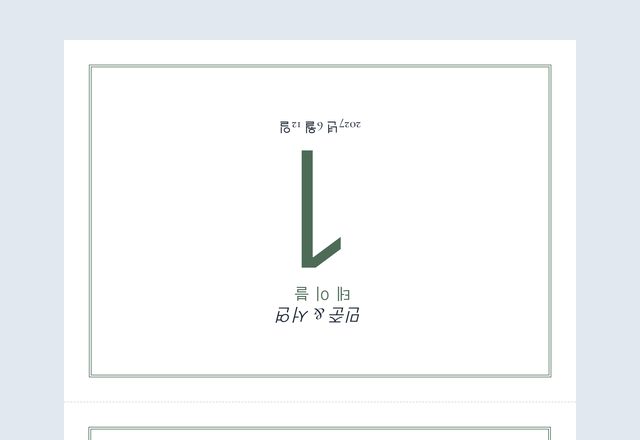
삼각 텐트형 카드는 테이블에 세워 두며 양면에서 이름이 보입니다. 평면 카드는 접시 위에 놓거나 명패 거치대에 끼웁니다. 원하면 신랑 신부의 이름과 날짜를 넣은 줄을 추가할 수 있습니다.
-
인쇄하고 자르기
두꺼운 종이나 카드 용지에 A4(또는 레터)로 인쇄하고 선을 따라 자르세요. 삼각 카드는 가운데 점선에서 접습니다.
결혼식 좌석 명패 팁
- 두꺼운 종이에 인쇄하기 전에 일반 종이로 먼저 시험 인쇄를 해 보세요.
- 200~250g/m² 정도의 두꺼운 종이는 접기 쉽고 잘 서 있습니다. 사용하는 프린터가 지원하는 두께를 확인하세요.
- 이름 아래에 메뉴(고기·생선·채식)를 적어 두면 서빙하는 사람이 누구에게 무엇을 내야 하는지 바로 알 수 있습니다.
- 마지막 순간에 오는 하객을 위해 빈 카드도 몇 장 더 인쇄해 두세요.
자주 묻는 질문
좌석 명패는 무료인가요?
네. 계정이 필요 없고, 인쇄된 페이지에 워터마크도 사이트 로고도 들어가지 않습니다.
하객 명단은 저장되나요?
브라우저 안에만 저장되어 다음에 방문했을 때 명단을 이어서 작업할 수 있습니다. 서버로는 아무것도 전송되지 않습니다. 시크릿 모드에서는 아무것도 저장되지 않습니다.
A4 한 장에 좌석 명패가 몇 장 들어가나요?
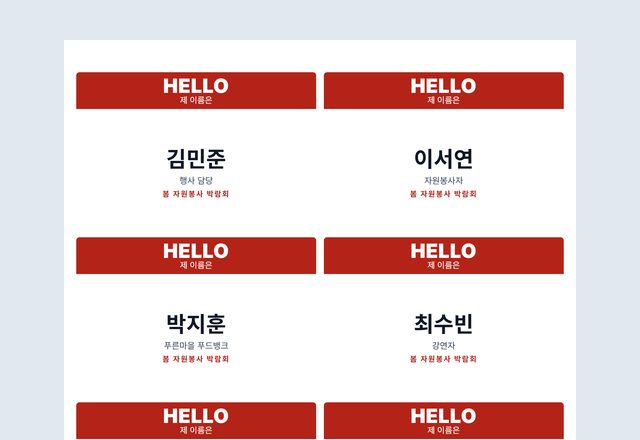
삼각 텐트형 카드 4장(접으면 105×74mm) 또는 같은 크기의 평면 카드 8장입니다. 명단이 길면 시트가 자동으로 추가됩니다.
삼각 텐트형 카드의 뒷면이 거꾸로 인쇄되는 이유는 무엇인가요?
접었을 때 양면 모두 이름이 바른 방향으로 보이게 하기 위해서입니다. 테이블 어느 쪽에서든 읽을 수 있습니다.
카드에 테이블과 메뉴도 넣을 수 있나요?
네. 한 줄에서 ‘ | ’ 뒤에 적은 내용은 이름 아래에 별도의 줄로 인쇄됩니다(예: 테이블이나 메뉴 선택).
빈 좌석 명패도 인쇄할 수 있나요?
네. ‘손으로 쓰는 빈 카드’와 장수를 선택하세요. 카드에는 이름을 손으로 쓸 수 있는 줄이 들어갑니다.