참석 신청·체크인 QR코드 만들기참석 신청이나 체크인 양식의 링크를 붙여 넣으세요. 입구나 접수대에 둘 안내판을 인쇄할 수 있습니다.
정적 코드 · 브라우저에서 생성 · 워터마크 없음.
위에서 안내판을 고르세요.
다른 QR코드
QR코드를 올릴 수 있는 다른 것들
각 항목은 코드와 그 코드를 올릴 인쇄물을 함께 만들어 줍니다.
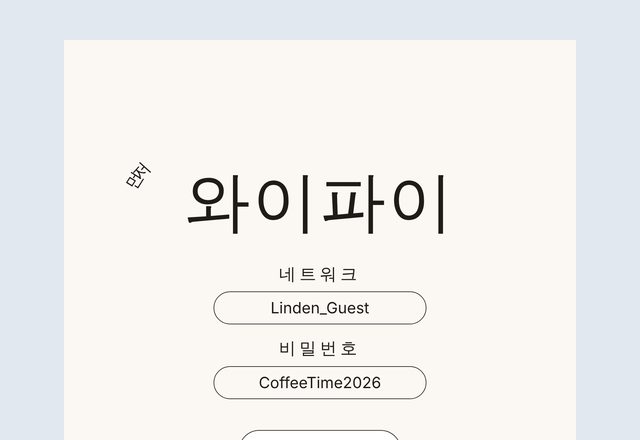 와이파이 QR 코드 표지판스캔만 하면 비밀번호 입력 없이 접속
 구글 리뷰 QR 코드카운터에서 리뷰를 부탁해 보세요
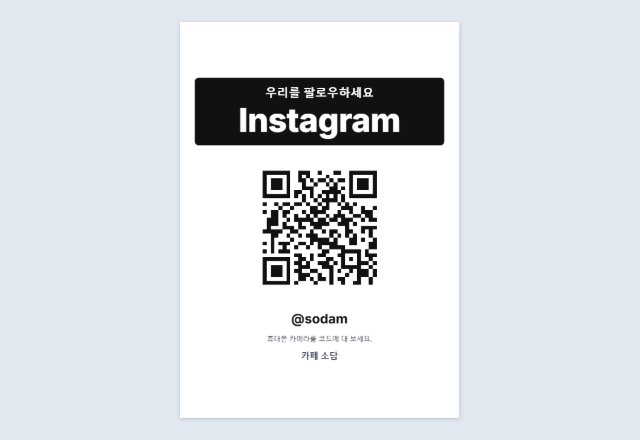 인스타그램 안내판‘팔로우해 주세요’ 문구와 @이름을 담아 계산대에 두는 안내판
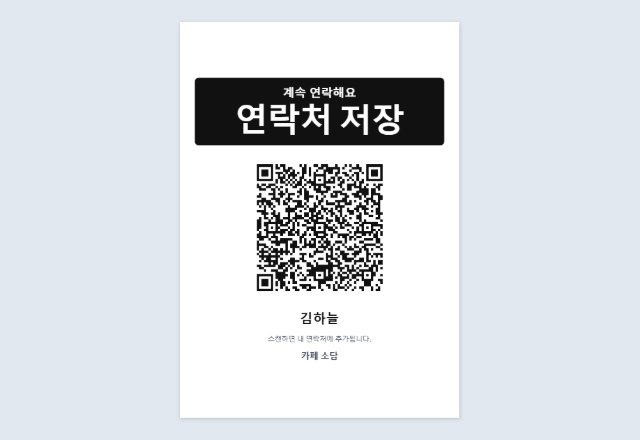 명함 QR코드(vCard)스캔 한 번으로 이름, 전화번호, 이메일이 저장됩니다
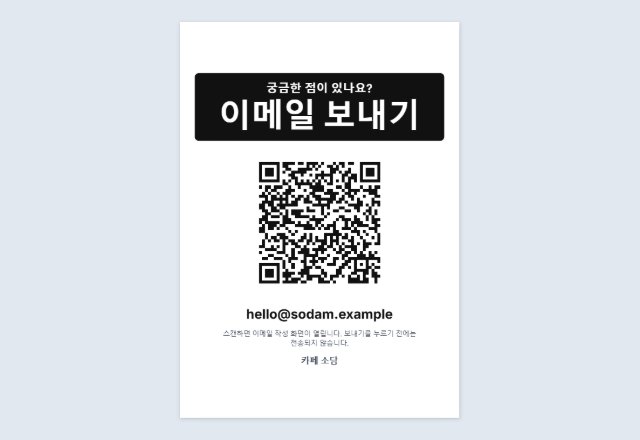 ‘문의는 여기로’ 안내판내용이 채워진 이메일이나 문자 작성 화면을 엽니다
 텍스트 QR코드메시지, 안내문, 비밀번호를 링크 없이 보여 줍니다
 틱톡 안내판내 프로필이나 동영상을 엽니다
 유튜브 QR코드내 채널, 동영상, 재생목록을 엽니다
 페이스북 QR코드내 페이지, 그룹, 이벤트를 엽니다
 PayPal 결제 QR 안내판‘PayPal로 결제’ 문구와 내 이름을 담아 노점이나 팁 상자에 둡니다
 메뉴판 QR코드‘메뉴 보기’ 안내판을 테이블마다 둡니다
 Tripadvisor 안내판후기 요청 규칙을 지키는 문구의 안내판
 결혼식 사진 공유하객이 사진을 내 앨범에 올립니다
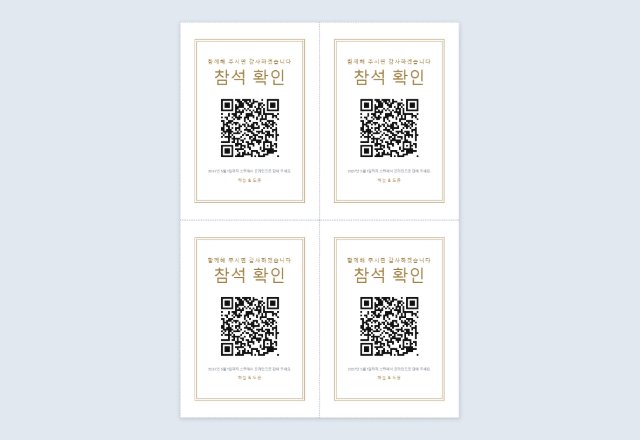 참석 확인 QR코드 카드청첩장에 끼워 보낼 카드, 한 장에 4장
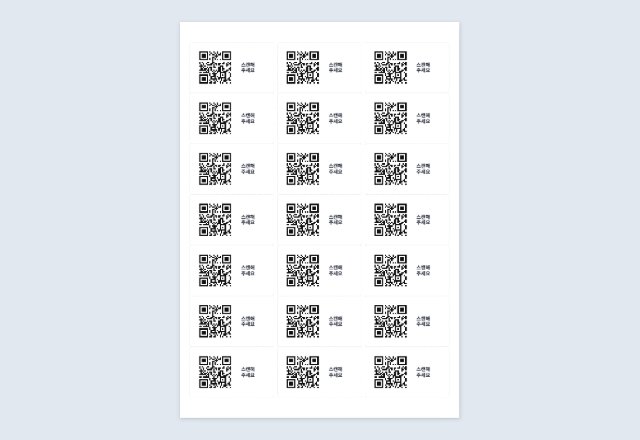 라벨지에 QR코드 인쇄라벨지 한 장의 모든 라벨에 같은 코드를 인쇄합니다
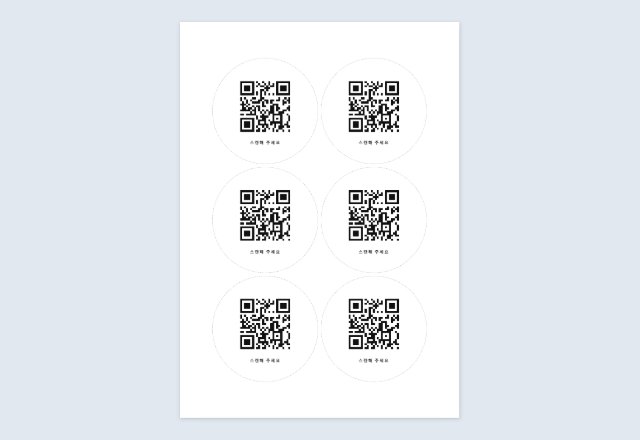 정사각형·원형 QR 스티커인쇄해서 오려 쓰는 스티커 한 장, 크기 자유
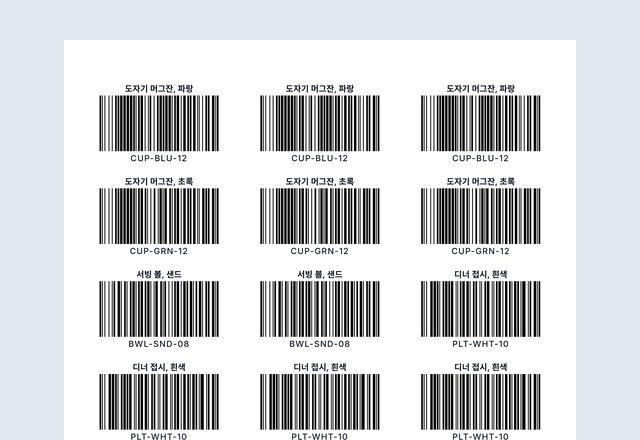 번호가 다른 QR코드 라벨목록의 항목마다 다른 코드를 라벨에 인쇄합니다
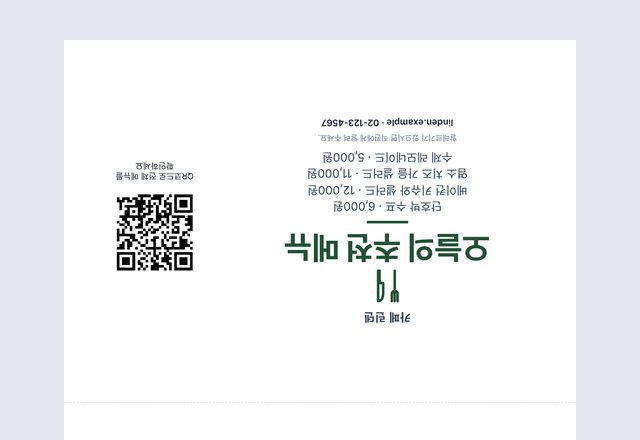 테이블 POP(QR 코드 포함)메뉴, 오늘의 메뉴, 이벤트를 테이블마다
알림: SnapPaperwork로 만들었습니다. 내 행사와 내 양식에만 사용하세요.
참석 신청과 입구 체크인을 위한 QR코드
이미 쓰고 있는 양식 앱이나 행사 앱에서 참석 신청 또는 체크인 양식을 만들고, 그 공유 링크를 여기에 붙여 넣은 뒤, 입구나 접수대에 둘 안내판을 인쇄하세요. 참석자는 스캔해서 자기 휴대폰으로 양식을 작성합니다. 서류판 앞에 줄을 서지도, 나중에 손글씨를 해독하지도 않아도 됩니다.
코드는 내 양식으로 가는 평범한 링크이며 브라우저에서 만들어집니다. 만료되지 않고, 이 사이트를 거치는 것은 없으며, 답변은 양식이 보내는 곳으로 갑니다.
참석 신청·체크인 QR 안내판 만드는 방법
-
양식을 만드세요
짧게 만드세요. 이름, 이메일이나 전화번호, 질문 한두 개면 충분합니다. 공유 링크를 복사하세요.
-
링크를 붙여 넣고 시험해 보세요
내 것이 아닌 휴대폰에서 열어, 로그인 없이 동작하는지 확인하세요.
-
안내판을 인쇄하세요
‘여기서 체크인’이나 ‘참석 신청’ 같은 문구와 크기를 고르고 인쇄하세요.
잘 맞는 곳
- 오픈 하우스, 워크숍, 수업: 입구에서 체크인.
- 동호회 모임과 봉사 활동일: 누가 왔는지, 연락은 어떻게 하는지.
- 파티와 동창회: 전단지나 초대장에서 참석 신청.
- 학회와 박람회: 강연 신청이나 소식 받기 신청.
필요한 것만 물어보세요
질문이 하나 늘 때마다 양식을 끝내지 않을 이유도 하나 늘어납니다. 실제로 쓸 정보만 묻고, 어디에 쓸지 양식에 적고, 답변을 안전하게 보관하세요. 사람들이 보낸 내용을 저장하는 것은 이 페이지가 아니라 양식 앱입니다.
휴대폰을 쓰고 싶지 않은 분을 위해 코드 옆에 종이 방명록도 두세요.
QR Code는 DENSO WAVE INCORPORATED의 등록 상표입니다.
자주 묻는 질문
어떤 양식 앱을 쓰면 좋을까요?
로그인 없이 열리는 공유 링크를 주는 앱이면 됩니다. 내 것이 아닌 휴대폰에서 링크를 시험해 보세요.
누가 체크인했는지 볼 수 있나요?
네, 양식 앱의 답변에서 볼 수 있습니다. 이 페이지는 코드만 만들 뿐 답변은 보지 못합니다.
인쇄한 뒤에 양식을 바꿀 수 있나요?
네. 양식 자체를 고치세요. 링크가 그대로이므로 인쇄한 코드는 계속 동작합니다.
코드가 만료되나요?
아니요. 정적 링크라서 양식이 열려 있는 동안 계속 동작합니다.
무료인가요?
네. 계정도 워터마크도 없습니다.