出欠・受付用QRコード作成出欠または受付フォームのリンクを貼ってください。入口や受付テーブルに置くサインを印刷できます。
静的コード · ブラウザー内で作成 · 透かしなし。
上からサインを選んでください。
ほかのQRコード
QRコードを載せられるほかのもの
どれも、コードとそれを載せる紙面をまとめて作れます。
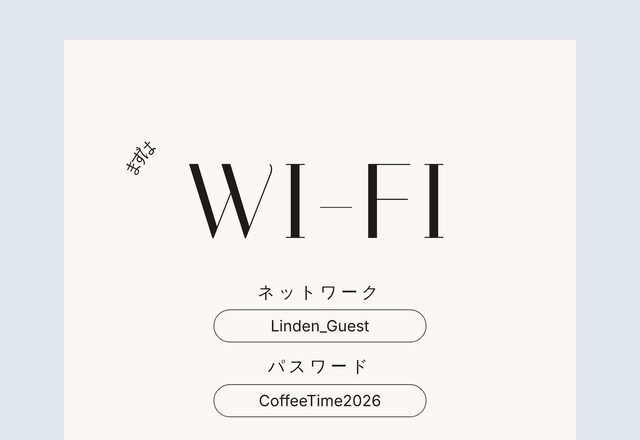 Wi-Fi QRコード掲示スキャンするだけでパスワード入力なしで接続
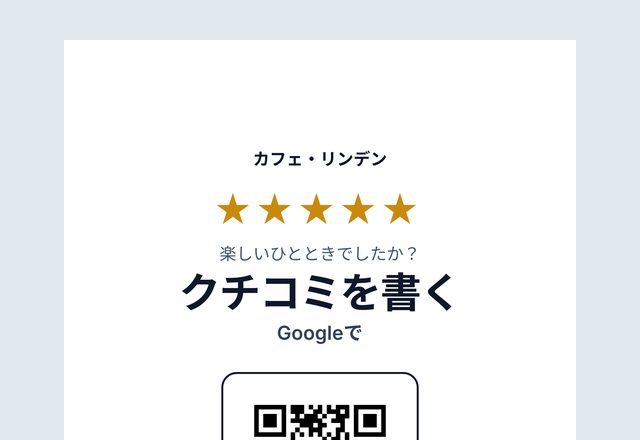 Googleクチコミ用QRコードレジやカウンターでクチコミをお願いする
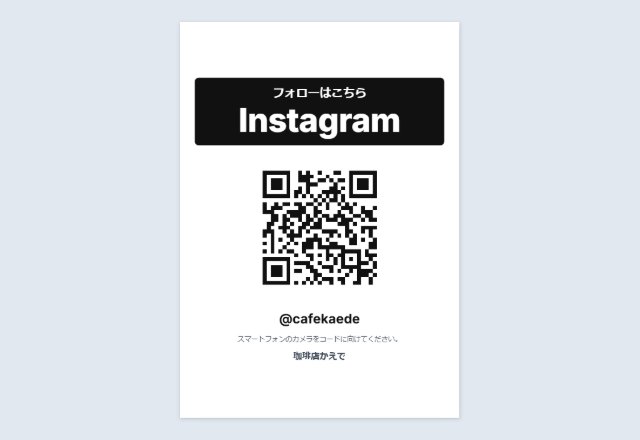 Instagramのサイン「フォローはこちら」と@名前。レジ横に
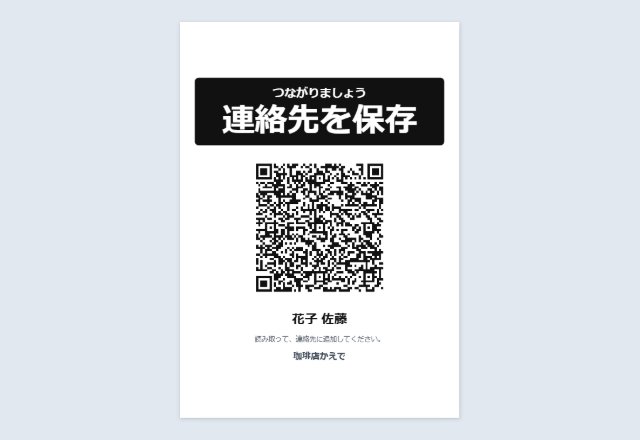 連絡先QRコード(vCard)1回の読み取りで、名前・電話・メールを保存
 「ご連絡はこちら」のサイン入力済みのメールやSMSが開きます
 テキストQRコードメッセージ、ヒント、合言葉を表示。リンク不要
 TikTokのサインプロフィールや動画を開きます
 YouTubeのQRコードチャンネル、動画、再生リストへ
 FacebookのQRコードページ、グループ、イベントへ
 PayPay・楽天ペイ・PayPalのQRサイン「お支払いは」のサイン。屋台やチップ入れに
 メニューのQRコード「メニューはこちら」を各テーブルに
 Tripadvisorのサインサイトの規則に沿った、口コミの案内
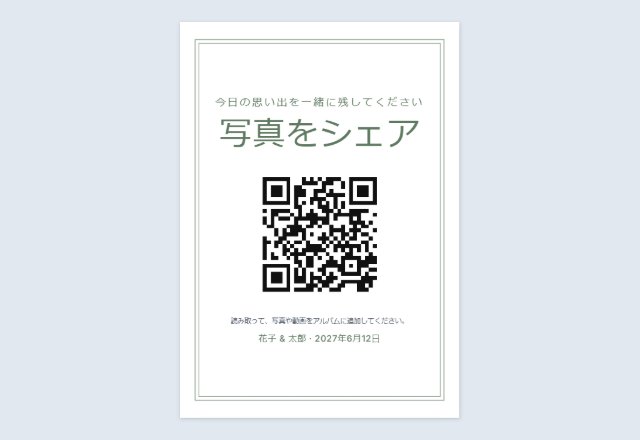 結婚式の写真共有ゲストが共有アルバムに写真を追加
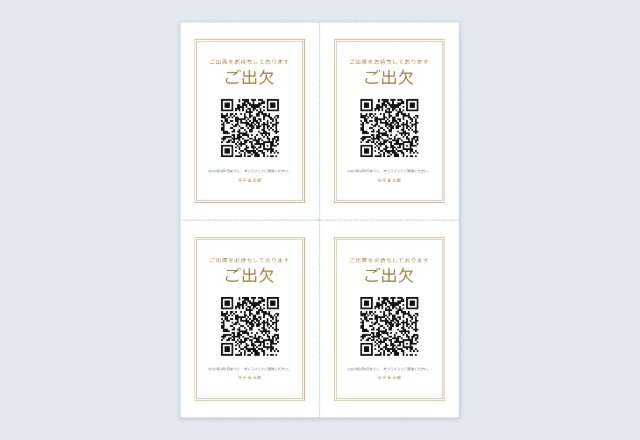 QRコード付きの返信カード招待状に入れる、1枚に4枚のカード
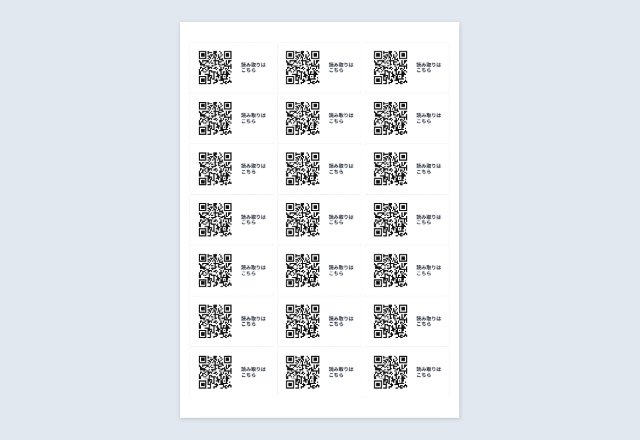 AveryラベルにQRコードシートの全面に、同じコードを並べて印刷
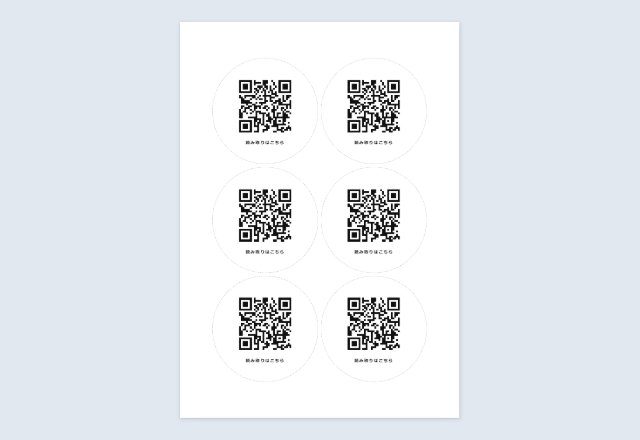 四角・丸型のQRコードシール印刷して切り取る1枚分。好きな大きさで
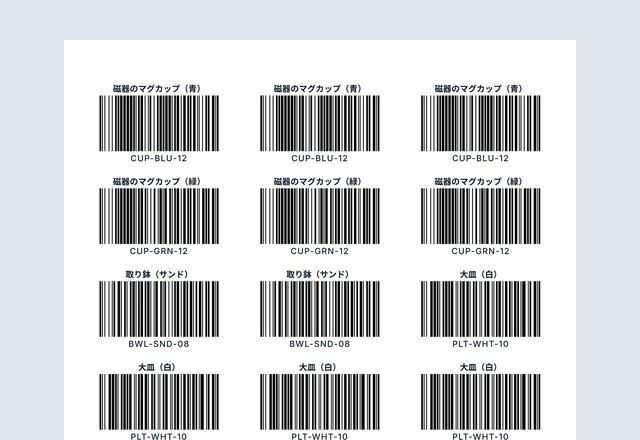 連番のQRコードラベルリストから、ラベルごとに別のコード
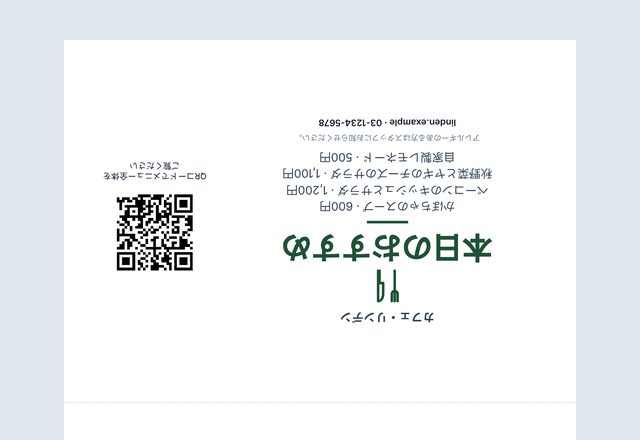 テーブルPOP(QRコード付き)メニュー・日替わり・キャンペーンを各テーブルに
ご注意: SnapPaperworkで作成。ご自身のリンクや情報にのみお使いください。他の店や企業になりすましたコードを作ったり、他人のコードの上に自分のコードを貼ったりしないでください。
出欠と、入口での受付のためのQRコード
いつも使っているフォームやイベントのアプリで出欠・受付フォームを作り、その共有リンクをここに貼って、入口や受付テーブルに置くサインを印刷しましょう。参加者は自分のスマートフォンでフォームに入力するので、バインダーの前に並ぶ必要も、あとで手書きの文字を読み解く手間もありません。
コードはフォームへの普通のリンクで、ブラウザー内で作られます。有効期限はなく、このサイトを経由せず、回答はフォームの送り先に届きます。
出欠・受付用QRサインの作り方
-
フォームを作る
名前、メールか電話、1〜2個の質問だけにして短くします。共有リンクをコピーします。
-
リンクを貼って試す
自分のものではないスマートフォンで開き、ログインなしで動くか確かめます。
-
サインを印刷する
「受付はこちら」「出欠のご回答はこちら」などの文言とサイズを選んで印刷します。
向いている場面
- オープンハウス、ワークショップ、教室:入口での受付。
- サークルの集まりやボランティアの日:誰が来たか、連絡先は何か。
- パーティーや同窓会:チラシや招待状からの出欠。
- 展示会や催し:講演の申し込みやメーリングリストの登録。
必要なことだけ聞く
質問が増えるほど、最後まで入力しない人が増えます。実際に使う項目だけを聞き、何に使うかをフォームに書き、回答を安全に管理してください。人が送った内容を保存するのは、このページではなく、フォームのアプリです。
スマートフォンを使いたくない人のために、コードの横に紙の受付名簿も置いておきましょう。
QRコードは株式会社デンソーウェーブの登録商標です。
よくある質問
どのフォームアプリを使えばよいですか?
ログインなしで開ける共有リンクが取れるものなら、どれでも構いません。自分のものではないスマートフォンで、リンクを試してください。
誰が受付したか確認できますか?
はい。フォームアプリの回答画面で確認できます。このページはコードを作るだけで、回答を見ることはありません。
印刷したあとでフォームを変えられますか?
はい。フォームそのものを編集してください。リンクは同じなので、印刷したコードはそのまま使えます。
コードに有効期限はありますか?
ありません。静的なリンクなので、フォームが公開されている間は動き続けます。
無料ですか?
はい。アカウント不要で、透かしも入りません。