QR code inscription et émargementCollez le lien de votre formulaire de réponse ou d’émargement. Imprimez un panneau pour la porte ou la table d’accueil.
Code statique · créé dans votre navigateur · sans filigrane.
Choisissez un panneau ci-dessus.
Autres QR codes
Autres supports pour un QR code
Chacun de ces outils crée le code et le support sur lequel il s’imprime, prêt à imprimer.
 Panneau QR code Wi-FiVos clients scannent et se connectent, sans taper le mot de passe
 Panneau QR code avis GoogleDemandez un avis directement au comptoir
 Panneau Instagram« Suivez-nous » avec votre @nom, pour le comptoir
 QR code carte de visite (vCard)Un scan enregistre votre nom, téléphone et e-mail
 Panneau « Écrivez-nous »Ouvre un e-mail ou un SMS déjà prêt à vous envoyer
 QR code texteAffiche un message, un indice ou un mot de code. Sans lien
 Panneau TikTokOuvre votre profil ou une vidéo
 QR code YouTubeVotre chaîne, une vidéo ou une playlist
 QR code FacebookVotre page, votre groupe ou un événement
 Panneau QR code de paiement« Payez avec PayPal ou Lydia », pour un stand ou une tirelire
 QR code menu de restaurant« Scannez pour voir la carte » sur chaque table
 Panneau TripadvisorInvitez à laisser un avis, selon les règles du site
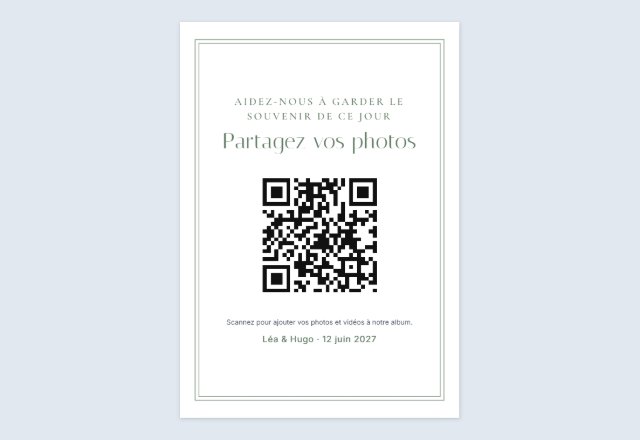 Partage des photos de mariageLes invités déposent leurs photos dans votre album
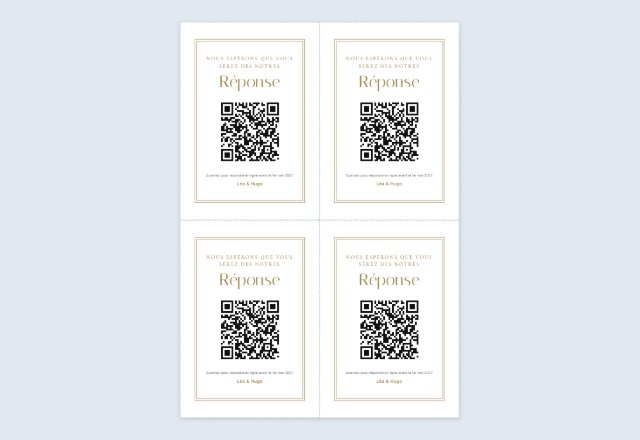 Cartons-réponse avec QR code4 cartes par feuille, à glisser dans les faire-part
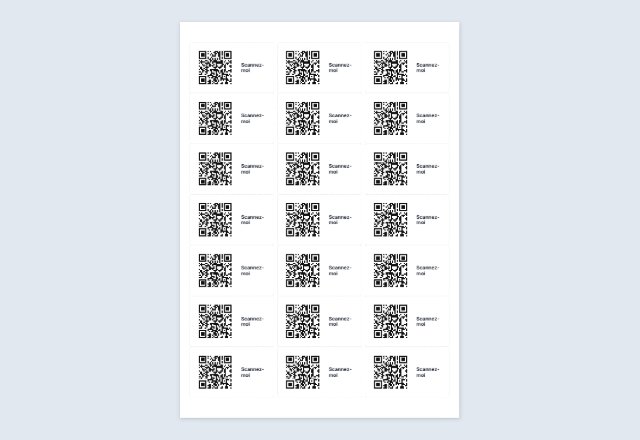 QR code sur étiquettes AveryLe même code sur chaque étiquette d’une planche
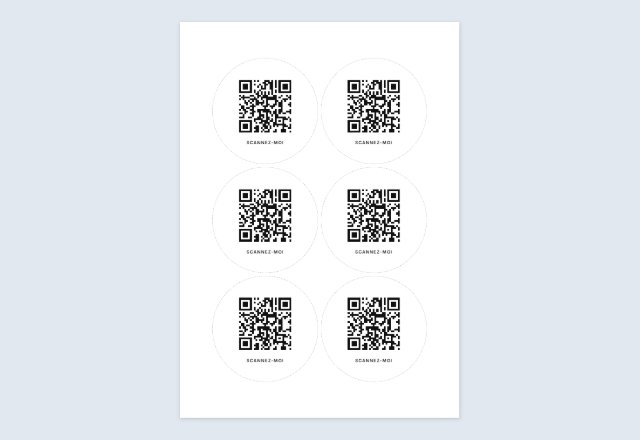 Autocollants QR code carrés ou rondsUne planche à imprimer et à découper, dans la taille voulue
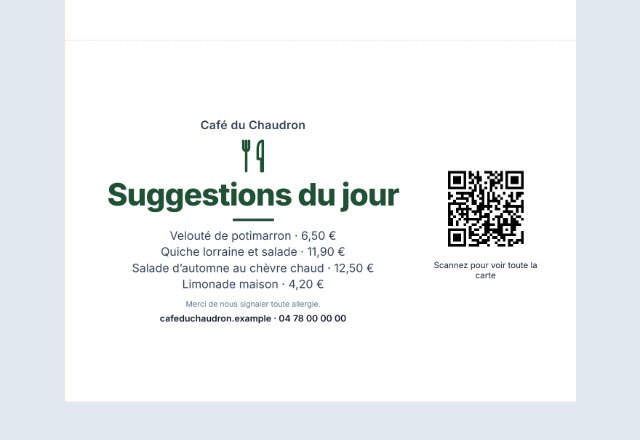 Chevalet de table avec QR codeLa carte, le plat du jour ou une offre sur chaque table
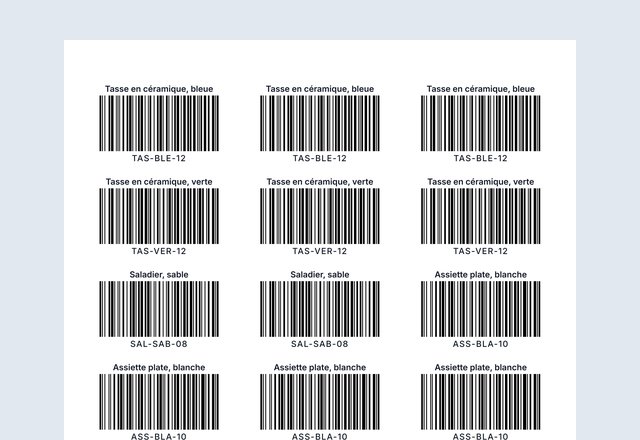 Étiquettes QR code numérotéesUn code différent sur chaque étiquette, à partir d’une liste
Remarque : Créé avec SnapPaperwork. Pour vos propres événements et formulaires. Ne créez pas de codes qui se font passer pour une autre entreprise et ne collez pas votre code par-dessus celui de quelqu’un d’autre.
Un QR code pour les réponses et l’émargement à l’entrée
Créez votre formulaire de réponse ou d’émargement dans l’application de formulaires ou d’événements que vous utilisez déjà, collez ici son lien de partage et imprimez un panneau pour la porte ou la table d’accueil. Les invités le scannent et remplissent le formulaire sur leur propre téléphone : plus de file d’attente devant une feuille sur un presse-papier, plus d’écriture à déchiffrer ensuite.
Le code est un simple lien vers votre formulaire, créé dans votre navigateur. Il n’expire pas, rien ne passe par ce site, et les réponses vont là où votre formulaire les envoie.
Comment créer un panneau QR code d’inscription ou d’émargement
-
Créez le formulaire
Gardez-le court : nom, e-mail ou téléphone, et une ou deux questions. Copiez son lien de partage.
-
Collez le lien et testez-le
Ouvrez-le sur un téléphone qui n’est pas le vôtre pour vérifier qu’il fonctionne sans se connecter.
-
Imprimez le panneau
Choisissez les mots, par exemple « Enregistrez-vous ici » ou « Répondez ici », et une taille, puis imprimez.
Bons usages
- Portes ouvertes, ateliers et cours : l’émargement à l’entrée.
- Réunions d’association et journées de bénévolat : qui est venu, et comment le joindre.
- Fêtes et retrouvailles : répondre depuis un flyer ou une invitation.
- Salons et forums : s’inscrire à une conférence ou à une liste de diffusion.
Ne demandez que le nécessaire
Chaque question est une raison pour ne pas terminer le formulaire. Demandez les informations dont vous vous servirez vraiment, indiquez sur le formulaire à quoi elles serviront, et protégez les réponses. C’est l’application de formulaires, pas cette page, qui conserve ce que les gens envoient.
Gardez une feuille d’émargement papier à côté du code pour les personnes qui préfèrent ne pas utiliser un téléphone.
QR Code est une marque déposée de DENSO WAVE INCORPORATED.
Questions fréquentes
Quelle application de formulaires utiliser ?
Toute application qui vous donne un lien de partage s’ouvrant sans se connecter. Testez le lien sur un téléphone qui n’est pas le vôtre.
Puis-je voir qui s’est enregistré ?
Oui, dans les réponses de votre application de formulaires. Cette page ne fait que créer le code ; elle ne voit jamais les réponses.
Puis-je modifier le formulaire après l’impression ?
Oui. Modifiez le formulaire lui-même : le lien reste le même, donc le code imprimé continue de fonctionner.
Le code expire-t-il ?
Non. C’est un lien statique, qui fonctionne tant que le formulaire est ouvert.
C’est gratuit ?
Oui. Pas de compte et pas de filigrane.