Anúncio com tiras destacáveisEscolha o tipo de anúncio, digite o texto e o telefone, e imprima ou salve em PDF. Sem cadastro, e nada do que você digita é enviado.
Estilo
Página inteira · a folha impressa não tem marca d’água nem logotipo.
Há texto que não cabe: uma palavra é larga demais para o espaço ou há texto perto demais da borda, onde a maioria das impressoras corta. Encurte o título ou a mensagem, diminua algum elemento (clique ou toque nele no anúncio) ou experimente outro estilo.
Aviso: Gerado com o SnapPaperwork. Use apenas para os seus próprios anúncios. Não coloque dados de contato de outras pessoas sem a permissão delas. O que você digita fica no seu navegador.
Exemplos3 layouts preenchidos com dados de exemplo. Abra um para começar com esse layout.
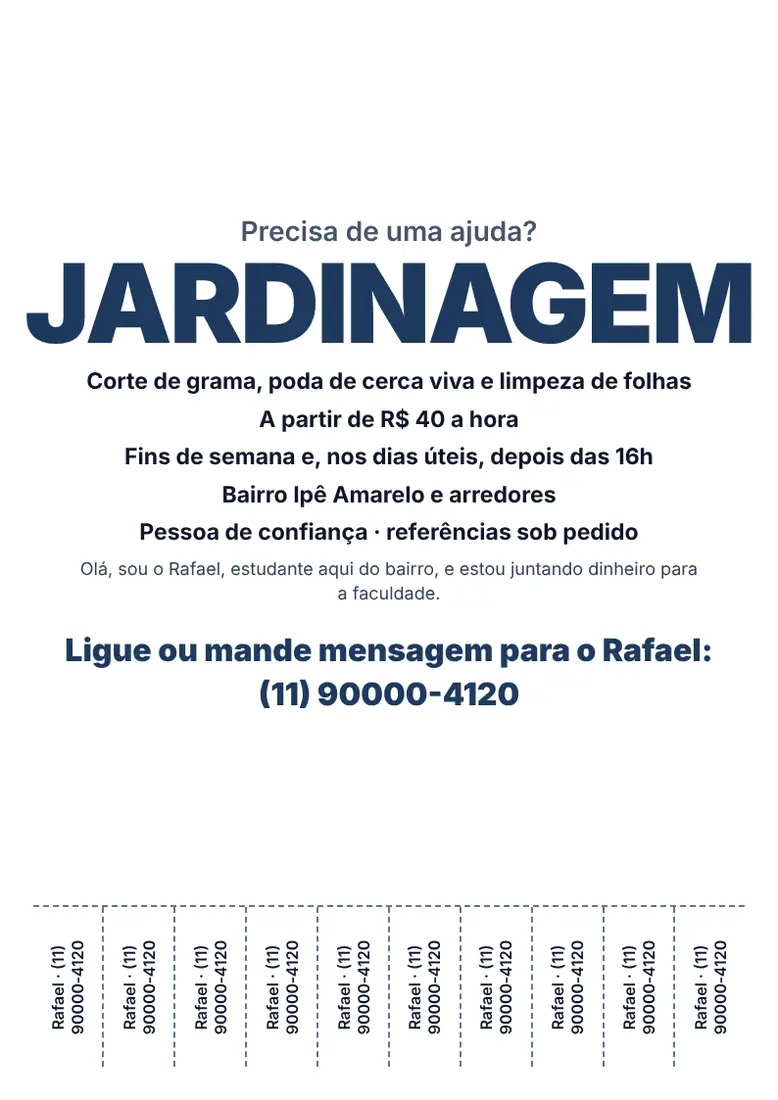 Layout padrão
ModernoLetra grande sobre fundo branco, com o título e o telefone na cor escolhida. É o modelo
Começar com este layoutAbrir
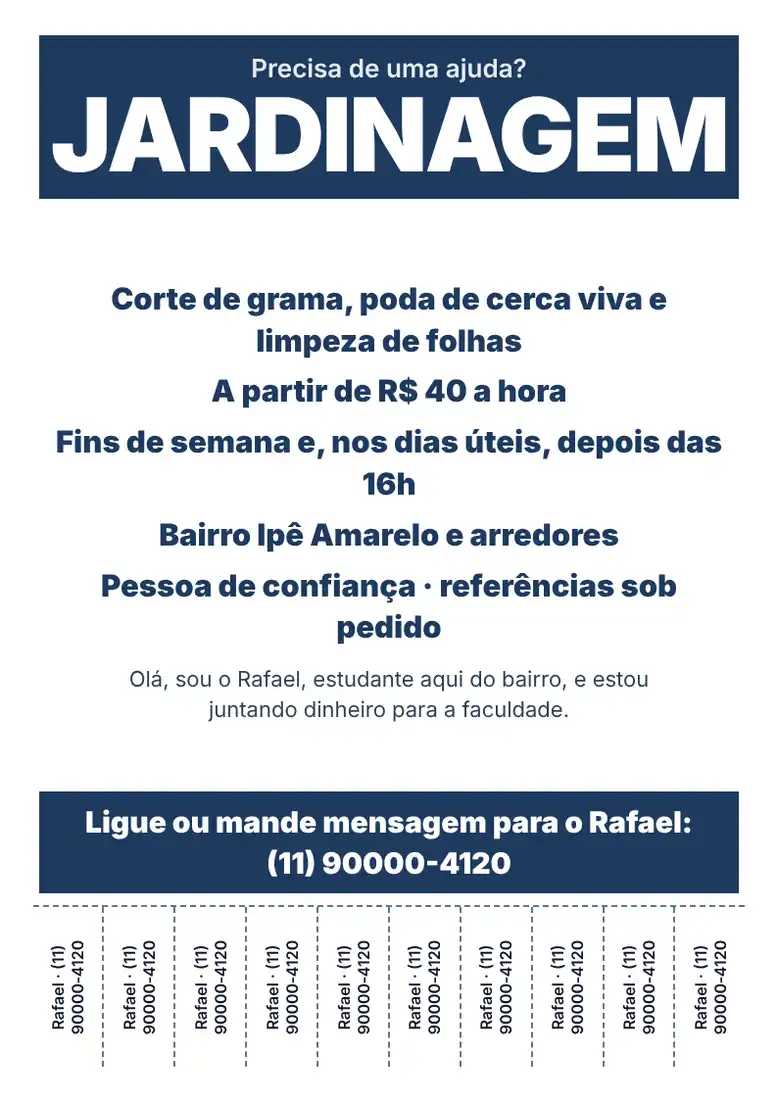 Layout
ChamativoFaixas de cor com o título e o telefone em branco. Dá para ler do outro lado da rua.
Começar com este layoutAbrir
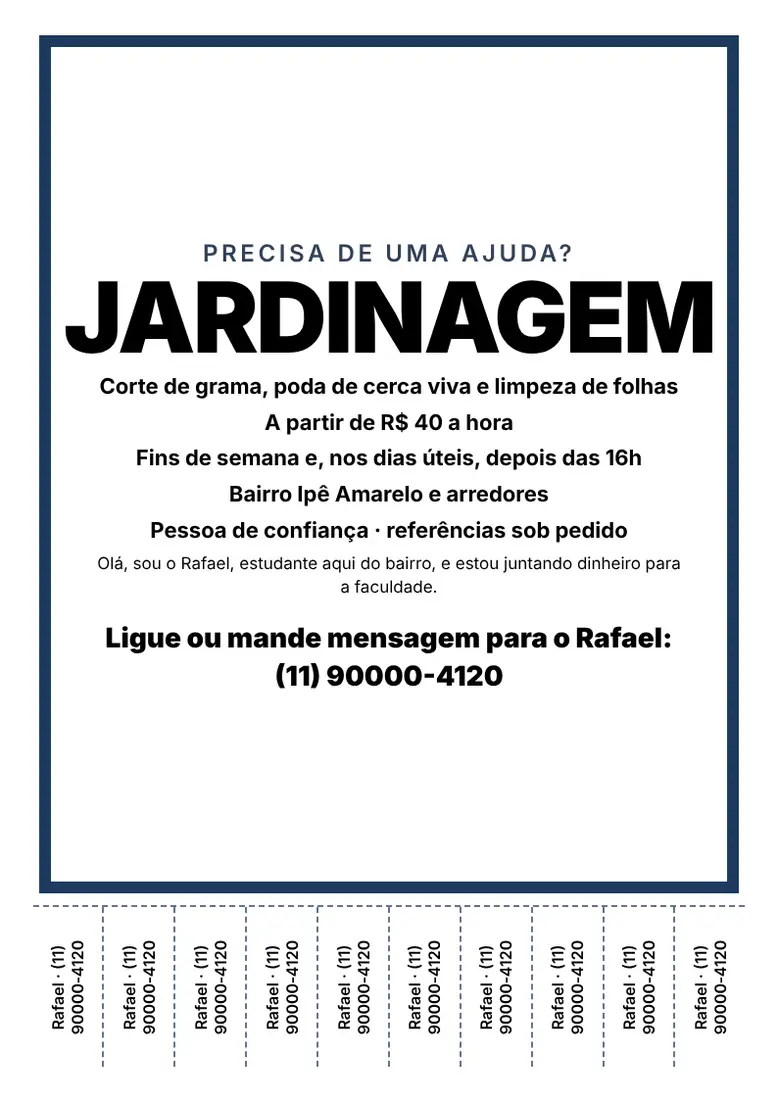 Layout
AvisoUma moldura grossa na cor escolhida e maiúsculas pretas dentro, como um aviso afixado.
Começar com este layoutAbrir
Modelos relacionados
Combina com este

Como criar o seu anúncio
-
Escolha o tipo e digite o texto
Escolha se você oferece um serviço, dá aulas, cuida de crianças, vende, doa, procura algo ou anuncia um evento. Cada tipo traz um título e algumas linhas de exemplo que você pode mudar.
-
Acrescente o telefone e as tiras
Digite a linha de contato e o texto das tiras (por exemplo, o seu nome e o seu telefone). Escolha quantas tiras você quer na parte de baixo. Se quiser, acrescente uma foto do trabalho ou do objeto.
-
Imprima, corte e pendure
Imprima a 100%, corte entre as tiras até a linha pontilhada e prenda o anúncio num mural. Quem o vir poderá destacar uma tira com o seu telefone.
Dicas para que leiam o seu anúncio
- Um título curto e grande é lido de longe; deixe os detalhes para as linhas de baixo.
- Coloque o preço ou “grátis”: as pessoas ligam mais quando sabem o que esperar.
- Use um papel um pouco mais grosso se for pendurar do lado de fora, e um grampo ou percevejo na parte de cima.
- Peça licença antes de pendurar um anúncio num mural ou numa parede que não seja sua.
- Quando alguém destacar a última tira, é hora de pendurar um novo.
Perguntas frequentes
O anúncio com tiras é grátis?
Sim. Não é preciso nenhuma conta, e a folha impressa não leva marca d’água nem o logotipo do SnapPaperwork.
O que eu escrevo ou a minha foto são salvos?
Só no seu próprio navegador, para você encontrar da próxima vez. Nada é enviado a lugar nenhum. Numa janela anônima, nada é mantido.
Quantas tiras posso colocar?
Você pode escolher 0, 4, 6, 8 ou 10 tiras na parte de baixo de um anúncio em página inteira. Por padrão são 10.
Que texto vai nas tiras?
O que você digitar em “Nas tiras”, normalmente o seu nome e o seu telefone. Se deixar vazio, é usada a linha de contato.
Posso colocar uma foto?
Sim, é opcional. Se você não adicionar, nenhum quadro é impresso.
Dá para imprimir em A4 ou em Carta?
Sim. Escolha o papel no formulário: A4 por padrão no Brasil e em Portugal.