Gratis QR-kod för FacebookSkriv sidans namn eller klistra in länken till din sida eller grupp. Spara den som bild eller skriv ut en skylt.
Statisk kod · skapad i din webbläsare · inget vattenmärke.
Välj en skylt ovan.
Fler QR-koder
Andra saker att sätta en QR-kod på
Varje sådan skylt skapar både koden och pappret den ska sitta på, redo att skrivas ut.
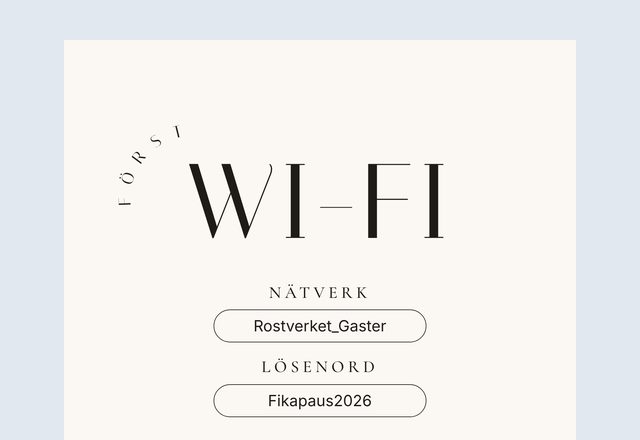 WiFi-skylt med QR-kodGästerna skannar och ansluter utan att skriva lösenordet
 QR-kod för Google-recensionerBe om en recension vid disken
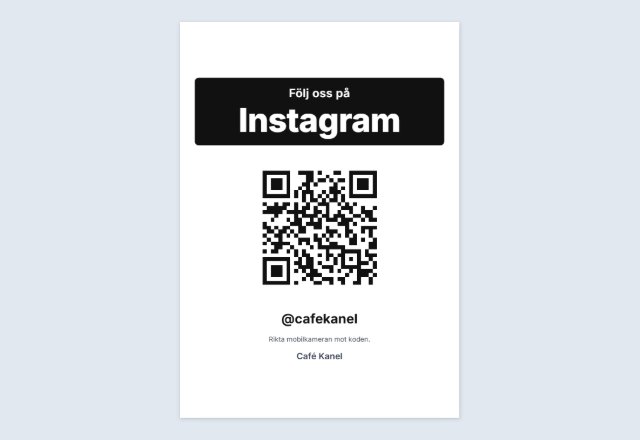 Instagramskylt”Följ oss” med ditt @namn, för disken
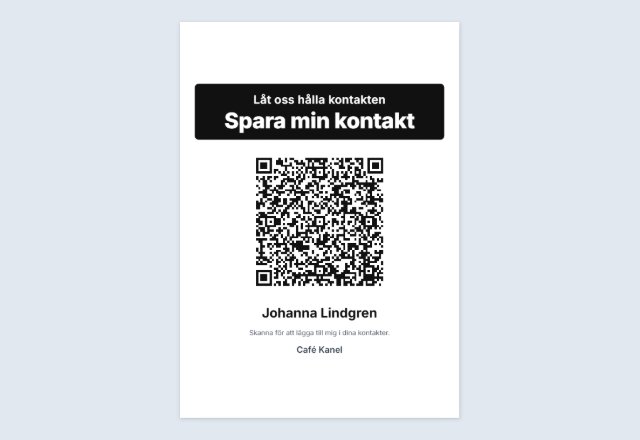 Kontakt-QR-kod (vCard)En skanning sparar namn, telefon och e-post
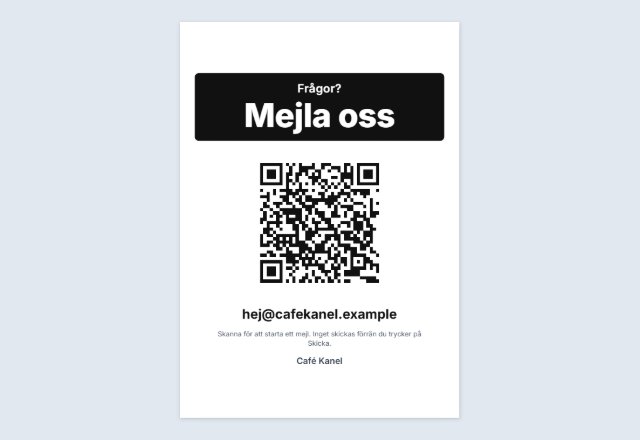 Skylt ”Hör av dig”Öppnar ett färdigt mejl eller sms till dig
 Text-QR-kodVisar ett meddelande, en ledtråd eller en kod. Ingen länk
 TikTok-skyltÖppnar din profil eller en video
 YouTube-QR-kodDin kanal, en video eller en spellista
 PayPal-QR-skylt”Betala med PayPal” för stånd eller dricksburk
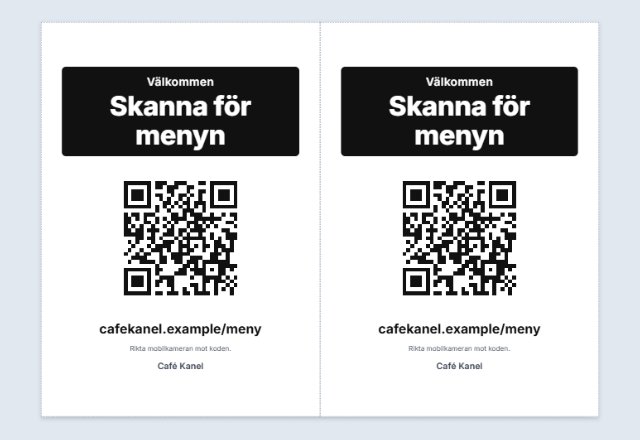 Meny-QR-kod”Skanna för menyn” till varje bord
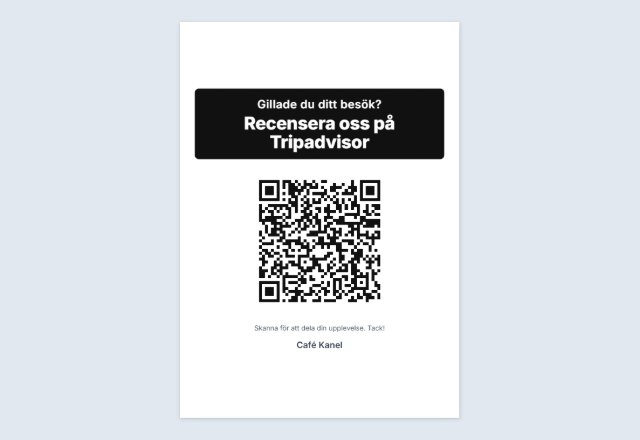 Tripadvisor-skyltBe om ett omdöme enligt sidans egna regler
 Dela bröllopsbilderGästerna lägger sina bilder i ert album
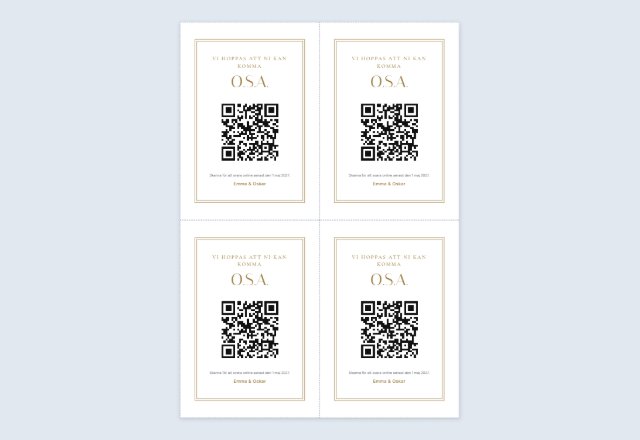 O.S.A.-kort med QR-kod4 kort per ark till inbjudningarna
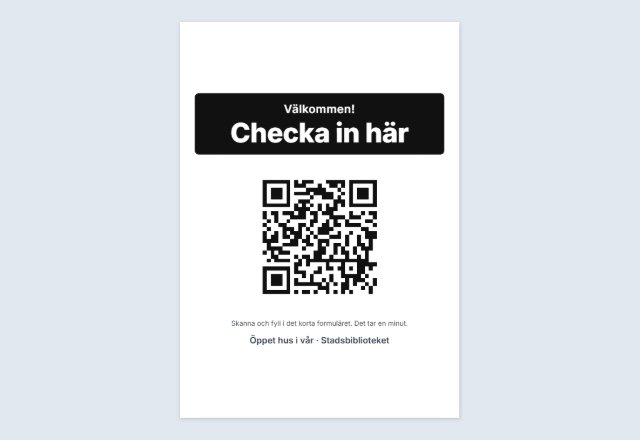 Anmälan och incheckningSvara eller checka in på sin egen mobil
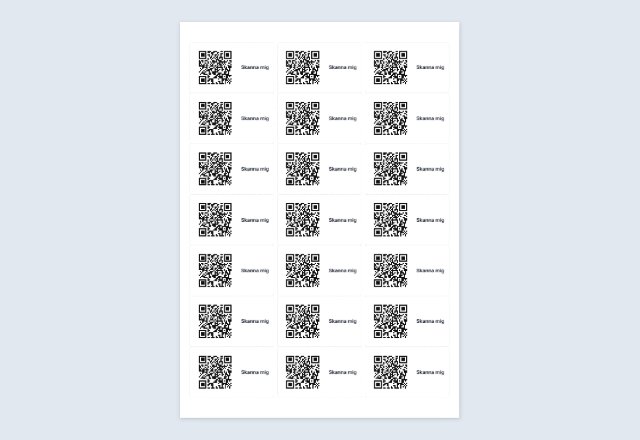 QR-kod på Avery-etiketterSamma kod på varje etikett i ett ark
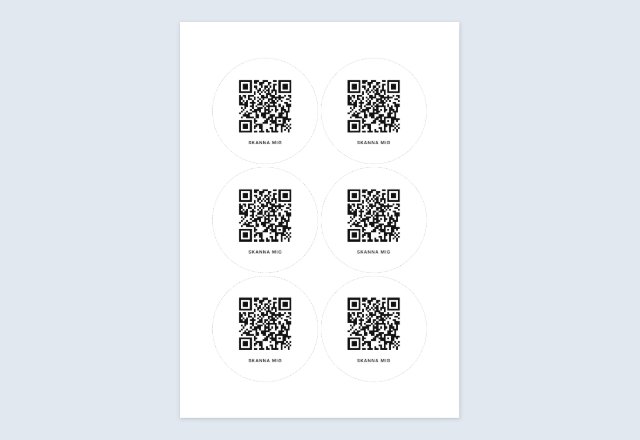 Fyrkantiga eller runda QR-klistermärkenEtt ark att skriva ut och klippa, valfri storlek
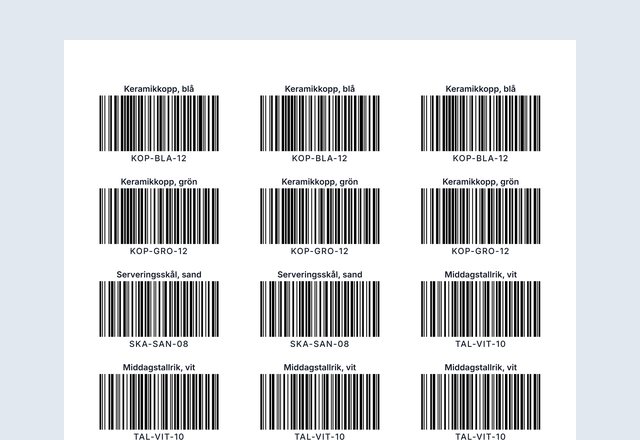 Numrerade QR-kodsetiketterEn ny kod på varje etikett, från en lista
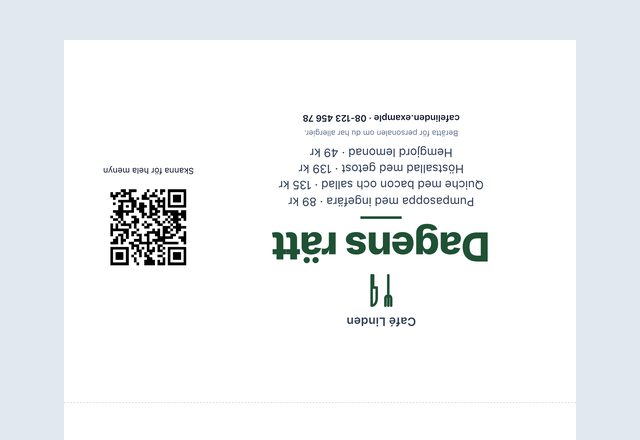 Bordsskylt med QR-kodMeny, dagens rätt eller erbjudande på varje bord
Observera: Skapad med SnapPaperwork. Bara för din egen sida eller grupp. Gör inga koder som utger sig för att vara ett annat företag och klistra inte din kod över någon annans.
En QR-kod för din Facebook-sida, grupp eller händelse
Skriv sidans användarnamn så skapar den här sidan en QR-kod som öppnar facebook.com/din-sida. För en grupp eller en händelse klistrar du in länken i stället. Runt koden finns en skylt att skriva ut, med dina egna ord.
Det passar butiker, föreningar, församlingar, skolor och grannskapsgrupper som använder Facebook för nyheter. Koden skapas i din webbläsare, inget laddas upp och den löper inte ut.
Så gör du en Facebook-QR-kod
-
Skriv sidans namn eller klistra in en länk
Användarnamnet är den del som står efter facebook.com/ i sidans adress. Grupper och händelser: kopiera länken från adressfältet eller knappen Dela.
-
Skanna koden
Kontrollera att den öppnar rätt sida eller grupp, även på en mobil där du är utloggad.
-
Skriv ut skylten
Välj orden, storleken och en stil och skriv ut. Eller spara koden som PNG eller SVG.
Sida, grupp eller händelse?
En sida är offentlig: vem som helst kan se dina inlägg. En grupp kan kräva att man ansöker om att gå med, och en privat grupp visar bara sina inlägg för medlemmar, så skriv det på skylten: ”Ansök om att gå med i vår grupp”. En händelselänk passar för ett enskilt datum; efter händelsen är koden mindre användbar.
Var du kan sätta en Facebook-skylt
- På butiksdörren tillsammans med öppettiderna, så att folk kan titta efter ändrade tider.
- På anslagstavlan i föreningen eller kyrkan: ”Nyheter och bilder på vår sida”.
- På ett flygblad för en insamling, med en länk till händelsen.
- I ett nyhetsbrev från skolan, med en länk till föräldragruppen.
QR Code är ett registrerat varumärke som tillhör DENSO WAVE INCORPORATED. Facebook är ett varumärke som tillhör sin ägare; SnapPaperwork har ingen koppling till det.
Vanliga frågor
Öppnar koden Facebook-appen?
På de flesta mobiler med Facebook installerat öppnas länken i appen; annars i webbläsaren, där Facebook kan be folk logga in för att se mer.
Min sida har inget användarnamn. Vad gör jag?
Klistra in hela länken till din sida från adressfältet. Koden öppnar vilken länk du än ger den.
Kan jag göra en kod för en privat grupp?
Ja. Koden öppnar gruppsidan, där folk kan ansöka om att gå med. De ser inga inlägg förrän en administratör släpper in dem.
Löper den ut?
Nej. Det är en statisk länk som fungerar så länge sidan, gruppen eller händelsen finns.
Är det gratis?
Ja. Inget konto och inget vattenmärke.