QR-kod på Avery-etiketterGör en QR-kod, välj etikettark och varje etikett får koden och en textrad, utplacerade för utskrift.
Statisk kod · skapad i din webbläsare · inget vattenmärke.
Välj en skylt ovan.
Fler QR-koder
Andra saker att sätta en QR-kod på
Varje sådan skylt skapar både koden och pappret den ska sitta på, redo att skrivas ut.
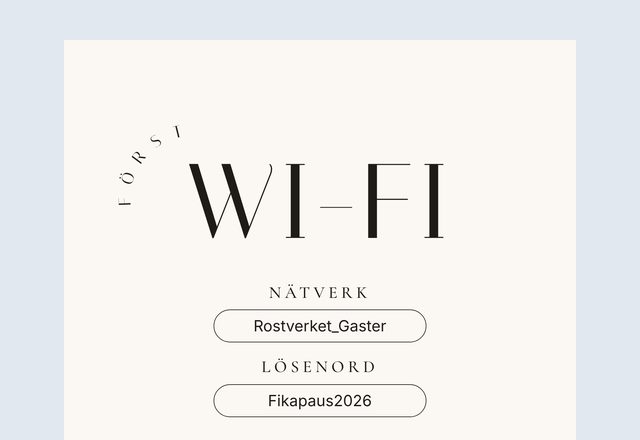 WiFi-skylt med QR-kodGästerna skannar och ansluter utan att skriva lösenordet
 QR-kod för Google-recensionerBe om en recension vid disken
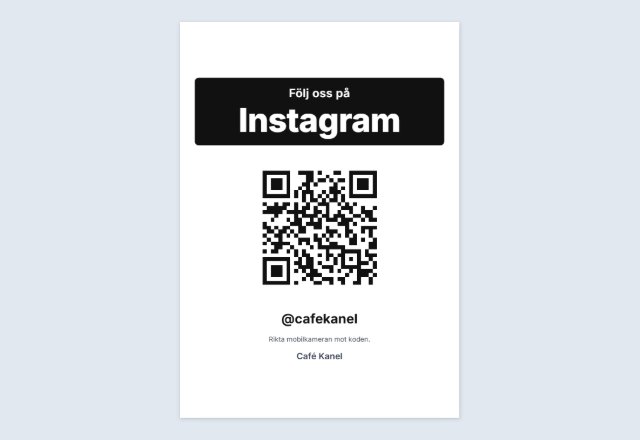 Instagramskylt”Följ oss” med ditt @namn, för disken
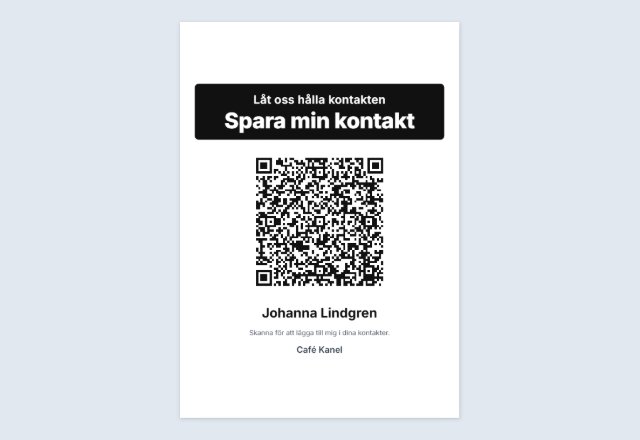 Kontakt-QR-kod (vCard)En skanning sparar namn, telefon och e-post
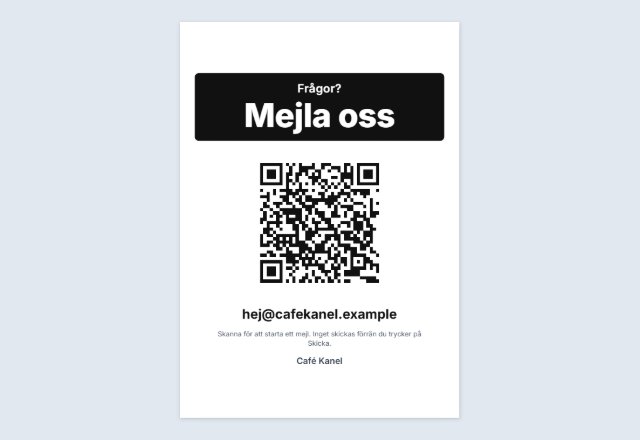 Skylt ”Hör av dig”Öppnar ett färdigt mejl eller sms till dig
 Text-QR-kodVisar ett meddelande, en ledtråd eller en kod. Ingen länk
 TikTok-skyltÖppnar din profil eller en video
 YouTube-QR-kodDin kanal, en video eller en spellista
 Facebook-QR-kodDin sida, grupp eller händelse
 PayPal-QR-skylt”Betala med PayPal” för stånd eller dricksburk
 Meny-QR-kod”Skanna för menyn” till varje bord
 Tripadvisor-skyltBe om ett omdöme enligt sidans egna regler
 Dela bröllopsbilderGästerna lägger sina bilder i ert album
 O.S.A.-kort med QR-kod4 kort per ark till inbjudningarna
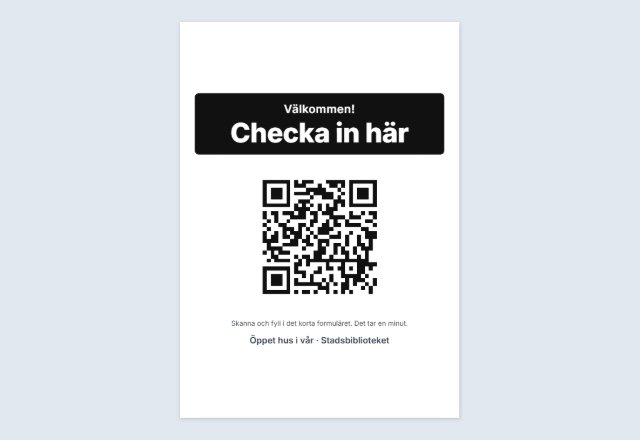 Anmälan och incheckningSvara eller checka in på sin egen mobil
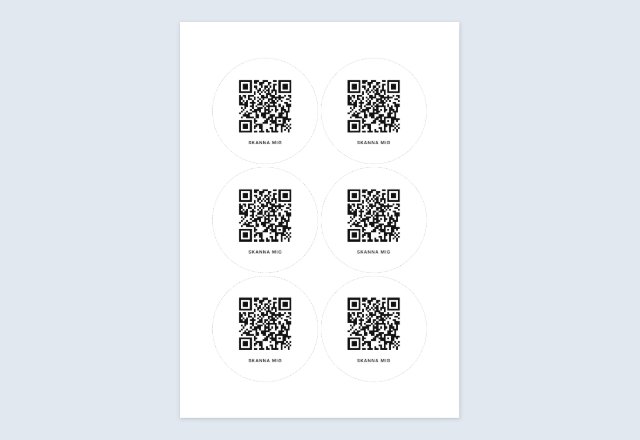 Fyrkantiga eller runda QR-klistermärkenEtt ark att skriva ut och klippa, valfri storlek
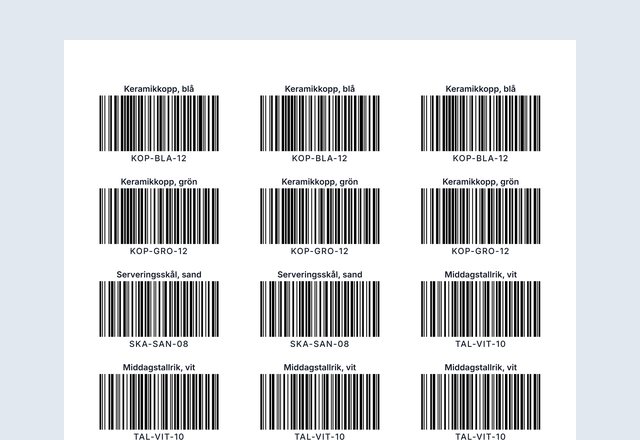 Numrerade QR-kodsetiketterEn ny kod på varje etikett, från en lista
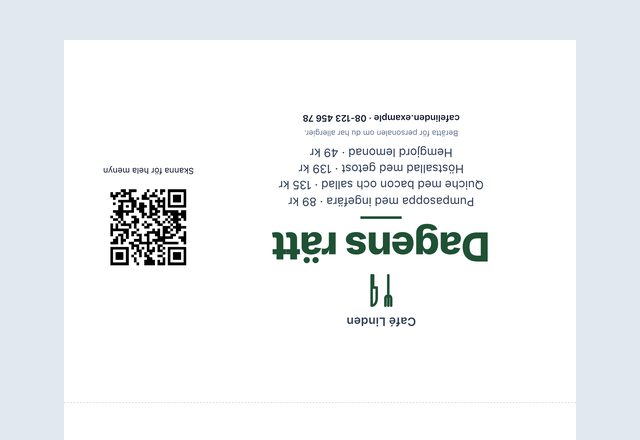 Bordsskylt med QR-kodMeny, dagens rätt eller erbjudande på varje bord
Observera: Skapad med SnapPaperwork. Bara för dina egna länkar och uppgifter. Gör inga koder som utger sig för att vara ett annat företag och klistra inte din kod över någon annans.
En QR-kod på ett helt ark Avery-etiketter
Gör vilken QR-kod som helst (en länk, ditt wifi, ett kontaktkort, en kort text), välj det etikettark du har, så får varje etikett koden med en textrad bredvid eller under, placerad där etiketterna sitter. Skriv ut, dra av och sätt på lådor, påsar, produkter, böcker eller utrustning.
Breda etiketter som 5160 lägger koden till vänster och texten till höger; högre etiketter lägger texten under koden. Har du redan använt en del av ett ark? Börja vid första lediga etiketten.
Så skriver du ut en QR-kod på Avery-etiketter
-
Gör koden
Välj vad den ska öppna och skriv uppgifterna. Lägg till en kort textrad under Utseende, till exempel ”Skanna för skötselråd”.
-
Välj etikettark
Under Utskriftsstorlek väljer du det arknummer som står på etikettförpackningen och första lediga etiketten.
-
Skriv ut en testsida
Skriv ut på vanligt papper med konturerna, håll det över ett etikettark mot ljuset och skriv sedan ut på etiketterna.
Etikettark
Andra märken säljer ofta samma utföranden under Averys nummer. Etikettstorlekarna är kontrollerade på Averys webbplatser; sidmarginalerna är de vanliga för de här arken, så skriv ut en testsida först.
- A4: L7651 (65 per ark, 38,1 × 21,2 mm), L7160 (21, 63,5 × 38,1 mm), L7163 (14, 99,1 × 38,1 mm), L7165 (8, 99,1 × 67,7 mm).
- US Letter: 5160 och 8160 (30 per ark, 2⅝ × 1 tum), 5161 (20, 4 × 1 tum), 5163 (10, 4 × 2 tum), 5164 (6, 4 × 3⅓ tum).
Små etiketter, enkla koder
Koden är så stor som etiketten tillåter. På små etiketter som L7651 eller 5160 ska innehållet vara kort (en kort länk i stället för en lång, få kontaktuppgifter) så att rutorna är stora nog att skanna. Sidan varnar dig när koden blir för liten för etiketten.
Om utskriften sitter lite snett
Skrivare matar papper lite olika. Om alla koder sitter förskjutna åt samma håll använder du ”Flytta åt höger” och ”Flytta nedåt” (ett minustal flyttar åt vänster eller uppåt), skriver ut en testsida igen och kontrollerar. Skriv alltid ut i 100 % (”Verklig storlek”), inte ”Anpassa till sidan”.
QR Code är ett registrerat varumärke som tillhör DENSO WAVE INCORPORATED. Avery är ett varumärke som tillhör sin ägare; SnapPaperwork har ingen koppling till det.
Vanliga frågor
Kan varje etikett få en egen kod?
Inte på den här sidan: varje etikett får samma kod. För en annan kod på varje etikett, från en lista, använder du generatorn för streckkodsetiketter, som också gör QR-koder.
Mitt etikettark finns inte i listan. Vad gör jag?
Välj arket med samma etikettstorlek och antal per ark, och skriv först ut en testsida på vanligt papper. Eller skriv ut ett ark med klistermärken och klipp själv.
Kan jag använda en del av ett ark?
Ja. Ställ in ”Börja vid etikett” på första lediga etiketten; etiketterna före den lämnas tomma.
Skrivs konturerna ut?
Bara om du kryssar i ”Skriv ut etiketternas konturer”, för en testsida på vanligt papper. Låt den vara av när du skriver ut på etiketterna.
Är det gratis?
Ja. Inget konto och inget vattenmärke.