QR code page ou groupe Facebook gratuitSaisissez le nom de votre page, ou collez le lien de votre page ou de votre groupe. Enregistrez le code en image ou imprimez un panneau.
Code statique · créé dans votre navigateur · sans filigrane.
Choisissez un panneau ci-dessus.
Autres QR codes
Autres supports pour un QR code
Chacun de ces outils crée le code et le support sur lequel il s’imprime, prêt à imprimer.
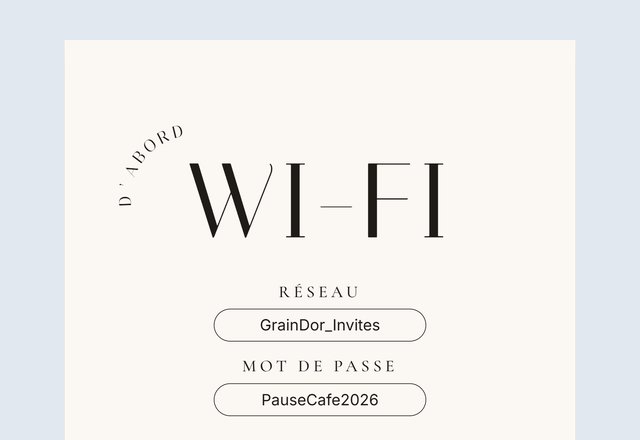 Panneau QR code Wi-FiVos clients scannent et se connectent, sans taper le mot de passe
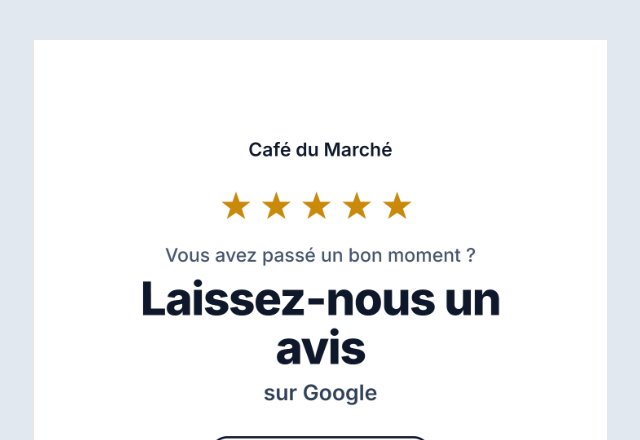 Panneau QR code avis GoogleDemandez un avis directement au comptoir
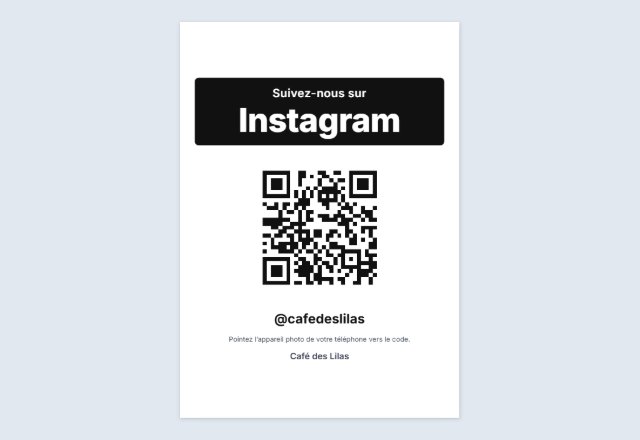 Panneau Instagram« Suivez-nous » avec votre @nom, pour le comptoir
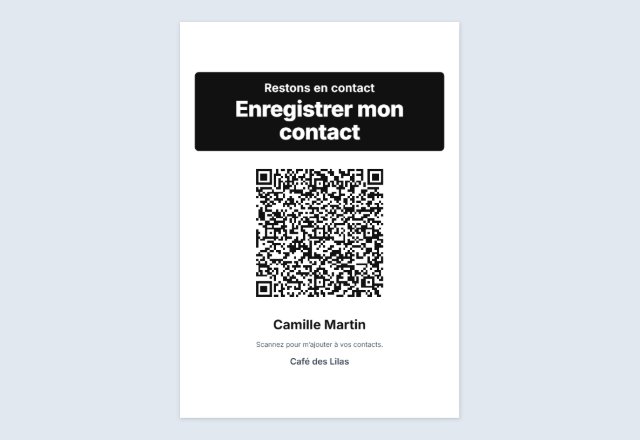 QR code carte de visite (vCard)Un scan enregistre votre nom, téléphone et e-mail
 Panneau « Écrivez-nous »Ouvre un e-mail ou un SMS déjà prêt à vous envoyer
 QR code texteAffiche un message, un indice ou un mot de code. Sans lien
 Panneau TikTokOuvre votre profil ou une vidéo
 QR code YouTubeVotre chaîne, une vidéo ou une playlist
 Panneau QR code de paiement« Payez avec PayPal ou Lydia », pour un stand ou une tirelire
 QR code menu de restaurant« Scannez pour voir la carte » sur chaque table
 Panneau TripadvisorInvitez à laisser un avis, selon les règles du site
 Partage des photos de mariageLes invités déposent leurs photos dans votre album
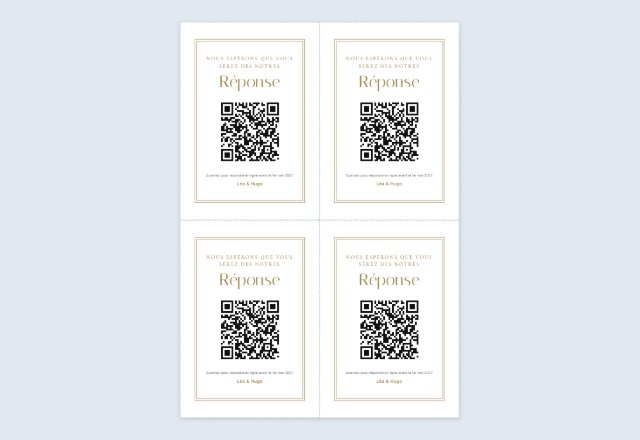 Cartons-réponse avec QR code4 cartes par feuille, à glisser dans les faire-part
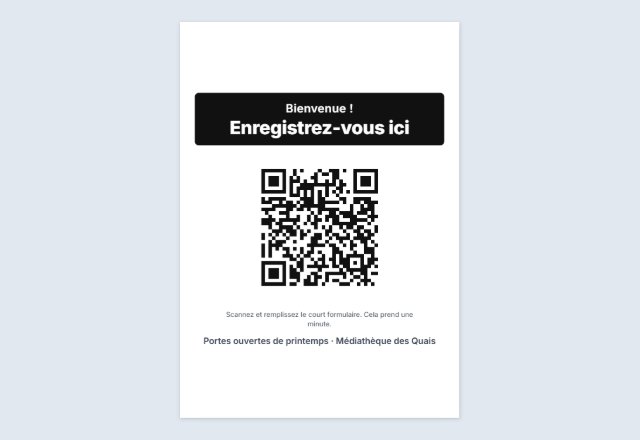 Inscription et émargementRépondre ou s’enregistrer sur son propre téléphone
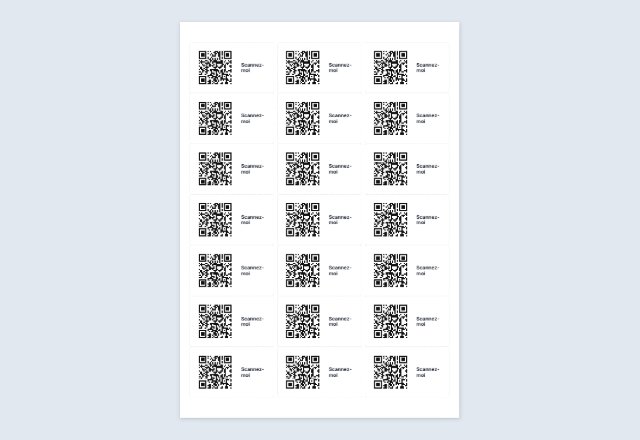 QR code sur étiquettes AveryLe même code sur chaque étiquette d’une planche
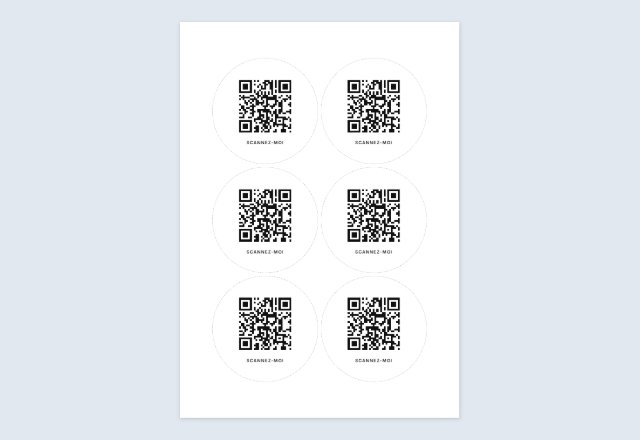 Autocollants QR code carrés ou rondsUne planche à imprimer et à découper, dans la taille voulue
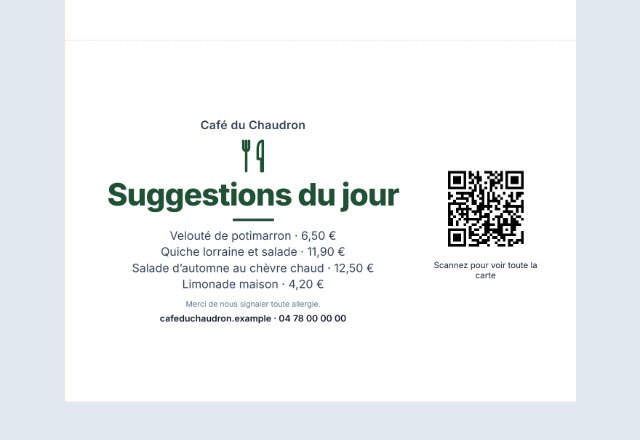 Chevalet de table avec QR codeLa carte, le plat du jour ou une offre sur chaque table
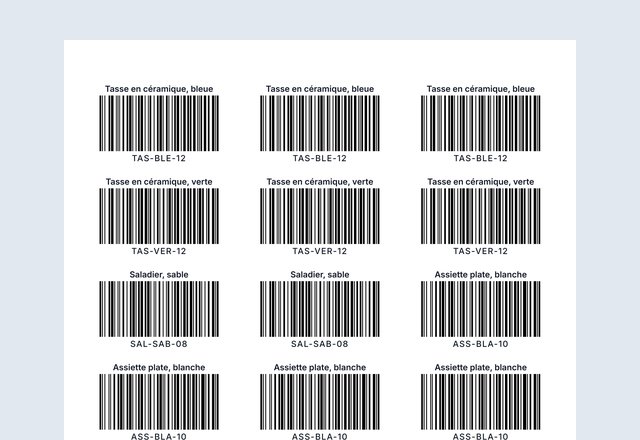 Étiquettes QR code numérotéesUn code différent sur chaque étiquette, à partir d’une liste
Remarque : Créé avec SnapPaperwork. Pour votre propre page ou groupe. Ne créez pas de codes qui se font passer pour une autre entreprise et ne collez pas votre code par-dessus celui de quelqu’un d’autre.
Un QR code pour votre page, votre groupe ou votre événement Facebook
Saisissez le nom de votre page : cette page crée un QR code qui ouvre facebook.com/votre-page. Pour un groupe ou un événement, collez plutôt son lien. Un panneau imprimable entoure le code, avec vos propres mots.
Il convient aux commerces, associations, paroisses, écoles et groupes de quartier qui publient leurs nouvelles sur Facebook. Le code est créé dans votre navigateur, rien n’est envoyé, et il n’expire pas.
Comment créer un QR code Facebook
-
Saisissez le nom de la page ou collez un lien
Le nom est la partie qui suit facebook.com/ dans l’adresse de votre page. Pour les groupes et les événements : copiez le lien depuis la barre d’adresse ou le bouton Partager.
-
Scannez le code
Vérifiez qu’il ouvre la bonne page ou le bon groupe, y compris sur un téléphone où vous n’êtes pas connecté.
-
Imprimez le panneau
Choisissez les mots, la taille et un style, puis imprimez. Ou enregistrez le code en PNG ou en SVG.
Page, groupe ou événement ?
Une page est publique : tout le monde peut voir vos publications. Un groupe peut exiger une demande d’adhésion, et un groupe privé ne montre ses publications qu’à ses membres : dites-le sur le panneau (« Demandez à rejoindre notre groupe »). Un lien d’événement convient pour une seule date ; après l’événement, le code est moins utile.
Où placer un panneau Facebook
- Sur la porte du magasin, avec vos horaires, pour que l’on consulte les changements de jours fériés.
- Sur le panneau d’affichage du club ou de la paroisse : « Nouvelles et photos sur notre page ».
- Sur le flyer d’une collecte de fonds, avec un lien vers l’événement.
- Dans le bulletin d’une école, avec un lien vers le groupe des parents.
QR Code est une marque déposée de DENSO WAVE INCORPORATED. Facebook est une marque de son propriétaire ; SnapPaperwork n’a aucun lien avec lui.
Questions fréquentes
Le code ouvre-t-il l’application Facebook ?
Sur la plupart des téléphones où Facebook est installé, le lien s’ouvre dans l’application ; sinon dans le navigateur, où Facebook peut demander de se connecter pour en voir davantage.
Ma page n’a pas de nom d’utilisateur. Que faire ?
Collez le lien complet de votre page, depuis la barre d’adresse. Le code ouvre le lien que vous lui donnez.
Puis-je créer un code pour un groupe privé ?
Oui. Le code ouvre la page du groupe, où l’on peut demander à le rejoindre. Les publications ne seront visibles qu’une fois la personne acceptée par un administrateur du groupe.
Expire-t-il ?
Non. C’est un lien statique, qui fonctionne tant que la page, le groupe ou l’événement existe.
C’est gratuit ?
Oui. Pas de compte et pas de filigrane.