QR-kode-skilt til MobilePay og PayPalSæt linket fra din betalingsapp ind. Skiltet viser appen, koden og dit navn, så folk kan tjekke, før de betaler.
Statisk kode · lavet i din browser · uden vandmærke.
Vælg et skilt ovenfor.
Flere QR-koder
Andet, du kan sætte en QR-kode på
Hver af dem laver både koden og papiret, den skal sidde på, klar til print.
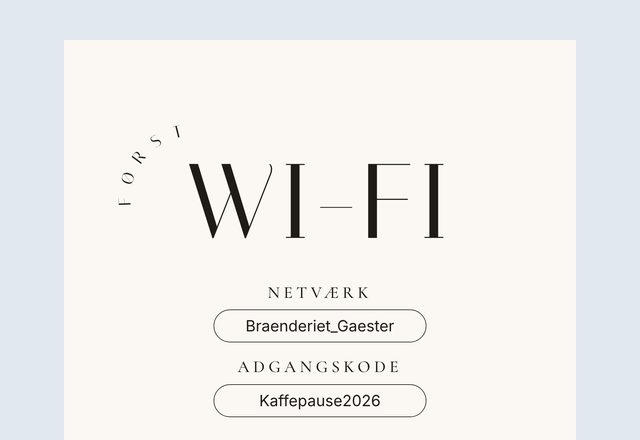 WiFi-skilt med QR-kodeGæsterne scanner og kommer på nettet uden at skrive adgangskoden
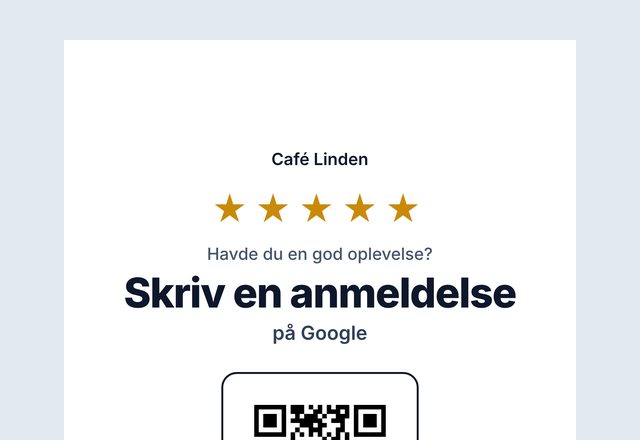 QR-kode til Google-anmeldelserBed om en anmeldelse ved disken
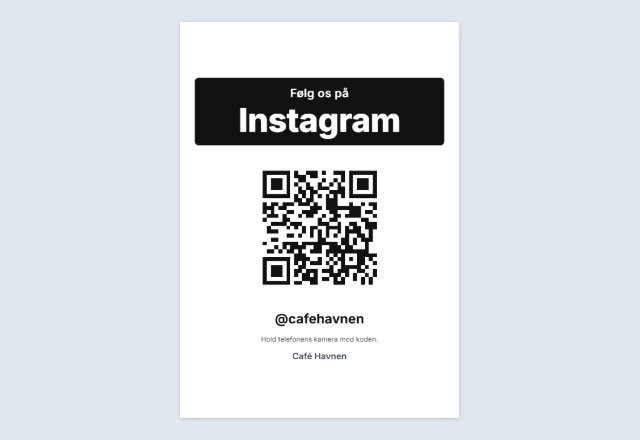 Instagram-skilt”Følg os” med dit @navn, til disken
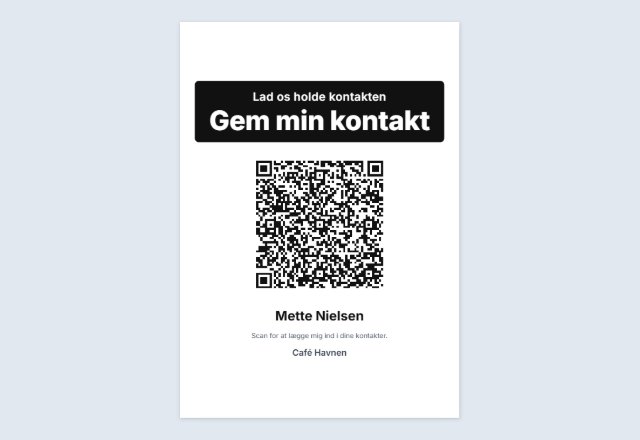 vCard QR-kode til kontaktÉt scan gemmer navn, telefon og mail
 Skilt: skriv til osÅbner en færdig mail eller sms til dig
 Tekst-QR-kodeViser en besked, en ledetråd eller et kodeord. Uden link
 TikTok-skiltÅbner din profil eller én video
 YouTube QR-kodeDin kanal, en video eller en afspilningsliste
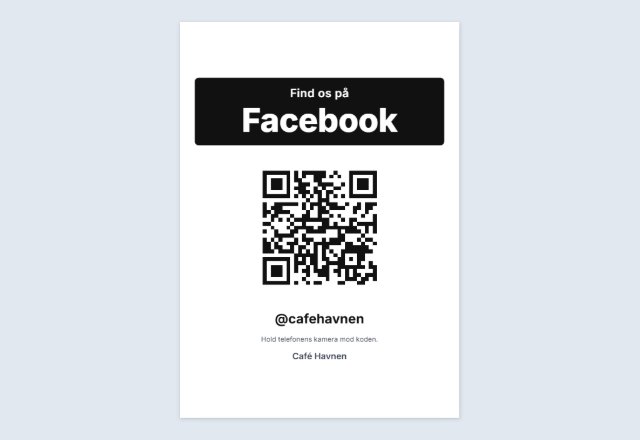 Facebook QR-kodeDin side, gruppe eller begivenhed
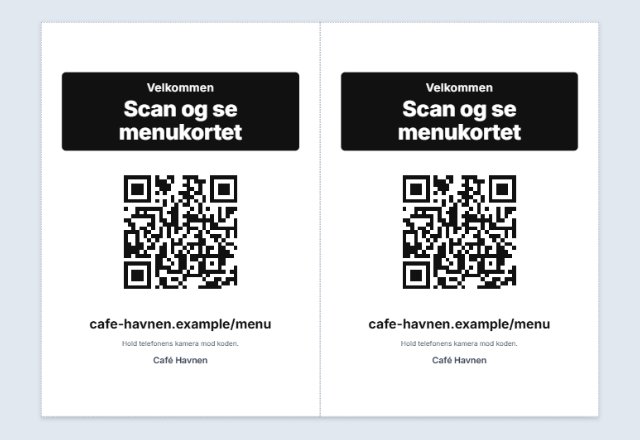 QR-skilt til menukort”Scan og se menukortet” til hvert bord
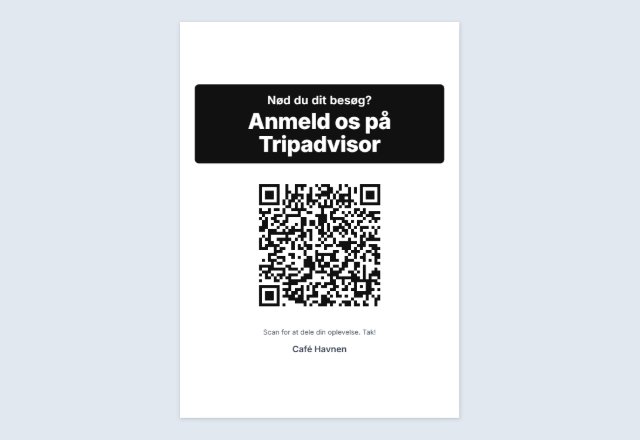 Tripadvisor-skiltBed om en anmeldelse, uden at tilbyde noget til gengæld
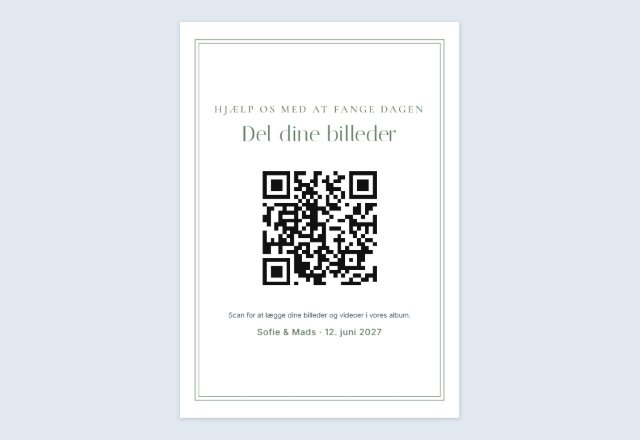 Del bryllupsbillederGæsterne lægger deres billeder i jeres album
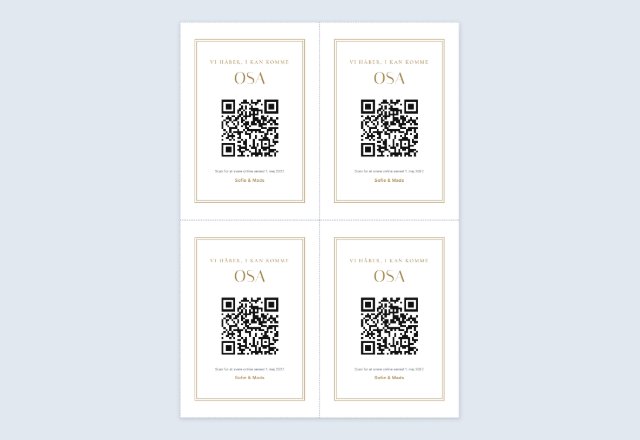 OSA-kort med QR-kode4 kort pr. ark til invitationerne
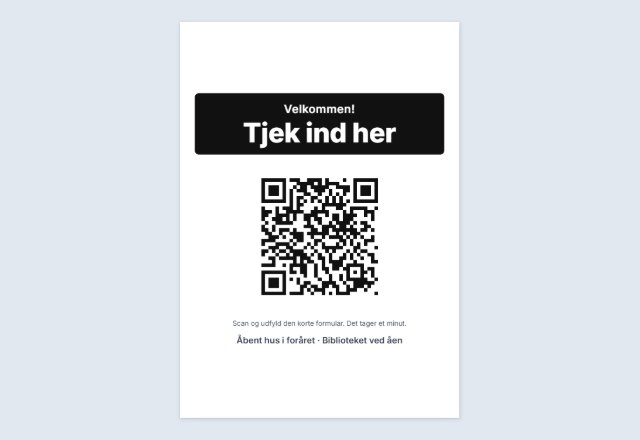 Tilmelding og check-inTilmeld eller tjek ind på egen telefon
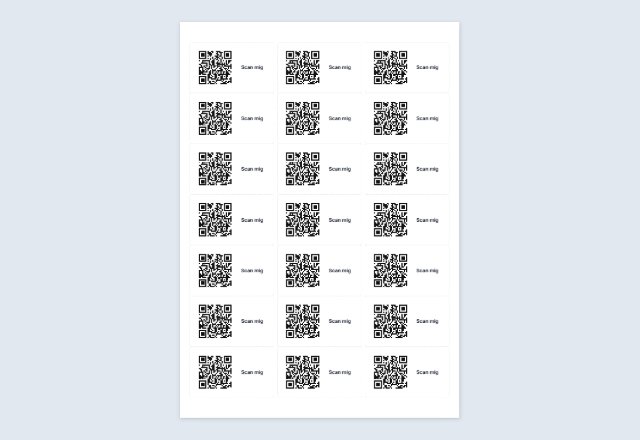 QR-kode på Avery-etiketterDen samme kode på hver etiket på et ark
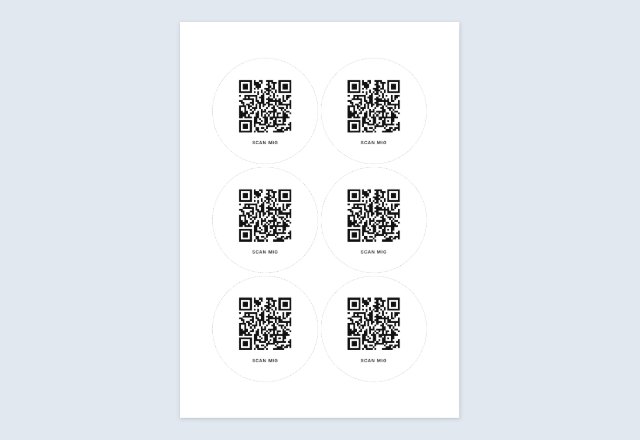 Firkantede eller runde QR-klistermærkerEt ark til print og udklip, i enhver størrelse
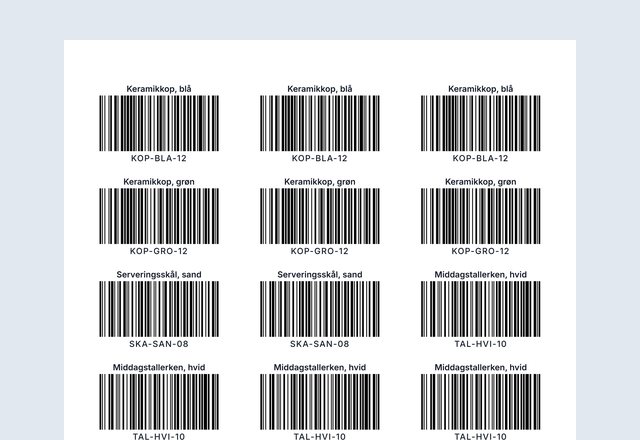 Nummererede QR-kodeetiketterEn ny kode på hver etiket, ud fra en liste
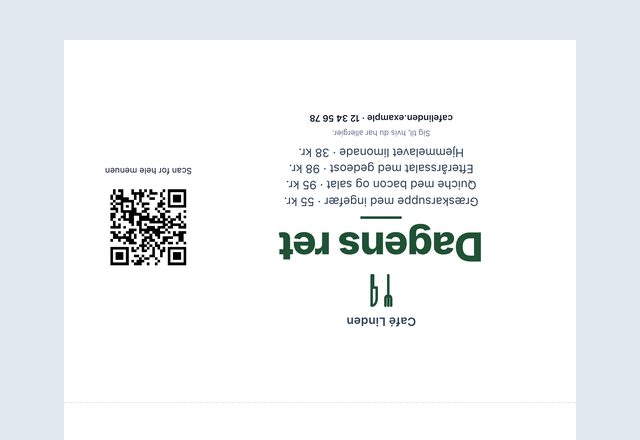 Bordskilt med QR-kodeMenu, dagens ret eller tilbud på hvert bord
Bemærk: Lavet med SnapPaperwork. Lav kun et betalingsskilt til din egen konto. Dæk eller erstat aldrig en andens betalingskode: det er sådan, QR-svindel med betaling virker.
Et ”Betal med”-skilt med dit eget betalingslink
Sæt betalingslinket fra din MobilePay- eller PayPal-konto ind, og denne side laver en QR-kode til det, på et skilt der siger, hvilken app det er, og viser dit navn under koden. Folk scanner, appen åbner hos dig, og de taster beløbet.
Linket kommer fra selve appen, så koden åbner præcis den konto, du kopierede. Intet bliver uploadet, og intet går gennem denne side: koden bliver lavet i din browser, og pengene går direkte fra betalerens app til din.
Sådan laver du et QR-skilt til betaling
-
Kopiér dit link fra appen
Åbn din profil i appen, og kig efter Del eller Kopiér link.
-
Sæt det ind, og scan det
Scan koden med din egen telefon: den skal åbne din konto, med dit navn.
-
Print skiltet
Vælg appens ord, en stil og en størrelse, og print. Sæt det fast ved kassen, drikkepengeskålen eller boden.
MobilePay og PayPal: hvor får du et link?
PayPal: med PayPal.Me kan du få et personligt link, som andre kan betale til. PayPal har Danmark på sin liste over lande, hvor PayPal.Me findes.
MobilePay: på vippsmobilepay.com hører MobilePays egne betalingsløsninger, med links og QR-koder, til de løsninger, der er til virksomheder. Jeg bygger derfor ikke et MobilePay-link ud fra et telefonnummer. Har du fået et link fra MobilePay, kan du sætte det ind her, og ellers kan du vælge ”Anden app eller betalingsside”, hvis din bank eller dit betalingssystem giver dig en betalingsside.
Jeg har ikke kunnet bekræfte, hvad en privat MobilePay-konto kan lave af links, så tjek det i appen eller hos MobilePay, før du printer.
Kilder: PayPal: PayPal.Me, ofte stillede spørgsmål; PayPal: lande, hvor PayPal.Me findes (Danmark er på listen); MobilePay (Vipps MobilePay): løsninger til virksomheder
Gør det nemt at tjekke, før man betaler
Lad ”Print navnet under koden” stå slået til, og brug det navn, folk ser i appen. Skiltets lille tekst minder dem om at tjekke navnet, før de betaler.
Se dit skilt efter nu og da. At klistre en andens kode over din er et kendt trick; et lamineret skilt eller et skilt bag disken er sværere at pille ved.
Privat konto eller erhvervskonto?
Betalingsapps har egne regler for, hvad man må modtage betaling for, og nogle har særskilte erhvervsløsninger med egne gebyrer. Sælger du ting eller driver du virksomhed, så læs appens vilkår for, hvilken slags konto du skal bruge.
Hvor et betalingsskilt hjælper
- En markedsbod, et håndværkermarked eller en madvogn.
- En drikkepengeskål ved kaffedisken eller til en gademusikant.
- Et kagesalg, en skoleindsamling eller et bord til kontingent i foreningen.
- Et loppemarked, ved siden af priserne.
QR Code er et registreret varemærke tilhørende DENSO WAVE INCORPORATED. MobilePay og PayPal er varemærker tilhørende deres ejere; SnapPaperwork har ingen forbindelse til dem.
Ofte stillede spørgsmål
Kan siden lave linket ud fra mit brugernavn?
Nej, det er med vilje. Apperne offentliggør ikke, hvordan deres links er bygget op, så et gættet link kan åbne den forkerte konto. Kopiér linket fra din egen app: det er altid rigtigt.
Taster koden beløbet ind?
Nej. Den åbner din profil, og betaleren taster beløbet, så ét skilt virker til alle salg.
Bliver mit betalingslink gemt nogen steder?
Kun på din egen enhed, så formularen er der næste gang. Koden bliver lavet i din browser og aldrig sendt til denne side.
Kan jeg vise to apps på ét skilt?
Denne side laver én kode pr. skilt. Print skiltet til den ene app, skift app og link, og print det næste.
Udløber koden?
Nej. Det er et statisk link til din konto, og det virker, så længe kontoen og dens link gør.