Betaal-QR-code voor Tikkie en bunqPlak de link uit uw betaalapp. Het bord toont de app, de code en uw naam, zodat mensen kunnen controleren voordat ze betalen.
Statische code · gemaakt in uw browser · geen watermerk.
Kies hierboven een bord.
Meer QR-codes
Andere dingen om een QR-code op te zetten
Elk van deze maakt de code én het papier waarop hij komt, klaar om te printen.
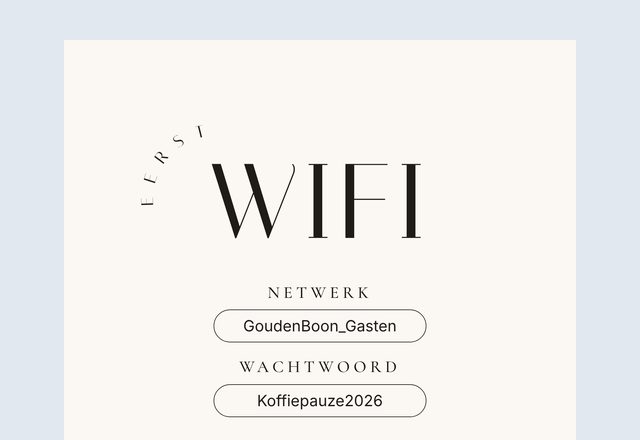 WiFi-bordje met QR-codeGasten scannen en zijn verbonden zonder het wachtwoord te typen
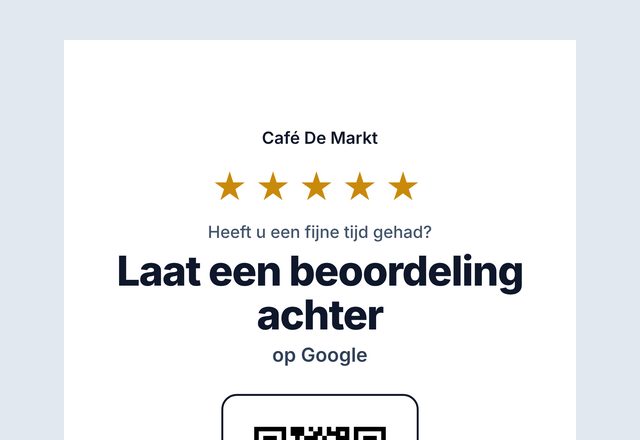 QR-code voor Google-reviewsVraag om een review aan de balie
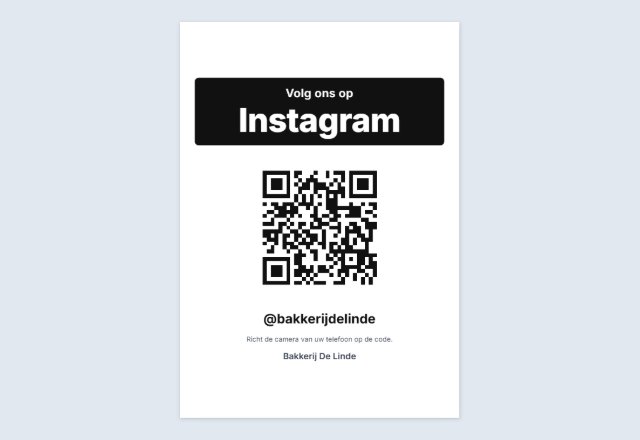 Instagram-bord“Volg ons” met uw @naam, voor de toonbank
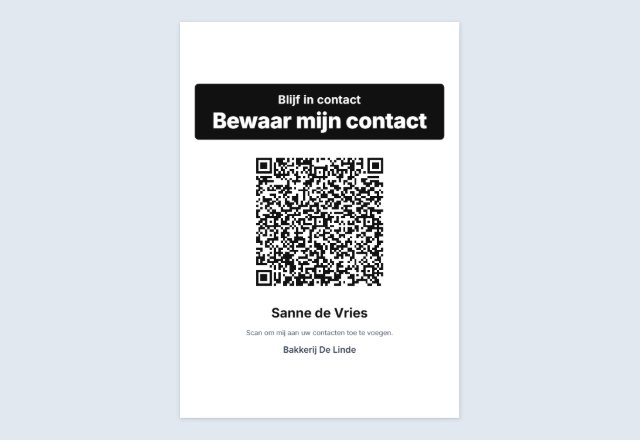 Contact-QR-code (vCard)Eén scan bewaart naam, telefoon en e-mail
 Bord “Stuur ons een bericht”Opent een kant-en-klare e-mail of sms aan u
 Tekst-QR-codeToont een bericht, een aanwijzing of een codewoord. Zonder link
 TikTok-bordOpent uw profiel of een video
 YouTube-QR-codeUw kanaal, een video of een afspeellijst
 Facebook-QR-codeUw pagina, groep of evenement
 Menukaart-QR-code“Scan voor de menukaart” voor elke tafel
 Tripadvisor-bordOm een beoordeling vragen, volgens de regels van de site
 Bruiloftsfoto’s delenGasten zetten hun foto’s in uw gedeelde album
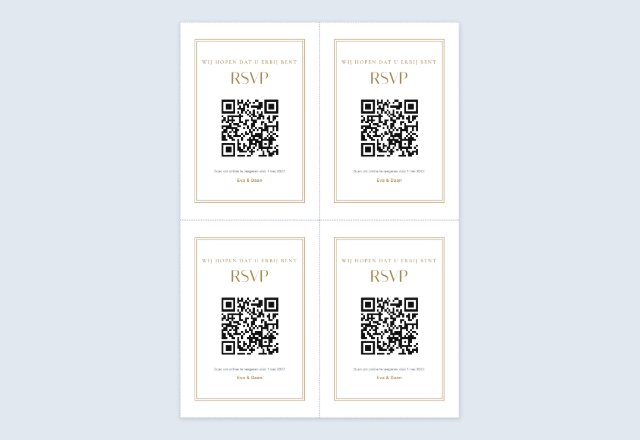 Antwoordkaarten met QR-code4 kaartjes per vel voor bij de uitnodigingen
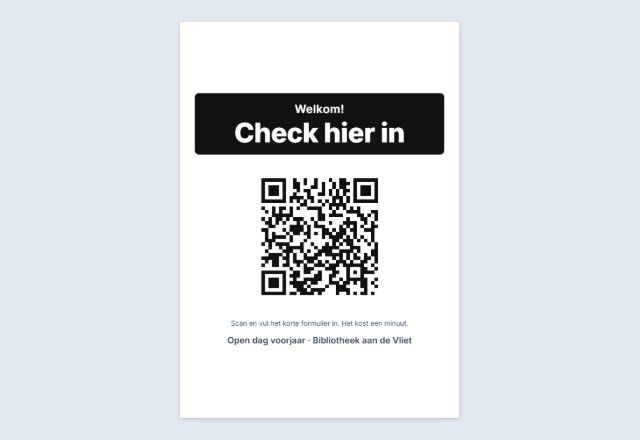 Aanmelden en incheckenGasten melden zich aan of checken in op hun eigen telefoon
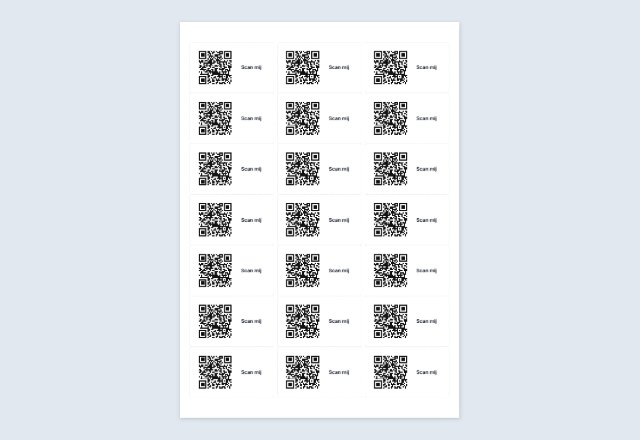 QR-code op Avery-etikettenDezelfde code op elk etiket van een vel
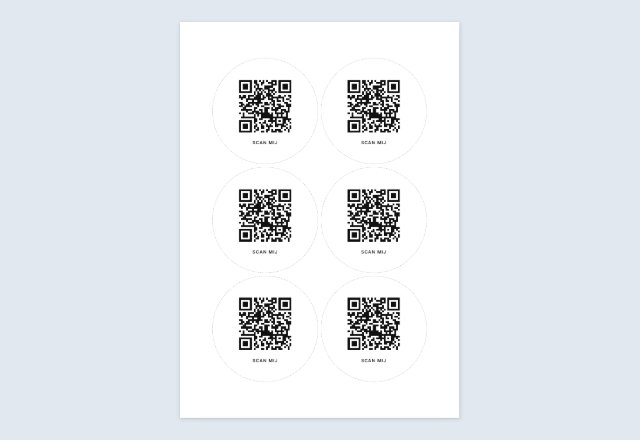 Vierkante of ronde QR-stickersEen vel om te printen en uit te knippen, in elke grootte
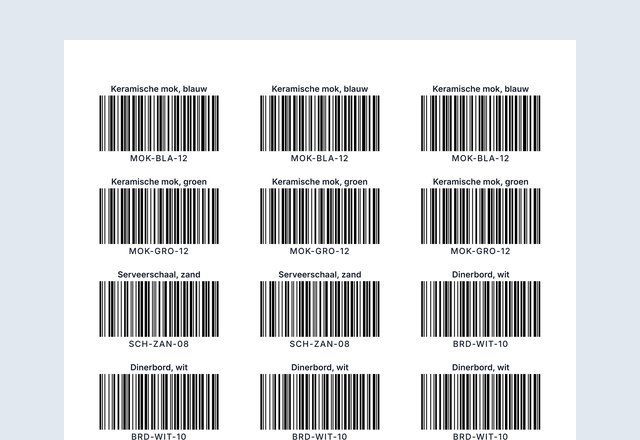 Genummerde QR-code-etikettenOp elk etiket een andere code, uit een lijst
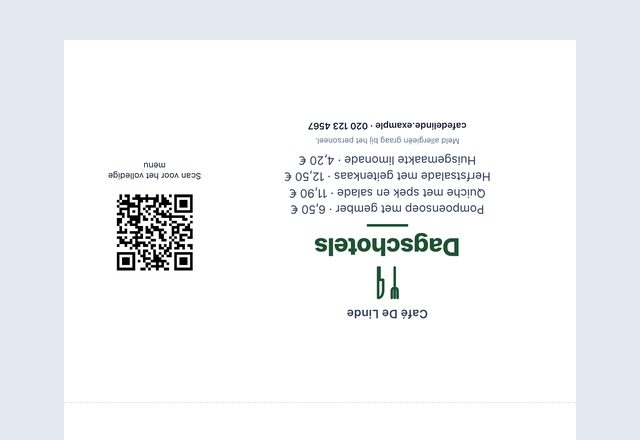 Tafelbordje met QR-codeMenu, dagschotel of actie op elke tafel
Let op: Gemaakt met SnapPaperwork. Maak alleen een betaalbord voor uw eigen rekening of account. Dek de betaalcode van een ander nooit af en vervang hem niet: zo werkt oplichting met QR-codes.
Een bord “Betaal met Tikkie” met uw eigen betaallink
Plak de betaallink uit uw Tikkie-, bunq-, Payconiq- of PayPal-account en deze pagina maakt er een QR-code van, op een bord dat zegt welke app het is en uw naam onder de code toont. Mensen scannen hem, de app opent uw betaalverzoek of profiel en ze typen of controleren het bedrag.
De link komt uit de app zelf, dus de code opent precies het account dat u hebt gekopieerd. Er wordt niets geüpload en er loopt niets via deze site: de code wordt in uw browser gemaakt en het geld gaat rechtstreeks van de app van de betaler naar de uwe.
Zo maakt u een betaal-QR-codebord
-
Kopieer uw link uit de app
Zoek in Tikkie, bunq, Payconiq of PayPal naar Delen of Link kopiëren bij uw betaalverzoek of profiel.
-
Plak hem en scan hem
Scan de code met uw eigen telefoon: hij moet uw betaalverzoek of account openen, met uw naam.
-
Print het bord
Kies de tekst van de app, een stijl en een formaat en print. Plak het bij de kassa, de fooienpot of de kraam.
Maak het makkelijk om te controleren voor het betalen
Laat “Print de naam onder de code” aan staan en gebruik de naam die mensen in de app zien. In de kleine letters van het bord staat dat ze de naam moeten controleren voordat ze betalen.
Kijk uw bord af en toe na. Een sticker met de code van een ander die over de uwe is geplakt is een bekende truc; een bord achter de toonbank of achter plastic is moeilijker te vervalsen.
Welke apps kunt u gebruiken
Kies Tikkie, bunq.me, Payconiq of PayPal en plak de link die de app u geeft. Een andere app of een betaalpagina van uw eigen webwinkel kiest u onder “Andere app of betaalpagina”. De pagina controleert alleen of de link op de site van de gekozen app staat; of hij werkt, kunt u zelf testen door te scannen.
Een betaalverzoek in Tikkie of een andere app hoort soms bij één verzoek of een vast bedrag. Test of de link ook werkt voor een tweede betaler en na de eerste betaling, voordat u honderd borden print.
Uitleg over PayPal.Me-links vindt u in de veelgestelde vragen van PayPal.
Privérekening of zakelijke rekening?
Betaalapps hebben eigen regels voor het aannemen van betalingen voor goederen en diensten en sommige hebben aparte zakelijke profielen met eigen kosten en koperbescherming. Verkoopt u iets of runt u een bedrijf, lees dan de voorwaarden van uw app over het soort account dat u moet gebruiken.
Waar een betaalbord handig is
- Een marktkraam, ambachtsmarkt of foodtruck.
- Een fooienpot op de toonbank van een café of voor een straatmuzikant.
- Een taartenverkoop, schoolactie of tafel voor de contributie van de club.
- Een garageverkoop, naast de prijskaartjes.
QR Code is een geregistreerd handelsmerk van DENSO WAVE INCORPORATED. Tikkie, bunq, Payconiq en PayPal zijn handelsmerken van hun eigenaren; SnapPaperwork is er niet aan verbonden.
Veelgestelde vragen
Kan deze pagina de link maken van mijn gebruikersnaam?
Nee, met opzet. De apps publiceren niet hoe hun links zijn opgebouwd, dus een geraden link kan het verkeerde account openen. Kopieer de link uit uw eigen app: die is altijd goed.
Vult de code het bedrag in?
Dat hangt af van de link die u uit de app hebt gekopieerd. De pagina verandert niets aan die link. Test hem met uw eigen telefoon.
Wordt mijn betaallink ergens opgeslagen?
Alleen op uw eigen apparaat, zodat het formulier er de volgende keer nog staat. De code wordt in uw browser gemaakt en nooit naar deze site gestuurd.
Kan ik twee apps op één bord zetten?
Deze pagina maakt één code per bord. Print het bord voor één app, wijzig de app en de link en print het volgende.
Vervalt de code?
Nee. Het is een statische link naar uw account en werkt zolang het account en zijn link werken.