PayPal-QR-Code-Schild erstellenFügen Sie den Link aus Ihrer Zahlungs-App ein. Das Schild zeigt die App, den Code und Ihren Namen, damit man vor dem Bezahlen prüfen kann.
Statischer Code · in Ihrem Browser erstellt · ohne Wasserzeichen.
Wählen Sie oben ein Schild.
Weitere QR-Codes
Worauf Sie noch einen QR-Code setzen können
Jedes davon erstellt den Code und das Papier dazu, druckfertig.
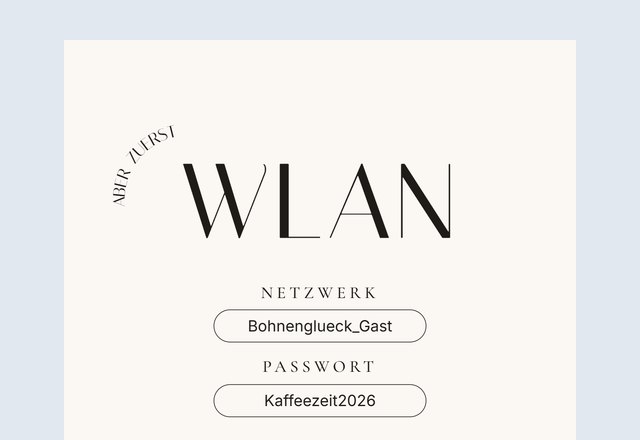 WLAN-QR-Code-SchildGäste scannen und sind im WLAN, ohne Passwort abzutippen
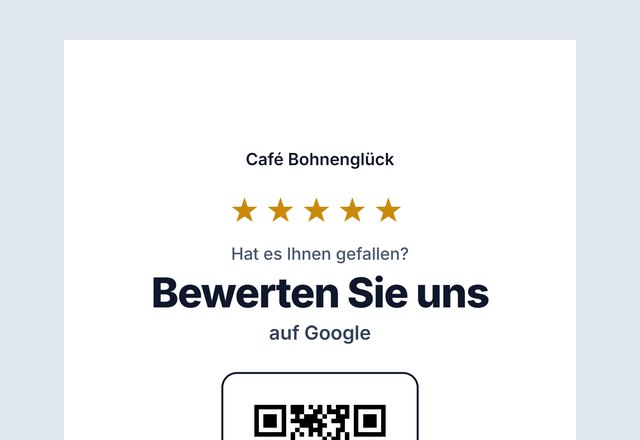 Google-Bewertung-QR-CodeUm Bewertungen bitten, direkt an der Theke
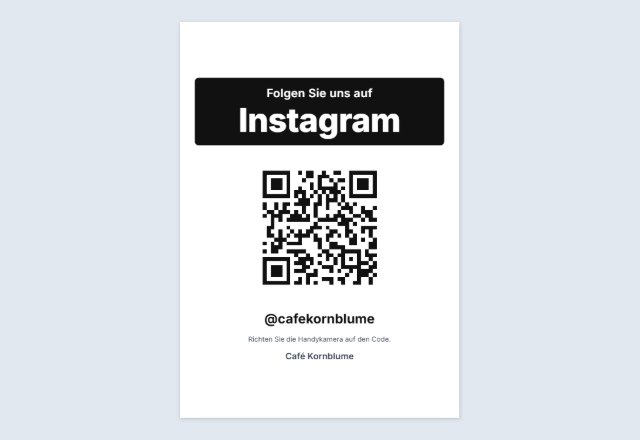 Instagram-Schild„Folgen Sie uns“ mit Ihrem @Namen, für die Theke
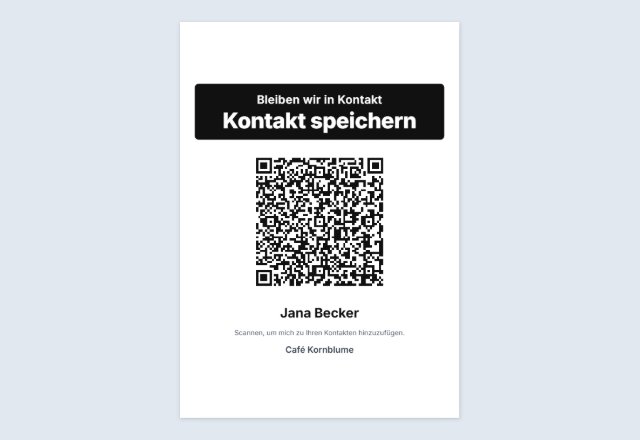 Kontakt-QR-Code (vCard)Ein Scan speichert Name, Telefon und E-Mail
 Schild „Schreiben Sie uns“Öffnet eine fertige E-Mail oder SMS an Sie
 Text-QR-CodeZeigt eine Nachricht, einen Hinweis oder ein Codewort. Ohne Link
 TikTok-SchildÖffnet Ihr Profil oder ein Video
 YouTube-QR-CodeIhr Kanal, ein Video oder eine Playlist
 Facebook-QR-CodeIhre Seite, Gruppe oder Veranstaltung
 Speisekarte-QR-Code„Hier geht’s zur Speisekarte“ für jeden Tisch
 Tripadvisor-SchildBitte um eine Bewertung, nach den Regeln der Seite
 Hochzeitsfotos teilenGäste laden ihre Fotos in Ihr Album
 Antwortkarten mit QR-Code4 Karten pro Blatt für die Einladungen
 Anmeldung & Check-inZusagen oder einchecken auf dem eigenen Handy
 QR-Code auf Avery-EtikettenDerselbe Code auf jedem Etikett eines Bogens
 Eckige oder runde QR-AufkleberEin Bogen zum Ausdrucken und Ausschneiden, jede Größe
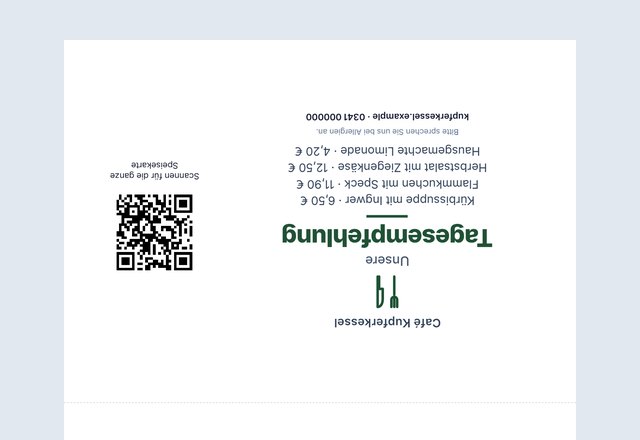 Tischaufsteller mit QR-CodeSpeisekarte, Tagesangebot oder Aktion auf jedem Tisch
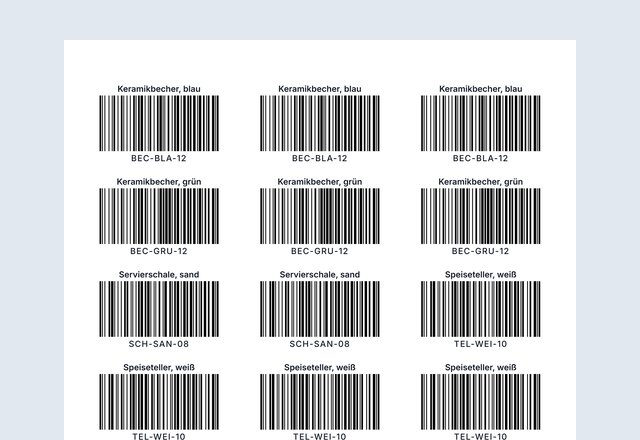 Nummerierte QR-Code-EtikettenEin anderer Code auf jedem Etikett, aus einer Liste
Hinweis: Erstellt mit SnapPaperwork. Erstellen Sie ein Zahlungsschild nur für Ihr eigenes Konto. Überkleben oder ersetzen Sie nie den Zahlungscode eines anderen: So funktionieren Betrugsmaschen mit QR-Codes.
Ein Schild „Bezahlen mit PayPal“ mit Ihrem eigenen Zahlungslink
Fügen Sie den Zahlungslink aus Ihrem PayPal-, bunq- oder Wise-Konto ein, und diese Seite erstellt dazu einen QR-Code, auf einem Schild, das die App nennt und Ihren Namen unter dem Code zeigt. Die Leute scannen ihn, die App öffnet sich bei Ihnen, und sie geben den Betrag ein.
Der Link stammt aus der App selbst, der Code öffnet also genau das Konto, das Sie kopiert haben. Nichts wird hochgeladen und nichts läuft über diese Seite: Der Code entsteht in Ihrem Browser, und das Geld geht direkt von der App der zahlenden Person auf Ihre.
So erstellen Sie ein Zahlungs-QR-Schild
-
Link aus der App kopieren
Suchen Sie in PayPal, bunq oder Wise Ihren persönlichen Zahlungs- oder Anforderungslink (siehe unten, wo Sie ihn finden) und kopieren Sie ihn.
-
Einfügen und scannen
Scannen Sie den Code mit Ihrem eigenen Handy: Er sollte Ihr Konto mit Ihrem Namen öffnen.
-
Schild drucken
Wählen Sie Text der App, Stil und Größe und drucken Sie es. Kleben Sie es an Kasse, Trinkgeldkasse oder Stand.
Wo Sie den Link finden
- PayPal: Ihr PayPal.Me-Link sieht aus wie paypal.me/IhrName. PayPal.Me gibt es in Deutschland, Österreich und der Schweiz und steht allen Kontotypen offen. Die zahlende Person tippt den Betrag ein; hängen Sie dagegen einen Betrag an den Link (paypal.me/IhrName/25), wird dieser Betrag angefordert.
- bunq: In der bunq-App öffnen Sie auf dem Startbildschirm „Anfordern“ und erzeugen mit dem Export-Symbol Ihren persönlichen bunq.me-Link. Zahlen kann auch, wer nicht bei bunq ist.
- Wise: Auf privaten Konten teilen Sie Ihren Wisetag-Link; ob ein Zahlungslink für Ihr Konto möglich ist, hängt von Kontotyp und Tarif ab. Schauen Sie im Hilfebereich von Wise nach.
- Andere App oder Zahlungsseite: Jeder Link, den Ihre App oder Ihr Zahlungsanbieter Ihnen für Ihr Konto gibt, funktioniert.
Quellen: PayPal.Me: häufige Fragen; PayPal.Me: Länder; bunq: Was ist bunq.me?; Wise: Was ist ein Wisetag?
Machen Sie das Prüfen vor dem Bezahlen leicht
Lassen Sie „Namen unter dem Code drucken“ an und nehmen Sie den Namen, den die Leute in der App sehen. Das Kleingedruckte des Schilds erinnert sie, den Namen vor dem Bezahlen zu prüfen.
Kontrollieren Sie Ihr Schild hin und wieder. Ein Aufkleber mit dem Code eines anderen über Ihrem ist ein bekannter Trick; ein laminiertes Schild oder eines hinter der Theke lässt sich schwerer manipulieren.
Privates oder Geschäftskonto?
Zahlungs-Apps haben eigene Regeln dafür, Zahlungen für Waren und Dienstleistungen anzunehmen, und manche bieten getrennte Geschäftskonten mit eigenen Gebühren. Laut PayPal können Geschäftskonten über PayPal.Me nur Zahlungen für Waren und Dienstleistungen annehmen. Wenn Sie etwas verkaufen oder ein Unternehmen führen, lesen Sie die Bedingungen Ihrer App, welche Kontoart Sie nutzen sollen.
Wo ein Zahlungsschild hilft
- Ein Marktstand, ein Handwerkermarkt oder ein Imbisswagen.
- Eine Trinkgeldkasse am Café-Tresen oder für Straßenmusik.
- Ein Kuchenbasar, eine Spendenaktion der Schule oder ein Tisch für Vereinsbeiträge.
- Ein Flohmarkt, neben den Preisschildern.
QR Code ist eine eingetragene Marke der DENSO WAVE INCORPORATED. PayPal, bunq und Wise sind Marken ihrer jeweiligen Inhaber; SnapPaperwork steht in keiner Verbindung zu ihnen.
Häufige Fragen
Kann diese Seite den Link aus meinem Benutzernamen erstellen?
Nein, mit Absicht. Die Apps veröffentlichen nicht, wie ihre Links aufgebaut sind, also könnte ein geratener Link das falsche Konto öffnen. Kopieren Sie den Link aus Ihrer eigenen App: Er ist immer richtig.
Trägt der Code den Betrag ein?
Nein. Er öffnet Ihr Profil, und die zahlende Person tippt den Betrag ein, also gilt ein Schild für jeden Verkauf. Bei PayPal.Me können Sie dem Link einen Betrag anhängen, dann gilt das Schild aber nur für diesen einen Preis.
Wird mein Zahlungslink irgendwo gespeichert?
Nur auf Ihrem eigenen Gerät, damit das Formular beim nächsten Mal da ist. Der Code entsteht in Ihrem Browser und wird nie an diese Seite gesendet.
Kann ich zwei Apps auf ein Schild setzen?
Diese Seite erstellt einen Code pro Schild. Drucken Sie das Schild für eine App, ändern Sie App und Link und drucken Sie das nächste.
Läuft der Code ab?
Nein. Es ist ein statischer Link zu Ihrem Konto und funktioniert, solange das Konto und sein Link bestehen.