QR-kode på Avery-etiketterLav en QR-kode, vælg dit etiketark, og hver etiket får koden og en tekstlinje, placeret og klar til print.
Statisk kode · lavet i din browser · uden vandmærke.
Vælg et skilt ovenfor.
Flere QR-koder
Andet, du kan sætte en QR-kode på
Hver af dem laver både koden og papiret, den skal sidde på, klar til print.
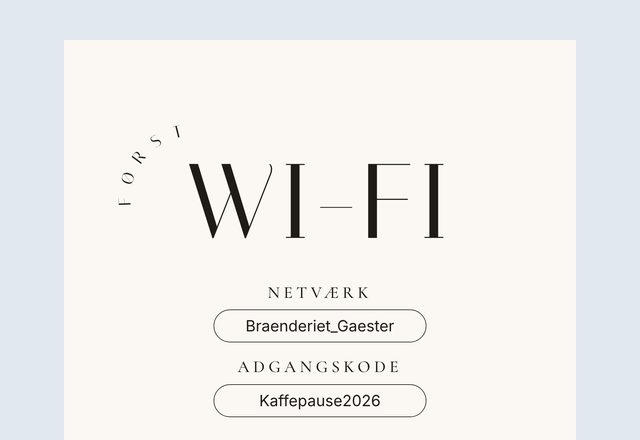 WiFi-skilt med QR-kodeGæsterne scanner og kommer på nettet uden at skrive adgangskoden
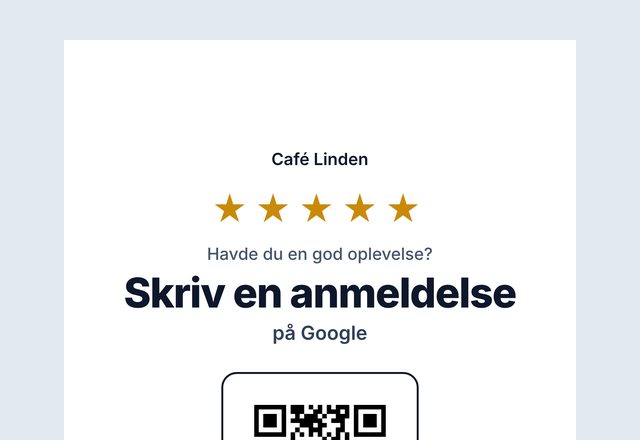 QR-kode til Google-anmeldelserBed om en anmeldelse ved disken
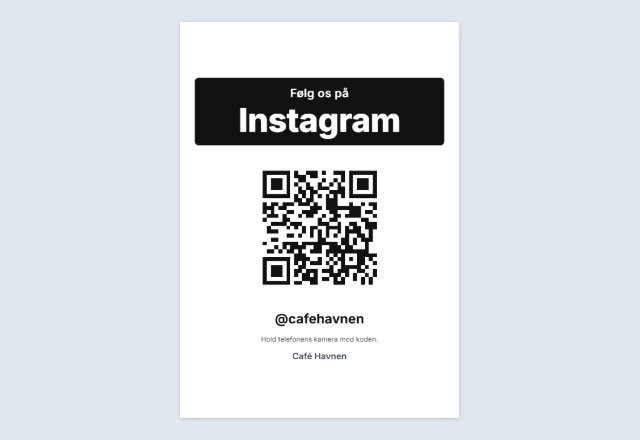 Instagram-skilt”Følg os” med dit @navn, til disken
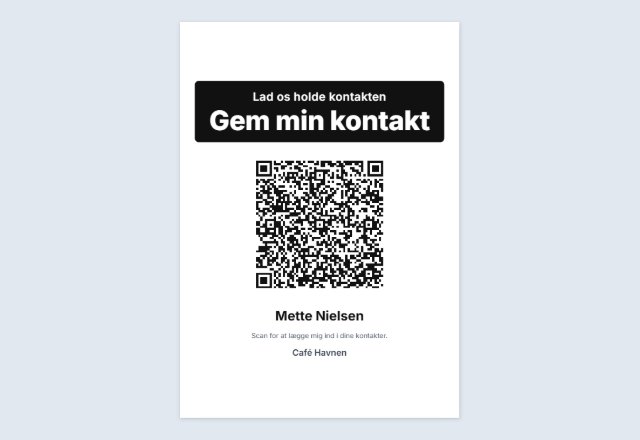 vCard QR-kode til kontaktÉt scan gemmer navn, telefon og mail
 Skilt: skriv til osÅbner en færdig mail eller sms til dig
 Tekst-QR-kodeViser en besked, en ledetråd eller et kodeord. Uden link
 TikTok-skiltÅbner din profil eller én video
 YouTube QR-kodeDin kanal, en video eller en afspilningsliste
 Facebook QR-kodeDin side, gruppe eller begivenhed
 MobilePay- eller PayPal-skilt”Betal med” og dit navn, til boden eller drikkepengeskålen
 QR-skilt til menukort”Scan og se menukortet” til hvert bord
 Tripadvisor-skiltBed om en anmeldelse, uden at tilbyde noget til gengæld
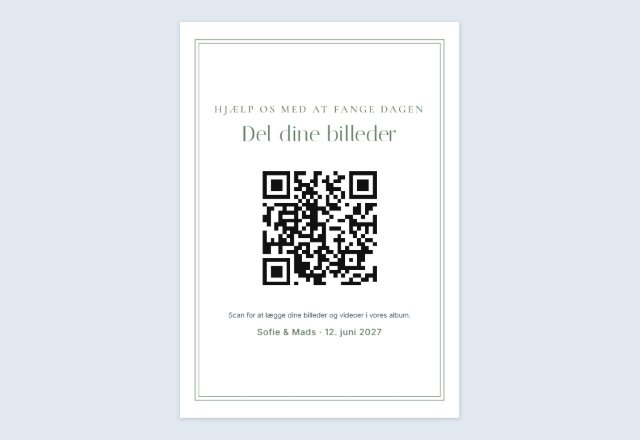 Del bryllupsbillederGæsterne lægger deres billeder i jeres album
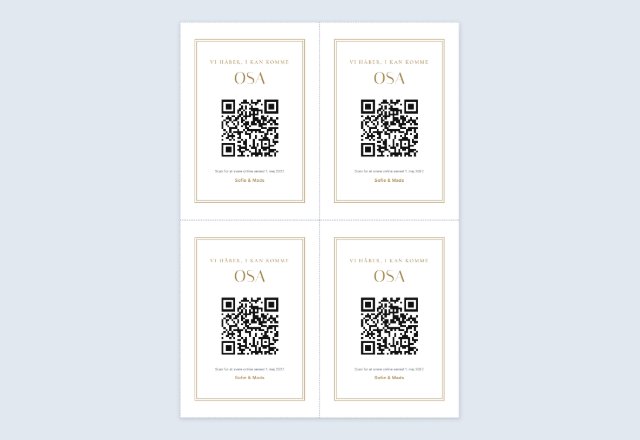 OSA-kort med QR-kode4 kort pr. ark til invitationerne
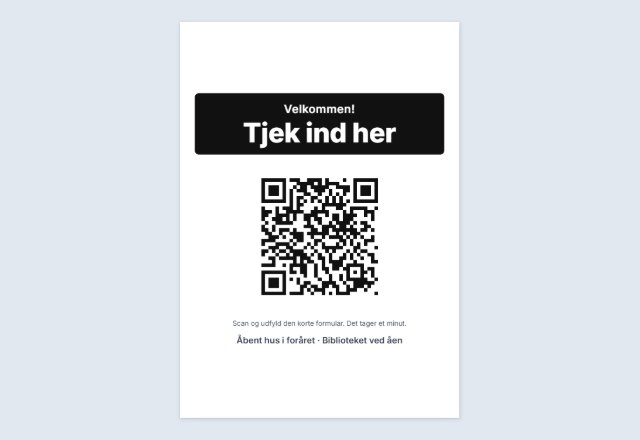 Tilmelding og check-inTilmeld eller tjek ind på egen telefon
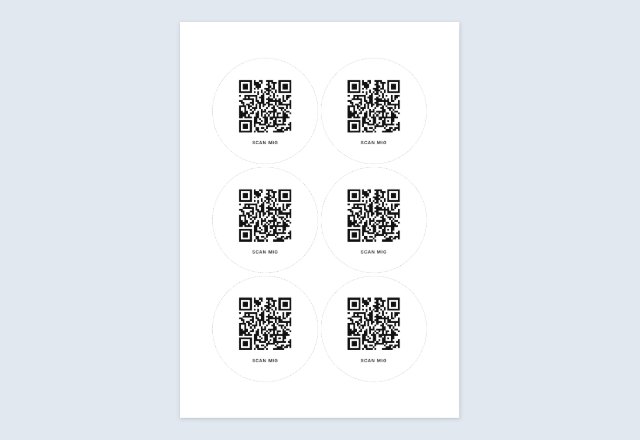 Firkantede eller runde QR-klistermærkerEt ark til print og udklip, i enhver størrelse
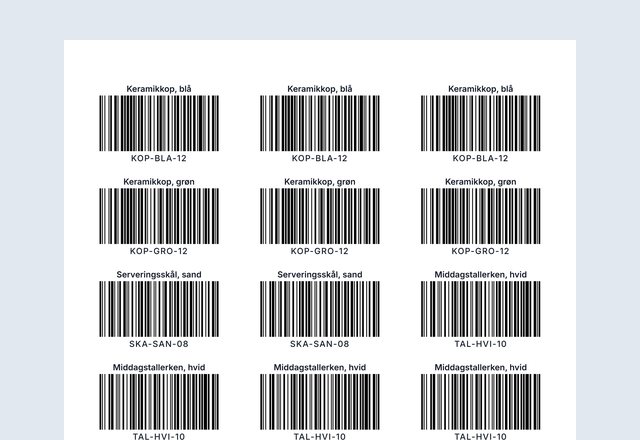 Nummererede QR-kodeetiketterEn ny kode på hver etiket, ud fra en liste
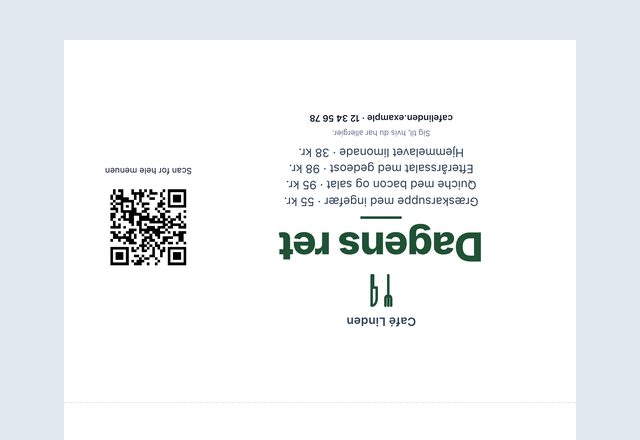 Bordskilt med QR-kodeMenu, dagens ret eller tilbud på hvert bord
Bemærk: Lavet med SnapPaperwork. Kun til dine egne links og oplysninger. Lav ikke koder, der udgiver sig for at være en anden virksomhed, og klæb ikke din kode over en andens.
Én QR-kode på et helt ark Avery-etiketter
Lav en QR-kode (et link, dit Wi-Fi, et kontaktkort, en kort tekst), vælg det etiketark, du har, og hver etiket får koden med en tekstlinje ved siden af eller under, placeret, hvor etiketterne sidder. Print, træk af, og sæt fast på kasser, poser, produkter, bøger eller udstyr.
Brede etiketter som L7163 sætter koden til venstre og teksten til højre; højere etiketter sætter teksten under koden. Har du allerede brugt en del af et ark? Start ved den første ledige etiket.
Sådan printer du en QR-kode på Avery-etiketter
-
Lav koden
Vælg, hvad den skal åbne, og skriv oplysningerne. Tilføj en kort tekstlinje under Udseende, fx ”Scan for plejevejledning”.
-
Vælg dit etiketark
Vælg under Printstørrelse det arknummer, der står på din etiketpakke, og den første ledige etiket.
-
Print en testside
Print på almindeligt papir med kanterne, hold den mod et etiketark mod lyset, og print så på etiketterne.
Etiketark
Andre mærker sælger ofte de samme formater under Averys nummer. Etiketternes størrelser er kontrolleret på Averys sider; sidemargenerne er de sædvanlige for disse ark, så print først en testside.
- A4: L7651 (65 pr. ark, 38,1 × 21,2 mm), L7160 (21, 63,5 × 38,1 mm), L7163 (14, 99,1 × 38,1 mm), L7165 (8, 99,1 × 67,7 mm).
- US Letter: 5160 og 8160 (30 pr. ark, 2⅝ × 1 tomme), 5161 (20, 4 × 1 tomme), 5163 (10, 4 × 2 tommer), 5164 (6, 4 × 3⅓ tommer).
Små etiketter, enkle koder
Koden er så stor, som etiketten tillader. På små etiketter som L7651 skal indholdet være kort (et kort link i stedet for et langt, få kontaktoplysninger), så felterne er store nok til at blive scannet. Siden advarer dig, når koden bliver for lille til etiketten.
Hvis udskriften sidder lidt forkert
Printere trækker papiret lidt forskelligt. Er alle koder forskudt på samme måde, så brug ”Flyt til højre” og ”Flyt ned” (et minustal flytter til venstre eller op), print en testside igen, og tjek. Print altid i 100 % (”Faktisk størrelse”), ikke ”Tilpas til side”.
QR Code er et registreret varemærke tilhørende DENSO WAVE INCORPORATED. Avery er et varemærke tilhørende sin ejer; SnapPaperwork har ingen forbindelse til det.
Ofte stillede spørgsmål
Kan hver etiket have sin egen kode?
Ikke på denne side: hver etiket får den samme kode. Til en forskellig kode på hver etiket, ud fra en liste, kan du bruge stregkodeetiketterne, som også laver QR-koder.
Mit etiketark er ikke på listen. Hvad kan jeg gøre?
Vælg det ark, der har samme etiketstørrelse og antal pr. ark, og print først en testside på almindeligt papir. Eller print et ark klistermærker, og klip dem ud selv.
Kan jeg bruge en del af et ark?
Ja. Sæt ”Start ved etiket” til den første ledige etiket; etiketterne før den bliver tomme.
Bliver kanterne printet?
Kun hvis du sætter flueben ved ”Print etiketternes kanter”, til en testside på almindeligt papir. Lad det være slået fra, når du printer på etiketterne.
Er det gratis?
Ja. Ingen konto og intet vandmærke.