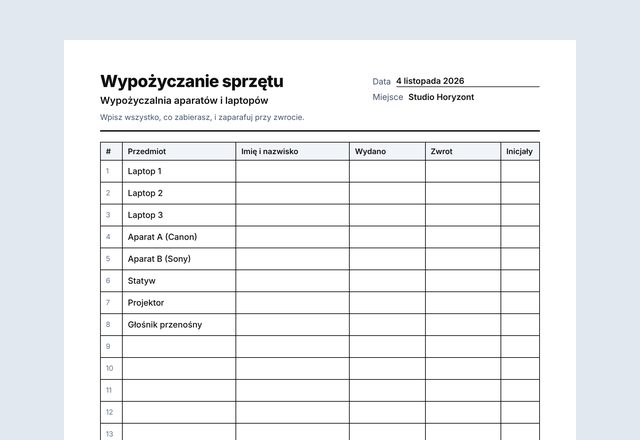
Szablon arkusza inwentaryzacyjnegoWybierz rodzaj inwentaryzacji, wklej pozycje, sprawdź podgląd, a potem wydrukuj lub zapisz jako PDF. Bez rejestracji, a nic, co wpiszesz, nie jest wysyłane.
Wzór
Cała strona · wydruk nie ma znaku wodnego ani logo strony.
Uwaga: Utworzono w SnapPaperwork. Do własnej inwentaryzacji. Wpisuj tylko ilości, które naprawdę policzono.
Jak przygotować arkusz inwentaryzacyjny
-
Wybierz rodzaj inwentaryzacji
Policz tylko zapasy, porównaj je ze stanem księgowym w programie magazynowym, zapisz wartość zapasów albo licz półka po półce. Każdy typ ma odpowiednie kolumny, które możesz zmienić.
-
Wklej pozycje
Skopiuj pozycje, numery katalogowe i jednostki z arkusza kalkulacyjnego i wklej je w polu „Pozycje do wydrukowania”. Każda komórka trafia do następnej kolumny. Jeśli piszesz ręcznie, oddzielaj komórki pionową kreską (|).
-
Wydrukuj i licz
Wydrukuj arkusz i zapisz ręcznie policzone ilości. Bez listy pozycji dostaniesz pusty arkusz z wierszami; przy długiej liście strony dodają się automatycznie.
Wskazówki do liczenia
- Liczcie we dwoje: jedna osoba liczy, druga zapisuje. Dzięki polom „Policzone przez” i „Sprawdzone przez” na każdej stronie widać, kto co zrobił.
- Przy porównaniu ze stanem księgowym najpierw policz, potem porównaj: oczekiwana liczba nie wpływa wtedy na liczenie.
- Wpisz 0, gdy pozycji nie ma już na stanie. Puste pole może oznaczać, że pozycję pominięto.
- Przy inwentaryzacji według lokalizacji posortuj pozycje w arkuszu według półki lub regału, aby przejść przez sklep po kolei.
- W sprawie wyceny zapasów lub obowiązków księgowych zapytaj księgowego. Ten szablon to tylko arkusz do liczenia.
Częste pytania
Czy arkusz inwentaryzacyjny jest bezpłatny?
Tak. Nie potrzebujesz konta, a wydruk nie ma ani znaku wodnego, ani logo SnapPaperwork.
Czy to, co wpiszę, jest zapisywane?
Tylko w Twojej przeglądarce, żebyś mógł znaleźć arkusz przy następnej wizycie. Nic nie jest do mnie wysyłane, nawet Twoje pozycje. W trybie prywatnym nic nie jest zapisywane.
Czy mogę wkleić pozycje z Excela?
Tak. Zaznacz wiersze w Excelu lub innym arkuszu, skopiuj je i wklej w polu „Pozycje do wydrukowania”. Każda komórka trafia do następnej kolumny arkusza, od lewej.
Co znaczą stan księgowy, policzono i różnica?
Stan księgowy to ilość wynikająca z Twoich dokumentów, policzono to ilość faktycznie policzona. Różnicę wpisujesz po liczeniu, na przykład −2, jeśli brakuje dwóch sztuk.
Czy arkusz oblicza wartość zapasów?
Nie. Szablon z wartością zapasów drukuje koszt jednostkowy i zostawia miejsce na policzoną ilość, wartość łączną i sumę strony. Wpisujesz je ręcznie po liczeniu.
Czy arkusz mieści się na kartce A4?
Tak, A4 jest formatem domyślnym. Szablon oblicza liczbę wierszy na stronie i powtarza nagłówek oraz tytuły kolumn na każdej stronie, do 20 stron.