Modèle de feuille d’inventaireChoisissez le type d’inventaire, collez vos articles, vérifiez l’aperçu, puis imprimez ou enregistrez en PDF. Sans inscription, et rien de ce que vous saisissez n’est envoyé.
Modèle
Page entière · l’impression n’a ni filigrane ni logo du site.
Remarque : Créé avec SnapPaperwork. Pour votre propre inventaire. Ne notez que des quantités réellement comptées.
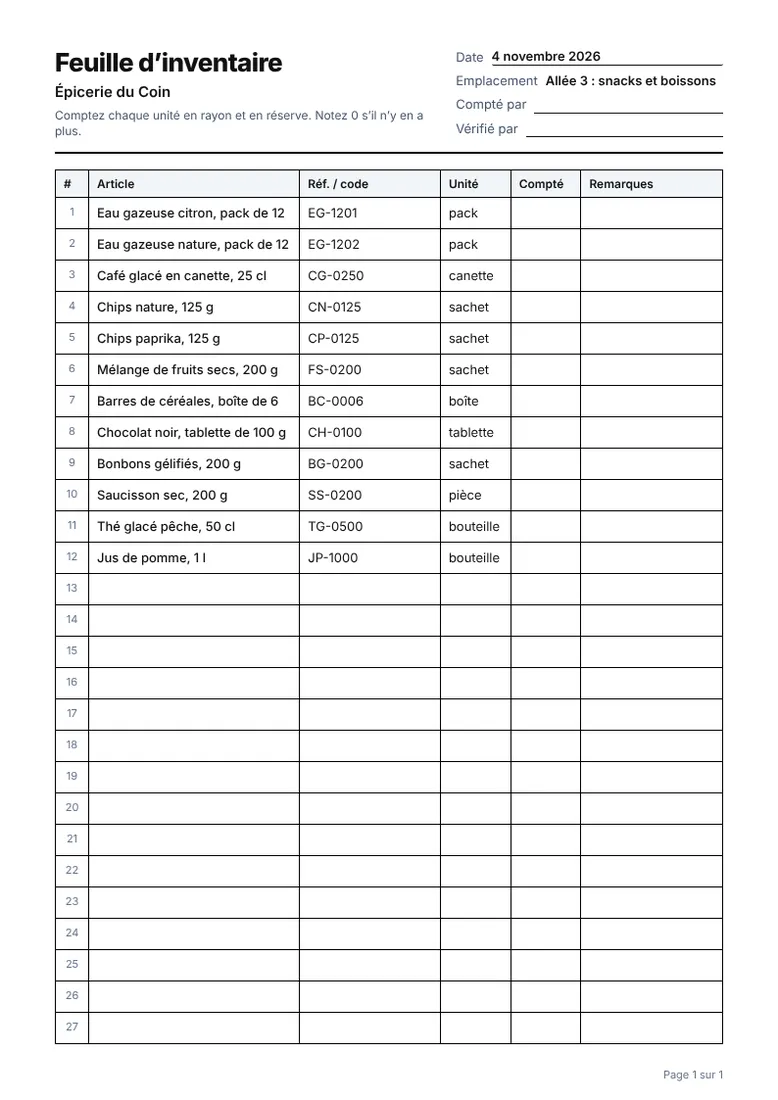
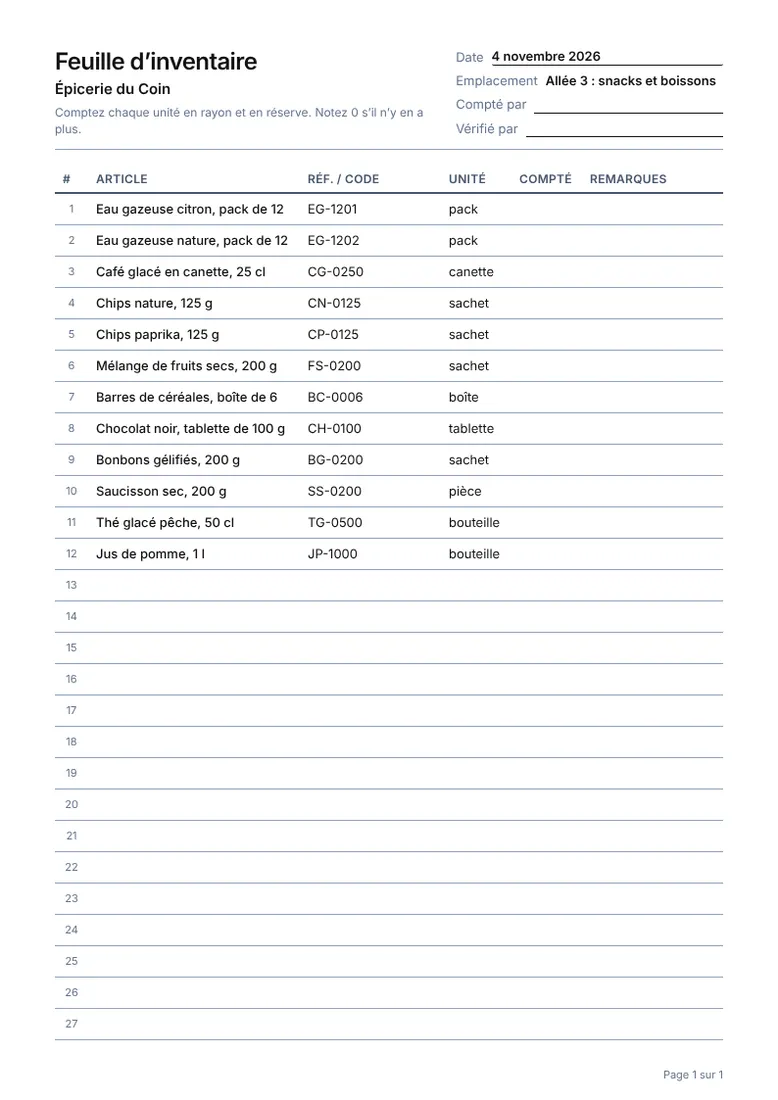
Exemples2 mises en page remplies avec des données d’exemple. Ouvrez-en une pour commencer avec cette mise en page.
Modèles liés
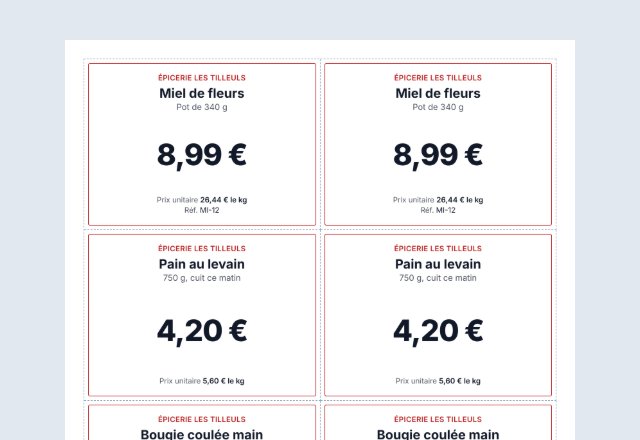
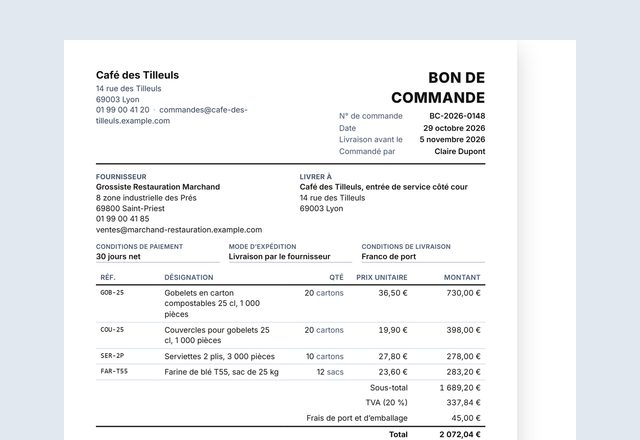
À associer avec celui-ci
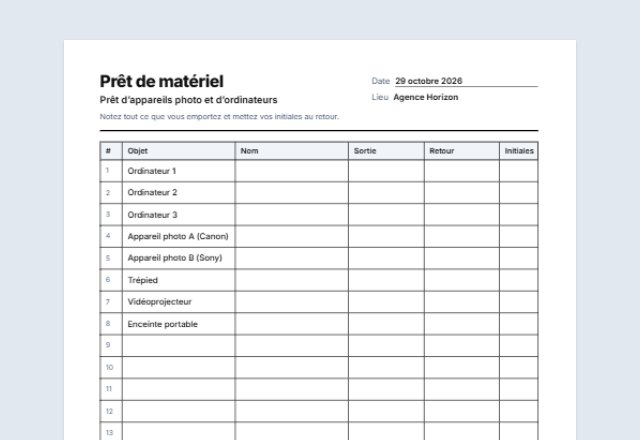
Plutôt à remplir à la main ? Imprimez le modèle vierge et remplissez-le au stylo.
Comment créer votre feuille d’inventaire
-
Choisissez le type d’inventaire
Comptez seulement le stock, comparez-le au stock théorique de votre logiciel de gestion, relevez la valeur du stock ou comptez rayon par rayon. Chaque type propose des colonnes adaptées, que vous pouvez modifier.
-
Collez vos articles
Copiez les articles, les références et les unités depuis un tableur, puis collez-les sous « Articles à pré-imprimer ». Chaque cellule va dans la colonne suivante. Si vous saisissez à la main, séparez les cellules par une barre verticale (|).
-
Imprimez et comptez
Imprimez la feuille et notez à la main les quantités comptées. Sans liste d’articles, vous obtenez une feuille vierge à lignes ; pour une longue liste, des pages s’ajoutent automatiquement.
Conseils pour le comptage
- Comptez à deux : l’un compte, l’autre écrit. Avec « Compté par » et « Vérifié par », on sait sur chaque page qui a fait quoi.
- Pour comparer au stock théorique, comptez d’abord, comparez ensuite : le chiffre attendu n’influence pas le comptage.
- Notez 0 quand un article n’est plus en stock. Une case vide peut vouloir dire que l’article a été oublié.
- Pour l’inventaire par emplacement, classez les articles du tableur par rayon ou par casier, afin de parcourir le magasin dans l’ordre.
- Pour la valorisation du stock ou vos obligations d’inventaire, demandez conseil à votre expert-comptable. Ce modèle n’est qu’une feuille de comptage.
Questions fréquentes
La feuille d’inventaire est-elle gratuite ?
Oui. Aucun compte n’est nécessaire, et l’impression ne porte ni filigrane ni logo de SnapPaperwork.
Mes saisies sont-elles enregistrées ?
Uniquement dans votre propre navigateur, pour retrouver la feuille à votre prochaine visite. Rien ne m’est envoyé, pas même vos articles. En navigation privée, rien n’est conservé.
Puis-je coller mes articles depuis Excel ?
Oui. Sélectionnez les lignes dans Excel ou un autre tableur, copiez-les et collez-les sous « Articles à pré-imprimer ». Chaque cellule va dans la colonne suivante de la feuille, à partir de la gauche.
Que signifient stock théorique, compté et écart ?
Le stock théorique est la quantité prévue d’après vos documents, le compté la quantité réellement comptée. L’écart se note après le comptage, par exemple −2 s’il manque deux pièces.
La feuille calcule-t-elle la valeur du stock ?
Non. Le modèle avec valeur du stock imprime le coût unitaire et laisse de la place pour la quantité comptée, la valeur totale et le total de la page. Vous les notez à la main après le comptage.
La feuille tient-elle sur du A4 ?
Oui, A4 est le format par défaut. Le modèle calcule le nombre de lignes par page et répète l’en-tête et les titres de colonnes sur chaque page, jusqu’à 20 pages.