Hoja de horas para imprimirEscriba las horas de trabajo, revise la vista previa e imprima o guarde en PDF. Sin horarios, obtiene una hoja en blanco para rellenar a mano.
Diseño
Página entera · la página impresa no lleva marca de agua ni logotipo.
Esta hoja de horas ocupa más de una página y se imprimirá en dos. Desactive la columna de notas o las líneas de firma, acorte la nota o elija un período más corto.
Nota: Creado con SnapPaperwork. Solo para horas de trabajo verdaderas. No anote horas, fechas ni firmas falsas. Lo que escribe se queda en su navegador.
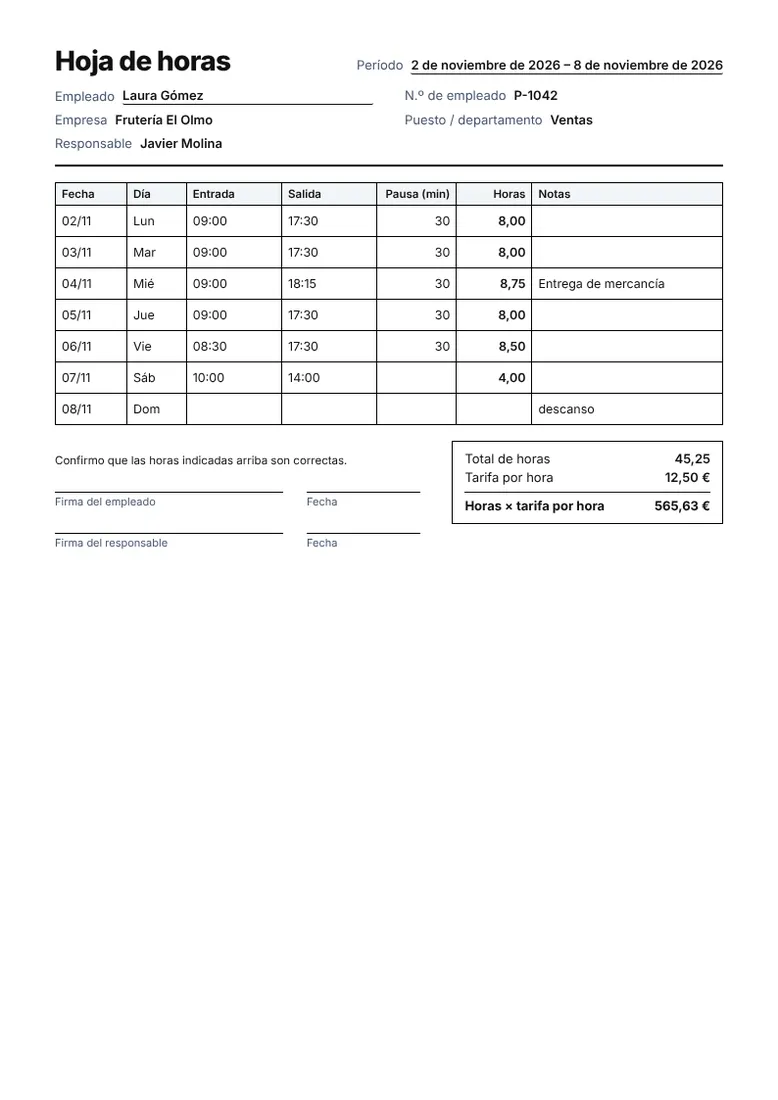
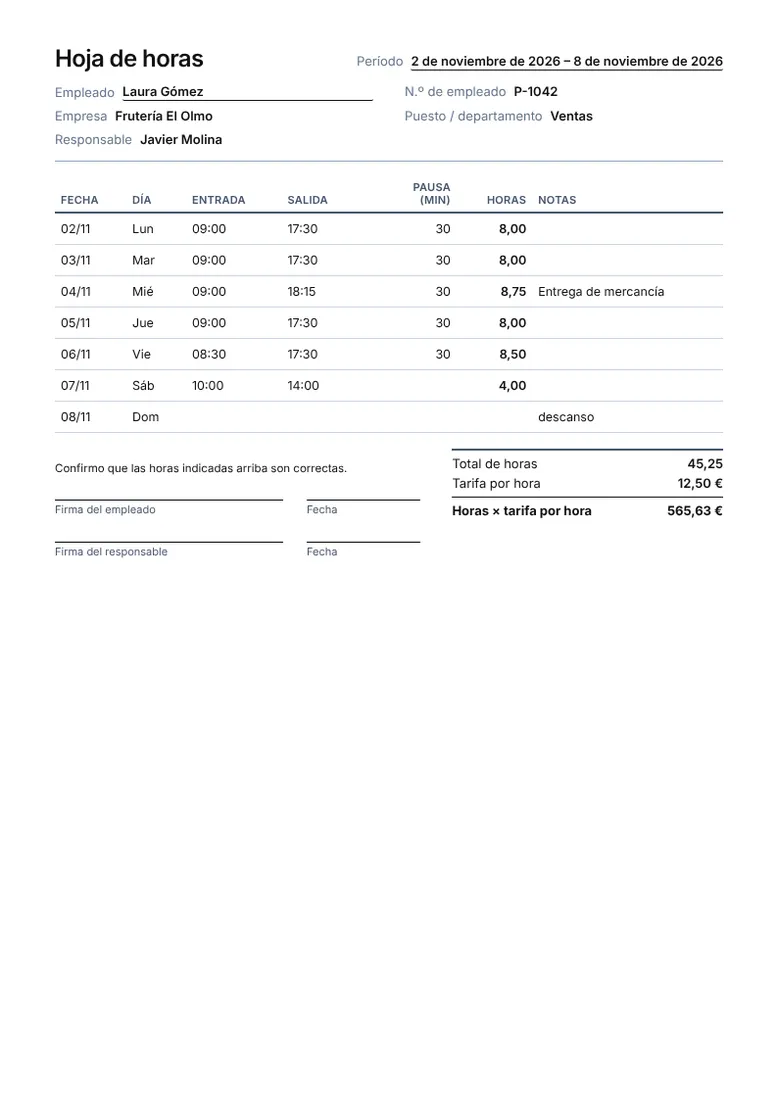
Ejemplos2 diseños rellenados con datos de ejemplo. Abra uno para empezar con ese diseño.
Plantillas relacionadas
Combina bien con esta
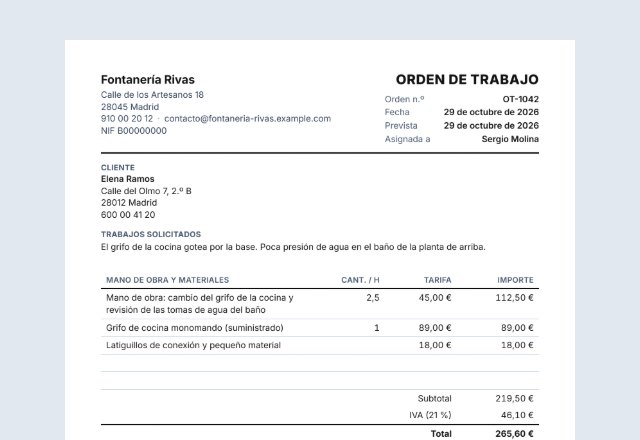 Orden de trabajo¿Anota las horas de un trabajo?Abrir
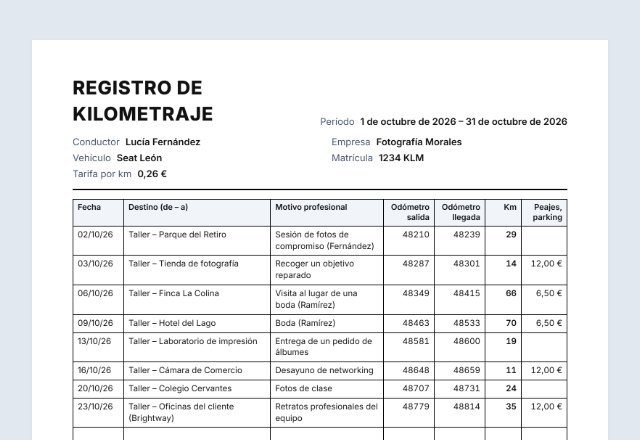 Registro de kilometraje¿Conduce también por trabajo?Abrir
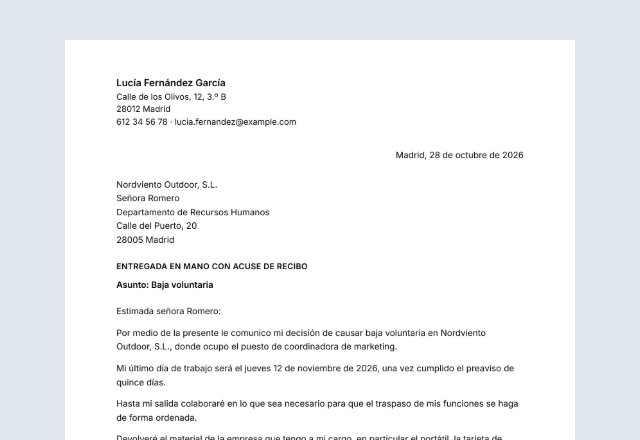 Carta de renuncia¿Va a avisar de su salida?Abrir
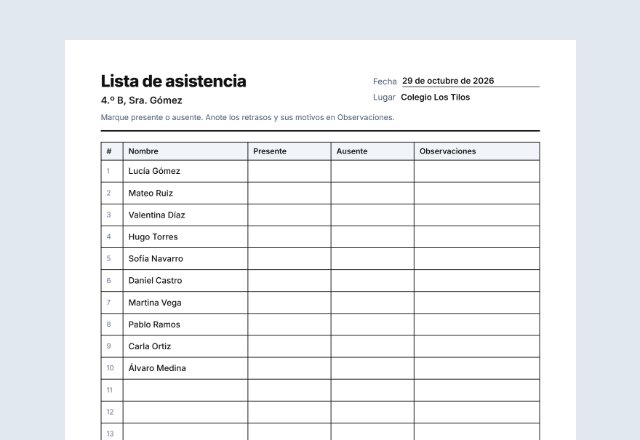 Lista de asistencia¿Solo necesita la asistencia, no las horas?Abrir
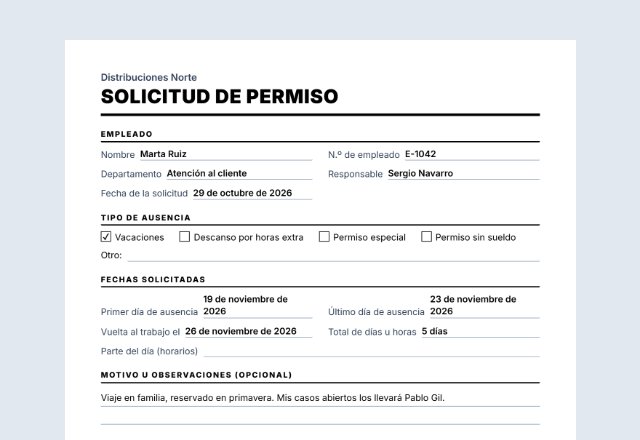 Solicitud de vacaciones¿El personal pide tiempo libre?Abrir
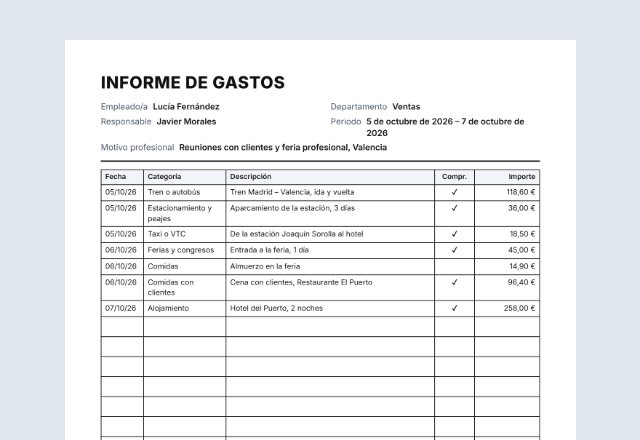 Informe de gastos¿Reclama también gastos?Abrir
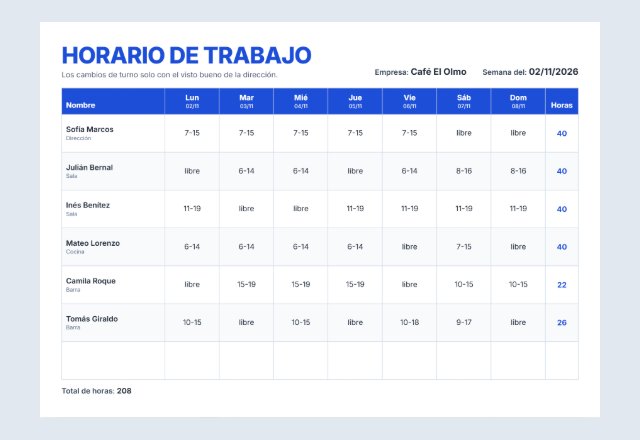 Horario de trabajo¿Planea los turnos de la próxima semana?Abrir
¿Prefiere rellenarlo a mano? Imprima la plantilla en blanco y rellénela con bolígrafo.
Cómo hacer su hoja de horas
-
Elegir el período
Elija una semana, dos semanas o un mes y, si quiere, el primer día. La fecha y el día de la semana aparecen entonces en cada línea. Sin primer día, las fechas quedan libres para escribirlas a mano.
-
Escribir los horarios
Para cada día, indique la entrada, la salida y la pausa no pagada en minutos. Con «Copiar a todos los días laborables», los horarios del primer día laborable valen de lunes a viernes. Las horas se suman por día, por semana y en total.
-
Revisar, firmar, imprimir
Active si hace falta las líneas de firma, revise la vista previa e imprima la hoja de horas o guárdela en PDF.
Consejos
- Deje todos los horarios vacíos si quiere imprimir una hoja en blanco para rellenar a mano. Aun así puede escribir de antemano el nombre y la empresa.
- Cuando un turno termina pasada la medianoche, escriba simplemente la hora de salida (por ejemplo, de 22:00 a 06:00). Las horas se cuentan más allá de la medianoche.
- Con una tarifa por hora, la hoja indica además el importe horas × tarifa. Es un simple cálculo, no una nómina.
- Para un mes con muchas notas, desactive la columna de notas para que todo quepa en una página.
- Puede cambiar todos los títulos, por ejemplo «Hoja de horas» por «Registro de horas» o «Puesto» por «Proyecto».
Preguntas frecuentes
¿Es gratis la plantilla de hoja de horas?
Sí. No hay que crear ninguna cuenta, y la impresión no lleva marca de agua ni logotipo del sitio.
¿Puedo imprimir una hoja de horas en blanco?
Sí. Deje los horarios vacíos. Sin primer día, la fecha y el día de la semana también quedan libres, y lo rellena todo a mano.
¿Cómo se calculan las horas?
Salida menos entrada menos pausa no pagada, para cada día. Con eso se obtienen los totales por semana y de todo el período. Puede mostrar las horas como 7,50 o como 7:30.
¿Calcula la plantilla las horas extra o los recargos?
No. La plantilla solo suma las horas trabajadas. Si indica una tarifa por hora, muestra el importe horas × tarifa, sin recargos ni retenciones.
¿Cabe un mes entero en una página?
Sí. Para un mes, las filas son más bajas para que todos los días quepan en una página A4. Si aun así es demasiado largo, la plantilla muestra un aviso.
¿Se guarda lo que escribo?
Solo en su propio navegador, para que encuentre la hoja de horas en su próxima visita. No se nos envía nada. En una ventana de incógnito no se guarda nada.