申込リストのテンプレート種類を選び、列を調整し、プレビューを確認して印刷またはPDFで保存。登録不要で、入力した内容は送信されません。
デザイン
ページ全体 · 印刷物に透かしやロゴは入りません。
ご注意: SnapPaperworkで作成。ご自分のリストやイベント専用です。入力した内容はブラウザー内にだけ残り、当サイトには送信されません。
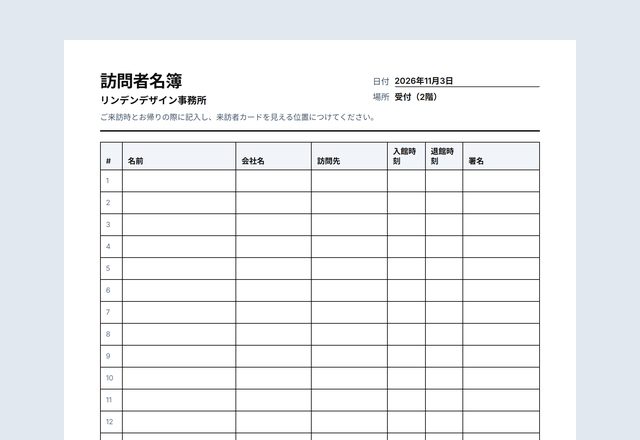
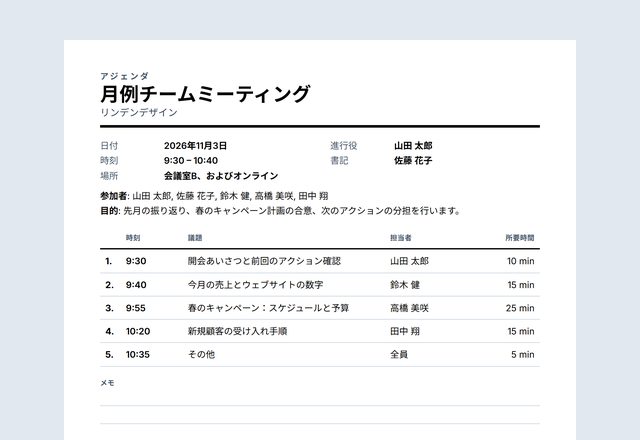
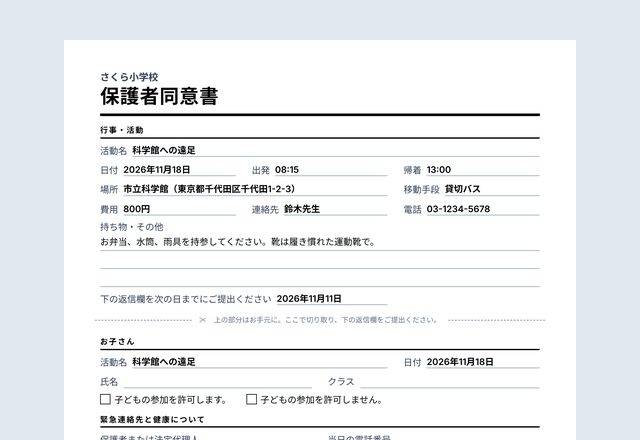
申込リストの作り方
-
リストの種類を選ぶ
ボランティア、持ち寄りパーティー、予約、クラブ、メーリングリストなど、種類ごとに合った列が用意されています。何に申し込むのか、日付、場所を入力します。
-
列と行を調整する
列の名前や幅を変えたり、自分の列を追加したりできます。最初の列に、時間枠・時刻・料理名を入力済みにすることもできます。
-
印刷して掲示する
プレビューを確認して印刷するかPDFで保存し、ペンを添えて置きます。
使いやすい申込リストのコツ
- 本当に必要なことだけを尋ねましょう。申し込む人は、前の人の記入内容が見えます。
- 1つの時間枠にボランティアが2人必要な場合は、入力済みの行の一覧に同じ時間枠を2回書きます。
- 持ち寄りパーティーでは、「サラダ」「デザート」などを入力済みにしておくと、みんなが同じものを持ってくるのを防げます。
- 上部に短い注意書きを入れて、申し込み後の流れ(詳細をいつ送るかなど)を伝えましょう。
- 署名もしてもらう場合は、行の高さを「広め」にしましょう。
よくある質問
申込リストのテンプレートは無料ですか?
はい。アカウントは不要で、印刷されたページに透かしも当サイトのロゴも入りません。
時間枠が決まったボランティアリストを印刷できますか?
はい。「ボランティアのシフト」を選び、「印刷する時間枠・項目」に1行ずつ時間枠を書きます。最初の列に印刷され、ボランティアはその横に名前を書きます。
持ち寄りパーティーの一覧はどう作りますか?
「持ち寄り(誰が何を持ってくるか)」を選び、メイン料理、サラダ、デザート、飲み物など必要なものを入力しておきます。その横に、参加者が名前と料理を書きます。
列は変更できますか?
はい。各列の名前変更、幅の調整、移動、削除、追加ができ、最大8列まで使えます。
リストが1ページに収まらないときは?
最大20ページまで選べます。タイトル・日付・場所の見出しは毎ページに入り、行番号は続けて振られます。
入力内容は保存されますか?
お使いのブラウザー内だけに保存され、次回開いたときにリストを呼び出せます。当サイトには何も送信されません。プライベートブラウズでは何も保存されません。