Cartão de estacionamento para imprimirInforme o nome do condomínio ou do estacionamento e o tipo de cartão, confira a pré-visualização e imprima ou salve em PDF. Sem cadastro, e nada do que você digita é enviado.
Modelo
Página inteira · a impressão não leva marca d’água nem logotipo.
Nota: Criado com o SnapPaperwork. Só para vagas de estacionamento que você tem o direito de gerir. Não falsifique os cartões de outro condomínio nem os de nenhuma administração pública. O que você escreve fica no seu navegador e não é enviado para nós.
Exemplos3 layouts preenchidos com dados de exemplo. Abra um para começar com esse layout.
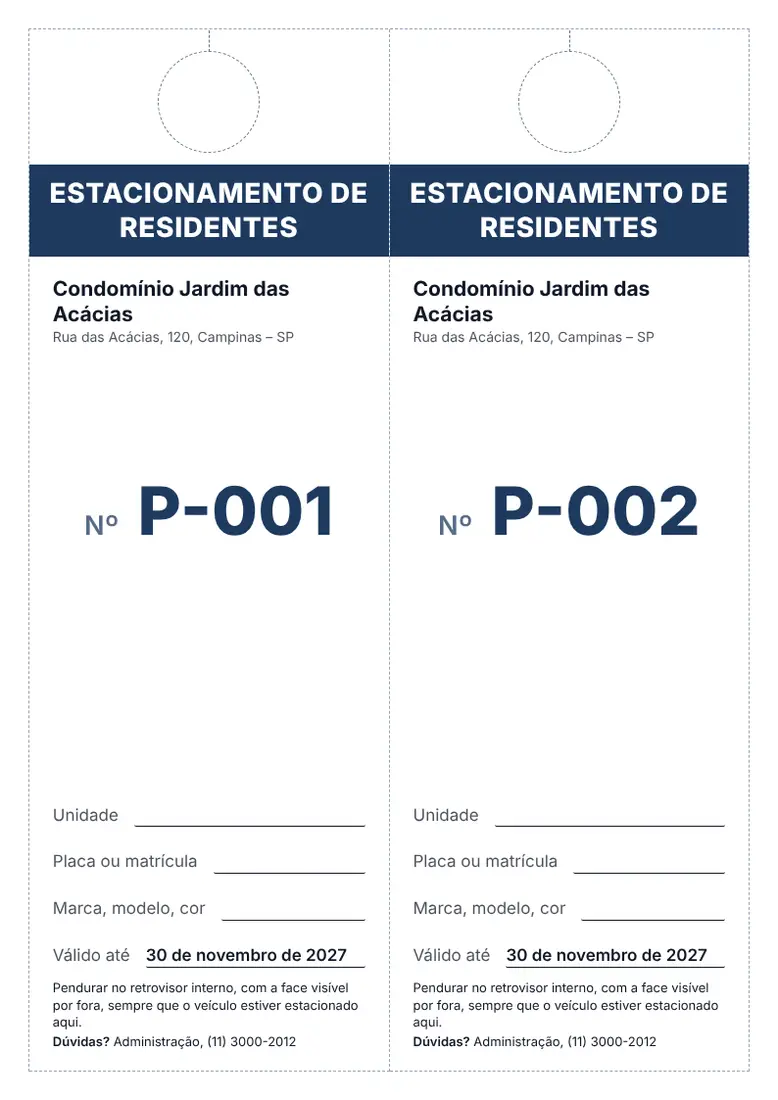 Layout padrão
DestaqueUma faixa de cor lisa com o título e o número em letras grandes. O modelo
Começar com este layoutAbrir
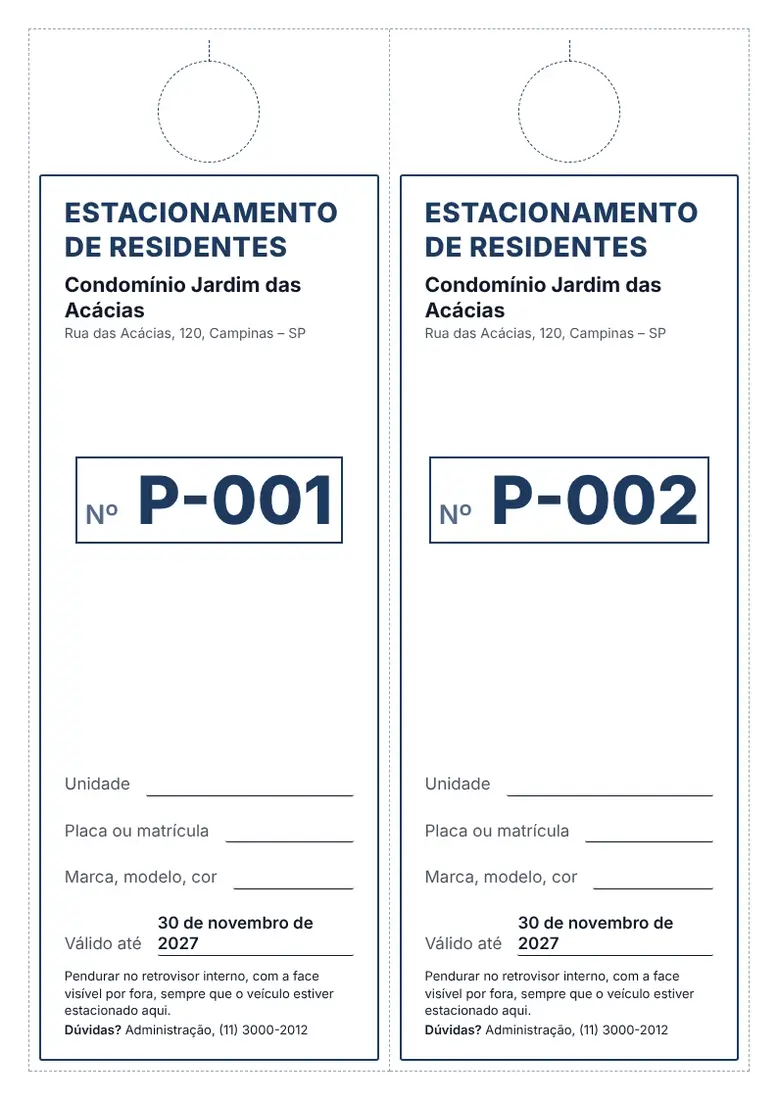 Layout
ClássicoMoldura e título na cor escolhida, e o número em um quadro.
Começar com este layoutAbrir
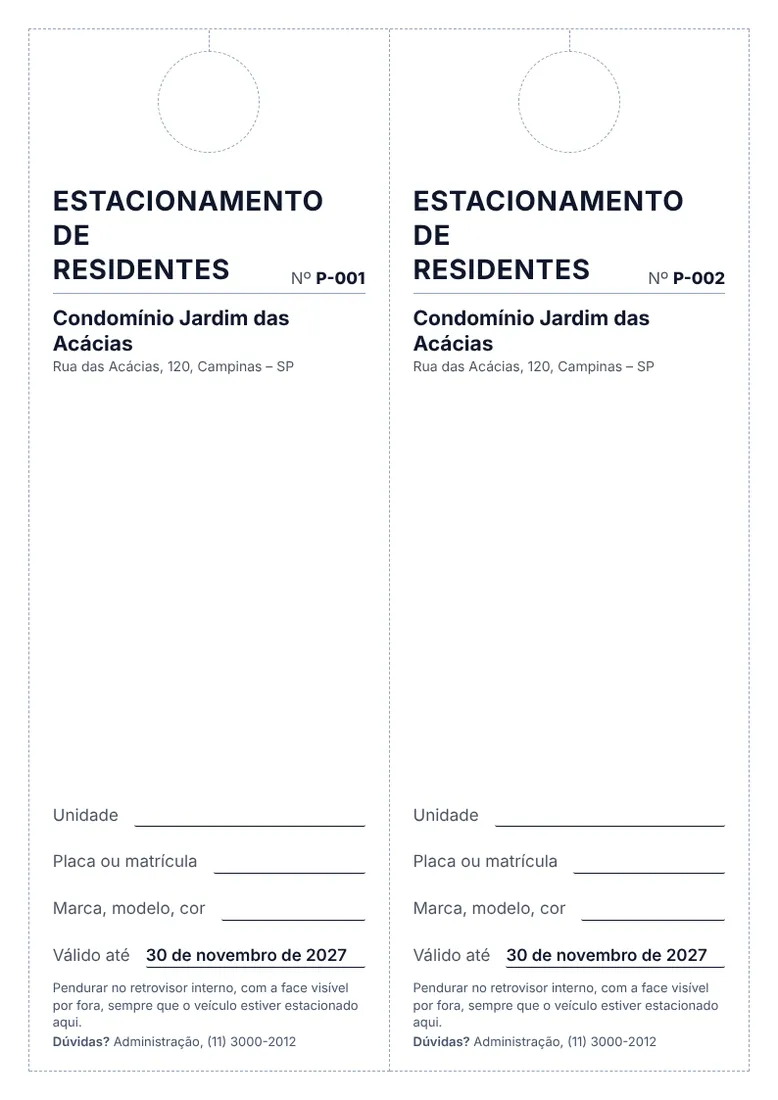 Layout
SimplesPreto e cinza, sem logotipo e com linhas finas: o que gasta menos tinta.
Começar com este layoutAbrir

Como criar os seus cartões de estacionamento
-
Escolha o tipo e o tamanho
Residente, visitante, funcionário ou geral. Depois o tamanho: cartão para o retrovisor, com um furo para pendurá-lo no retrovisor interno; cartão grande para deixar atrás do para-brisa; ou cartão pequeno.
-
Informe o condomínio
O nome e o endereço do condomínio ou do estacionamento, um logotipo se quiser, a data de «Válido até» e uma linha de contato para dúvidas.
-
Linhas e números
Escolha as linhas que aparecem no cartão: unidade, placa, veículo. As linhas vazias são impressas como riscos para preencher à mão. Cada cartão pode levar o seu próprio número, em sequência.
-
Imprima
Imprima em A4 ou em Carta, de preferência em papel cartão e em 100%. Recorte pelas linhas pontilhadas e, no cartão para o retrovisor, recorte também o círculo.
Dicas para distribuir
- Mantenha uma lista dos números entregues a cada unidade ou a cada funcionário. Assim você percebe logo um veículo desconhecido.
- Escreva a placa à mão no cartão se ele só deve valer para um veículo.
- Uma data de «Válido até» facilita renovar os cartões todo ano.
- Cartões plastificados duram mais e se leem bem ao sol.
- Na próxima distribuição, «Próxima série» retoma os números de onde parou a última impressão.
- Peça que devolvam os cartões quando saírem da unidade ou terminar o contrato.
Perguntas frequentes
O modelo é grátis?
Sim. Não precisa de cadastro, e a impressão não leva marca d’água nem logotipo nosso.
Que tamanho eu escolho?
O cartão para o retrovisor é pendurado no retrovisor interno e se vê bem de frente. O cartão grande fica atrás do para-brisa. O pequeno cabe em qualquer carro e economiza papel: 8 por página.
Posso numerar os cartões?
Sim. Escreva o primeiro número, por exemplo P-001. Cada cartão recebe o número seguinte; os zeros à esquerda e as letras são mantidos.
Posso imprimir a placa e a unidade?
Sim, se todos os cartões da folha devem ser iguais. Para muitos veículos diferentes, deixe os campos vazios: o cartão leva então linhas para escrever à mão.
Posso alterar os textos?
Sim. O título, os rótulos e as letras miúdas podem ser alterados em «Textos» ou, em um computador, direto no cartão, na pré-visualização.
Os meus dados são guardados?
Só no seu próprio navegador, para que você encontre os seus cartões na próxima vez. Nada é enviado para nós. Em uma janela privada, nada é guardado.