QR de la carta del restaurante (menú)Pegue el enlace de la página o del PDF de su carta. Imprima letreros para las mesas: página completa, media página o 4 por hoja.
Código estático · creado en su navegador · sin marca de agua.
Elija un letrero arriba.
Más códigos QR
Otras cosas en las que poner un código QR
Cada uno crea el código y el papel en el que va, listo para imprimir.
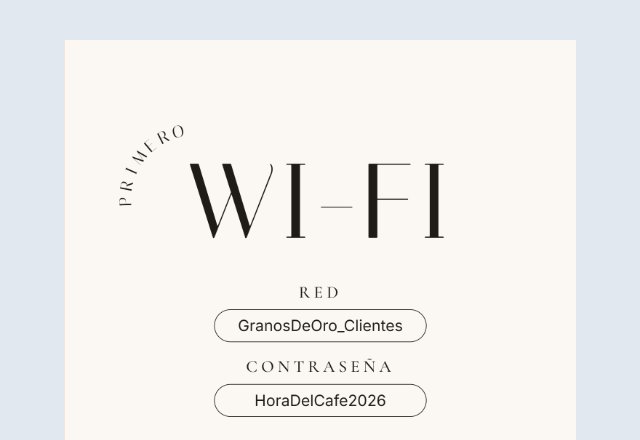 Letrero Wi-Fi con código QRLos clientes escanean y se conectan, sin escribir la contraseña
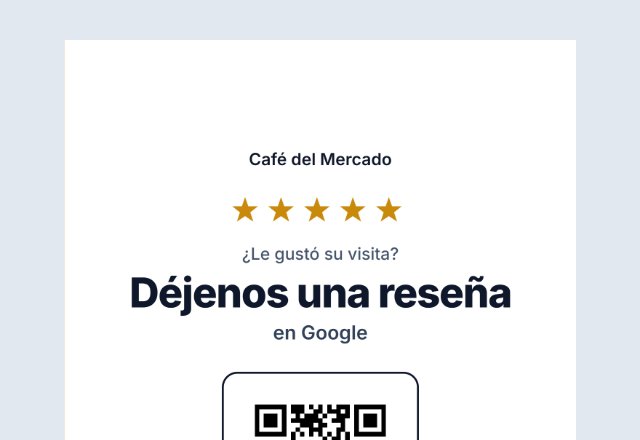 QR de reseñas de GooglePida una reseña justo en el mostrador
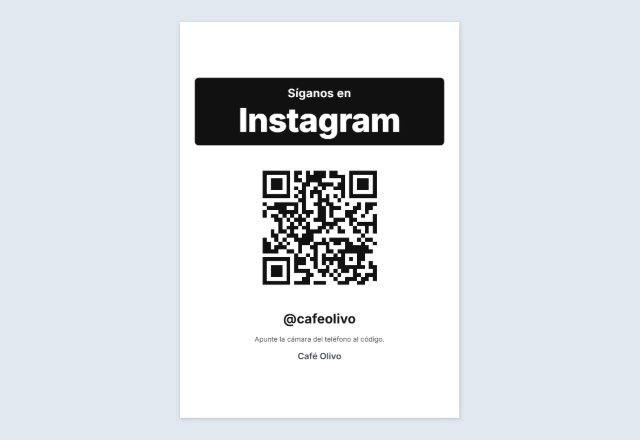 Letrero de Instagram«Síganos» con su @nombre, para el mostrador
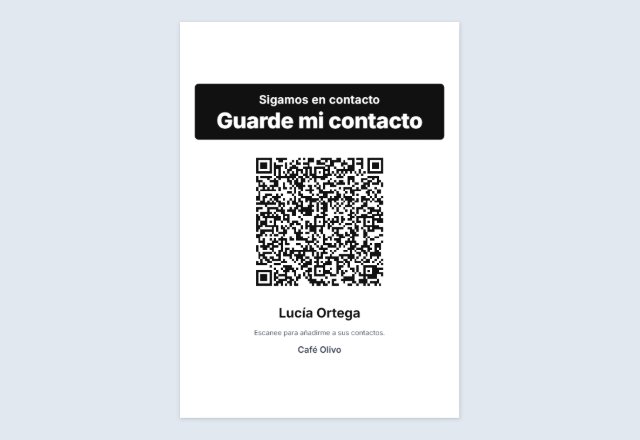 QR de contacto (vCard)Un escaneo guarda nombre, teléfono y correo
 Letrero «Escríbanos»Abre un correo o un SMS ya escrito para usted
 QR de textoMuestra un mensaje, una indicación o una clave. Sin enlace
 Letrero de TikTokAbre su perfil o un video
 QR de YouTubeSu canal, un video o una lista de reproducción
 QR de FacebookSu página, grupo o evento
 Letrero de pago con QR«Pague con PayPal» o Mercado Pago, para el puesto o la caja de propinas
 Letrero de TripadvisorPida una reseña siguiendo las normas de la web
 Compartir las fotos de la bodaLos invitados suben sus fotos a su álbum
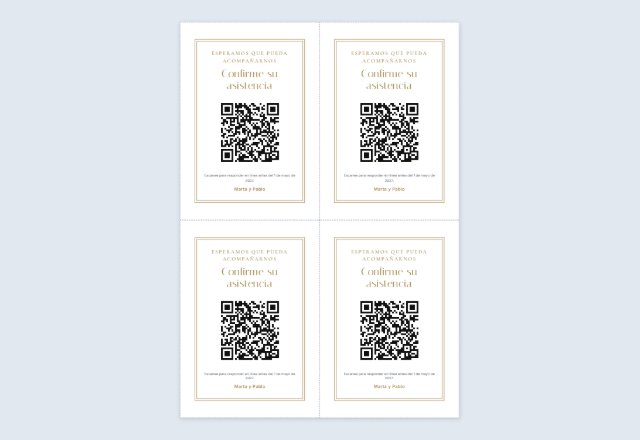 Tarjetas de confirmación con QR4 tarjetas por hoja para las invitaciones
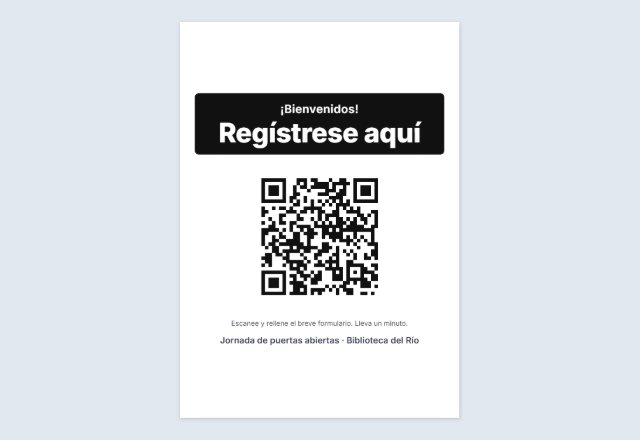 Confirmar asistencia y registroConfirmar o registrarse desde el propio teléfono
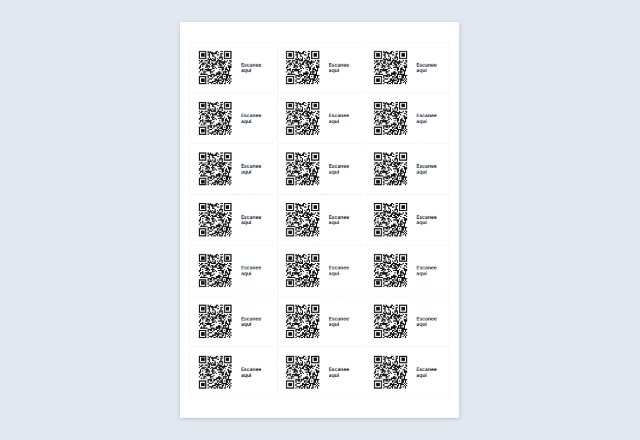 QR en etiquetas AveryEl mismo código en cada etiqueta de una hoja
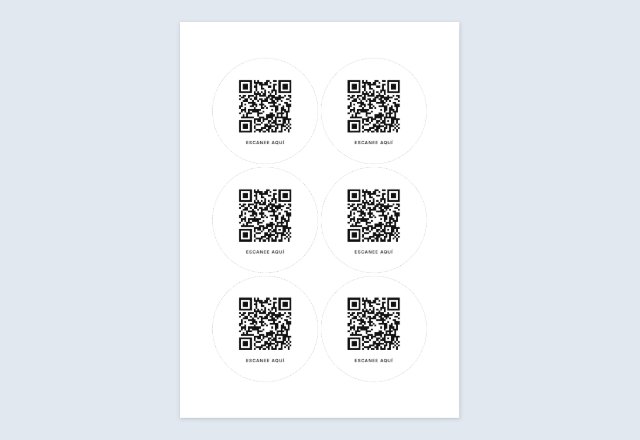 Stickers QR cuadrados o redondosUna hoja para imprimir y recortar, del tamaño que quiera
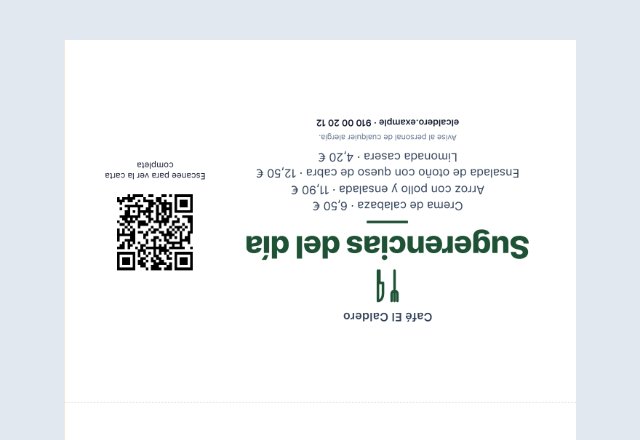 Tarjeta de mesa con QRCarta, plato del día o promoción en cada mesa
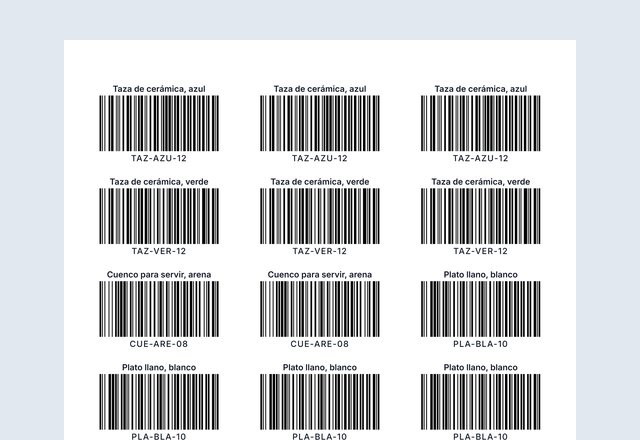 Etiquetas con códigos QR numeradasUn código distinto en cada etiqueta, a partir de una lista
Aviso: Creado con SnapPaperwork. Solo para su propio negocio. No cree códigos que se hagan pasar por otro negocio ni pegue su código encima del de otra persona.
Un código QR de la carta que nunca deja de funcionar
Pegue el enlace de su carta (el menú digital): una página de su sitio web, un PDF o su página de pedidos, e imprima letreros «Escanee para ver la carta» para las mesas, la barra y el escaparate. Con dos por hoja sale un letrero que cabe en un atril pequeño; con cuatro por hoja, uno para el mostrador.
El código es estático: contiene su propio enlace, sin pasar por ninguna otra empresa, así que no caduca y no hay cuota mensual. Cuando cambie la carta, actualice la página o el PDF en la misma dirección y los códigos impresos seguirán funcionando.
Cómo crear un letrero con código QR de la carta
-
Pegue el enlace de su carta
Use un enlace que no cambie cuando cambie la carta.
-
Escanee el código
Compruebe que la carta se abre y se lee bien en un teléfono.
-
Imprima los letreros
Media página para un atril en cada mesa, un cuarto de página para el mostrador y página completa para el escaparate.
Un enlace que dure
Si su carta es un PDF, mantenga el mismo nombre de archivo y la misma dirección al subir una versión nueva, para que los códigos antiguos abran la carta nueva. Lo más fácil es una página de carta en su propio sitio web: cambie la página, nunca el código.
Compruebe que la carta carga rápido en un teléfono con poca cobertura: un PDF grande puede tardar.
Conserve también cartas en papel
No todos los clientes llevan teléfono, tienen la cámara en buen estado o ven bien una pantalla pequeña. Guarde algunas cartas impresas para quien las pida; el creador de cartas puede imprimir una a partir de la misma lista de platos.
Dónde poner los códigos
- En cada mesa, en un atril o un marco.
- En la puerta y el escaparate, para quien está decidiendo si entrar.
- En el mostrador y en las bolsas para llevar.
- En volantes y tarjetas de visita.
QR Code es una marca registrada de DENSO WAVE INCORPORATED.
Preguntas frecuentes
¿Caduca un código QR de la carta?
Este no. Es un código estático que contiene su enlace, así que funciona mientras funcione el enlace.
¿Puedo cambiar la carta después de imprimir?
Sí, si el enlace sigue igual: actualice la página o sustituya el PDF en la misma dirección.
¿Puedo añadir mi logotipo?
Sí. Añádalo en el centro del código, en «Aspecto»; el código pasa a su corrección de errores más alta para que se siga escaneando.
¿Qué tamaño debe tener el letrero?
Media página (2 por hoja) va bien para un atril de mesa; el código es lo bastante grande para escanearlo sentado. Un cuarto de página funciona de cerca, en un mostrador.
¿Es gratuito?
Sí. Sin cuenta, sin marca de agua y sin límite de letreros que imprimir.