Código QR de canal de YouTube gratisEscriba su @nombre para el canal o pegue el enlace de un video. Guárdelo como imagen o imprima un letrero.
Código estático · creado en su navegador · sin marca de agua.
Elija un letrero arriba.
Más códigos QR
Otras cosas en las que poner un código QR
Cada uno crea el código y el papel en el que va, listo para imprimir.
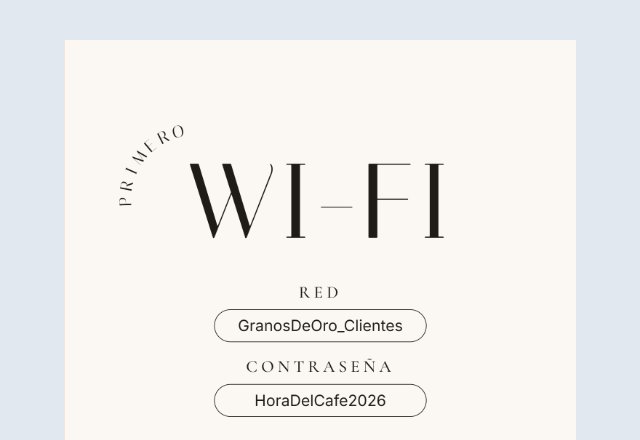 Letrero Wi-Fi con código QRLos clientes escanean y se conectan, sin escribir la contraseña
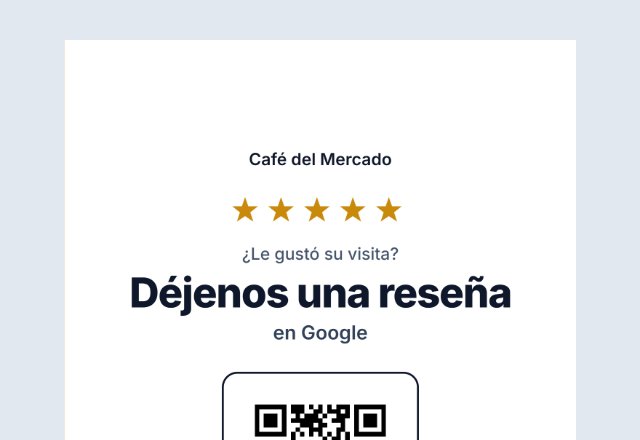 QR de reseñas de GooglePida una reseña justo en el mostrador
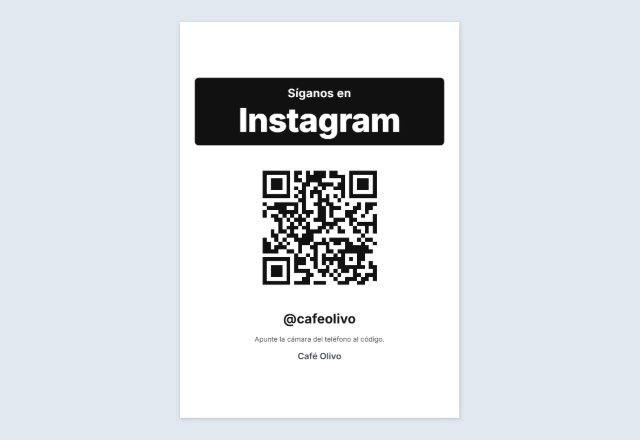 Letrero de Instagram«Síganos» con su @nombre, para el mostrador
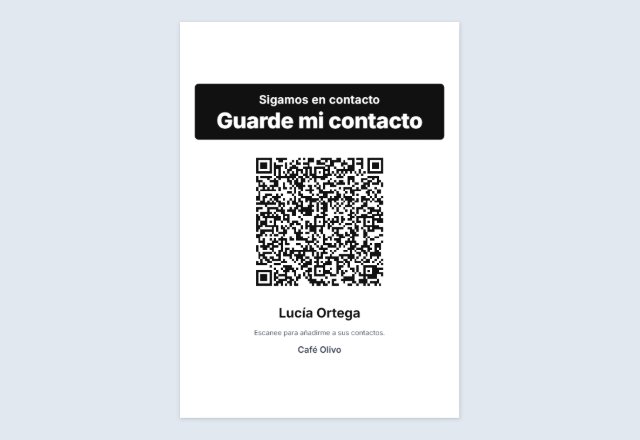 QR de contacto (vCard)Un escaneo guarda nombre, teléfono y correo
 Letrero «Escríbanos»Abre un correo o un SMS ya escrito para usted
 QR de textoMuestra un mensaje, una indicación o una clave. Sin enlace
 Letrero de TikTokAbre su perfil o un video
 QR de FacebookSu página, grupo o evento
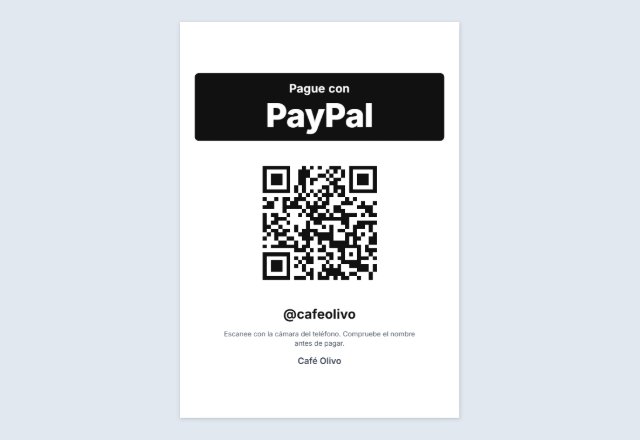 Letrero de pago con QR«Pague con PayPal» o Mercado Pago, para el puesto o la caja de propinas
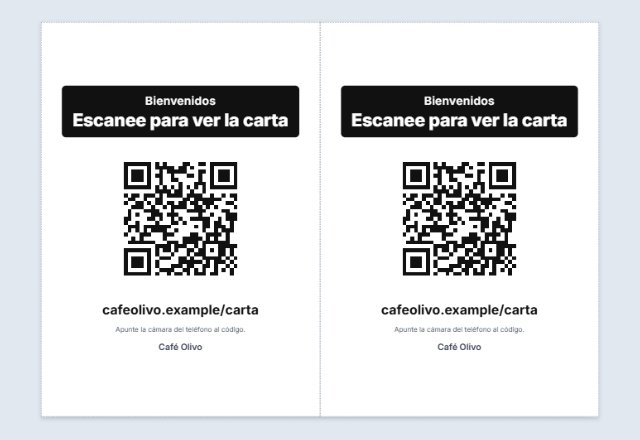 QR de la carta del restaurante«Escanee para ver la carta» en cada mesa
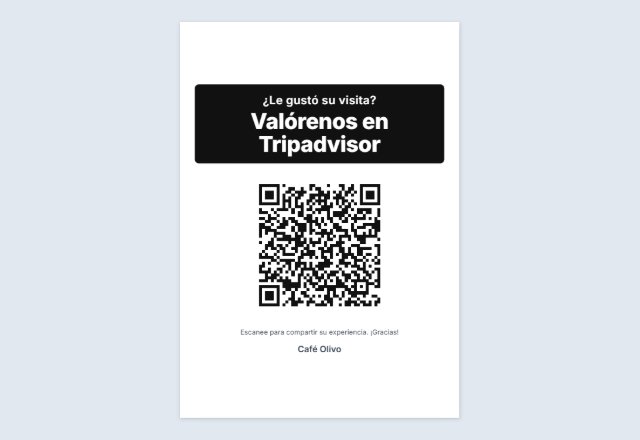 Letrero de TripadvisorPida una reseña siguiendo las normas de la web
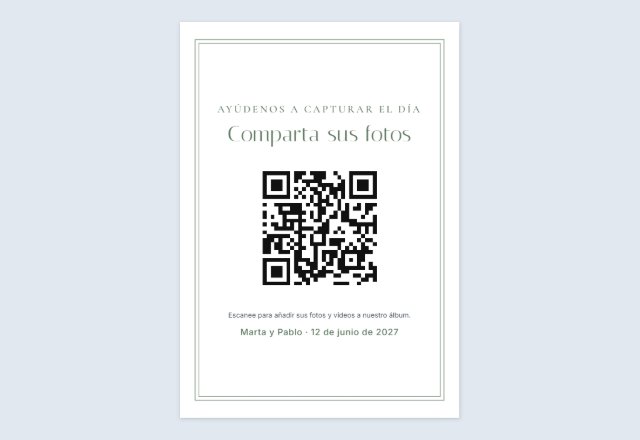 Compartir las fotos de la bodaLos invitados suben sus fotos a su álbum
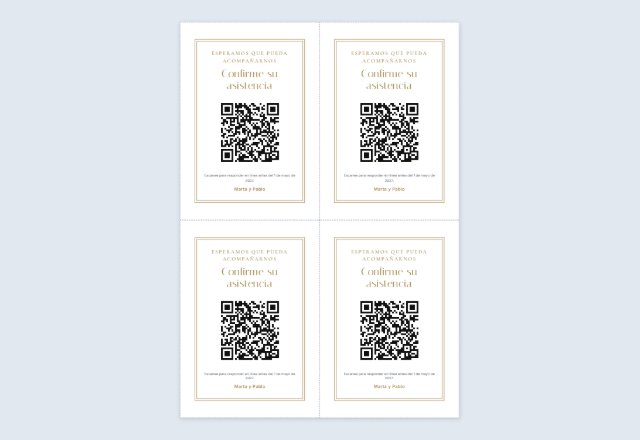 Tarjetas de confirmación con QR4 tarjetas por hoja para las invitaciones
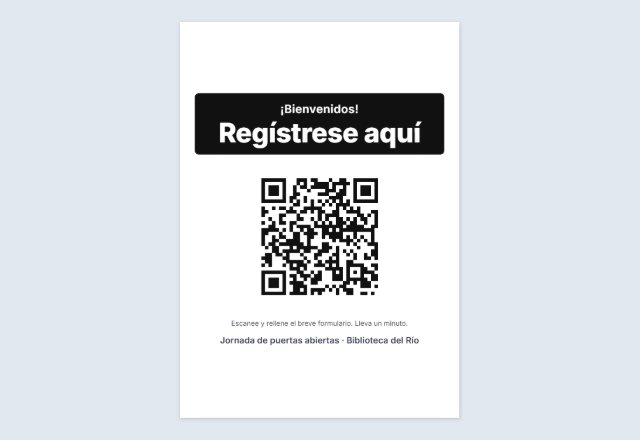 Confirmar asistencia y registroConfirmar o registrarse desde el propio teléfono
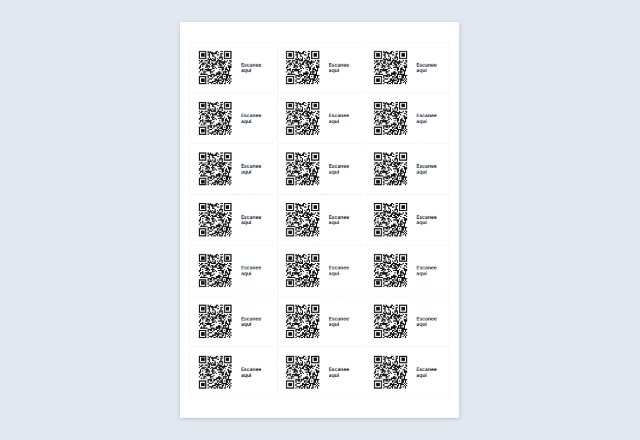 QR en etiquetas AveryEl mismo código en cada etiqueta de una hoja
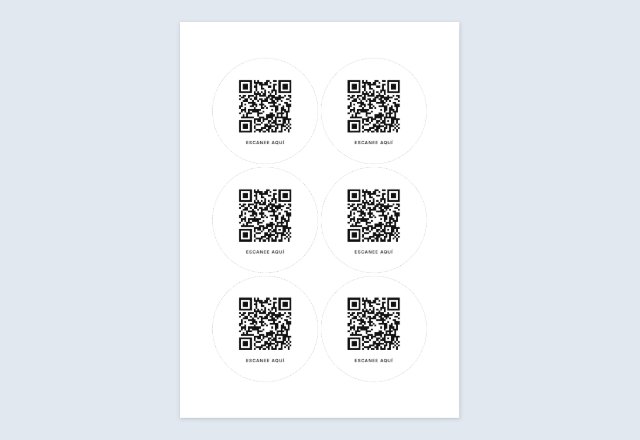 Stickers QR cuadrados o redondosUna hoja para imprimir y recortar, del tamaño que quiera
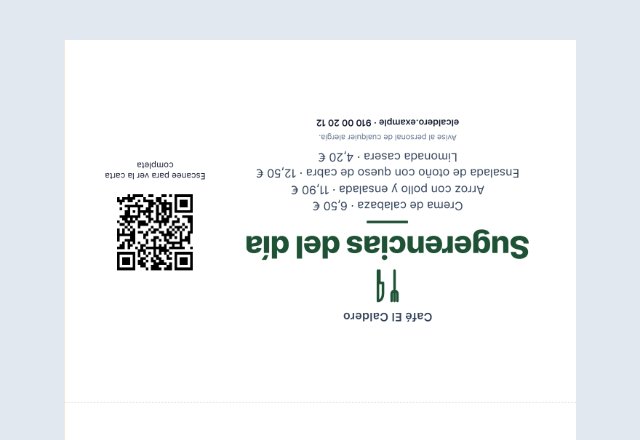 Tarjeta de mesa con QRCarta, plato del día o promoción en cada mesa
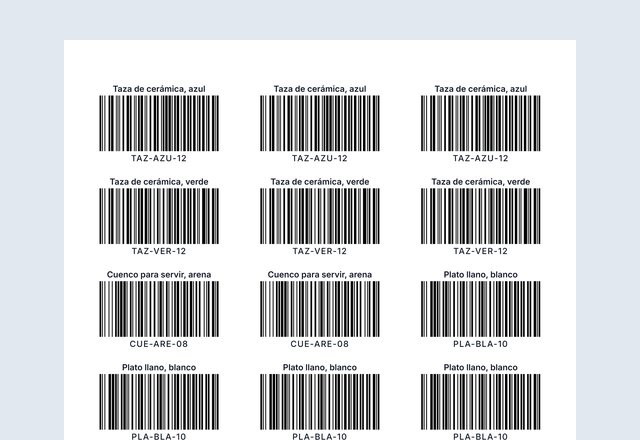 Etiquetas con códigos QR numeradasUn código distinto en cada etiqueta, a partir de una lista
Aviso: Creado con SnapPaperwork. Solo para su propio canal o sus propios videos. No cree códigos que se hagan pasar por otro negocio ni pegue su código encima del de otra persona.
Un código QR para su canal de YouTube o para un video
Escriba el @nombre de su canal y esta página crea un código QR que abre youtube.com/@su-nombre. O pegue el enlace de un video, una lista de reproducción o un Short: el código abre exactamente eso.
Es un simple enlace creado en su navegador, con un letrero imprimible alrededor. No se sube nada, no hay cuenta y el código no caduca.
Cómo crear un código QR de YouTube
-
Escriba su @nombre o pegue un enlace
Su @nombre aparece en la página de su canal, debajo del nombre.
-
Escanee el código
Compruebe que abre su canal o el video correcto.
-
Imprímalo o guárdelo
Imprima un letrero, o guarde un PNG o un SVG para un manual, una caja, una diapositiva o un volante.
Buenos sitios para un código de YouTube
- En el manual de un producto o en la caja: un enlace al video de instalación.
- En una ficha de receta o en una carta: «Vea cómo lo hacemos».
- Al final de una charla o una clase, con un enlace a la grabación.
- En el tablón de anuncios de una parroquia, un colegio o un club, con el enlace a la retransmisión en directo.
Cómo conseguir el enlace correcto
Para un solo video, use el botón Compartir bajo el video y copie el enlace. Un enlace a una lista de reproducción sigue funcionando cuando añade videos, lo que es útil para una serie de lecciones.
Los videos no listados se abren para cualquiera que tenga el enlace, así que cualquiera que escanee el código podrá verlos.
QR Code es una marca registrada de DENSO WAVE INCORPORATED. YouTube es una marca de su propietario; SnapPaperwork no tiene relación con ella.
Preguntas frecuentes
¿Abre el código la aplicación de YouTube?
En la mayoría de los teléfonos con la aplicación de YouTube, el enlace se abre en la aplicación; si no, se abre en el navegador.
Mi canal no tiene @nombre. ¿Qué hago?
Pegue en su lugar el enlace de la página de su canal. El código abre cualquier enlace que le dé.
¿Puede el código empezar un video en un momento concreto?
Sí, si el enlace lo hace. Use Compartir bajo el video, marque «Empezar en» y pegue ese enlace.
¿Caduca?
No. Es un enlace estático y funciona mientras el canal o el video estén en línea.
¿Es gratuito?
Sí. Sin cuenta y sin marca de agua.