QR code menu de restaurant gratuitCollez le lien de la page ou du PDF de votre menu. Imprimez des panneaux pour les tables : page entière, demi-page ou 4 par feuille.
Code statique · créé dans votre navigateur · sans filigrane.
Choisissez un panneau ci-dessus.
Autres QR codes
Autres supports pour un QR code
Chacun de ces outils crée le code et le support sur lequel il s’imprime, prêt à imprimer.
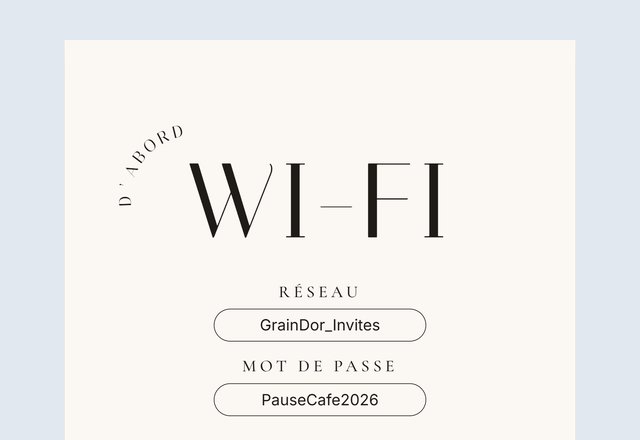 Panneau QR code Wi-FiVos clients scannent et se connectent, sans taper le mot de passe
 Panneau QR code avis GoogleDemandez un avis directement au comptoir
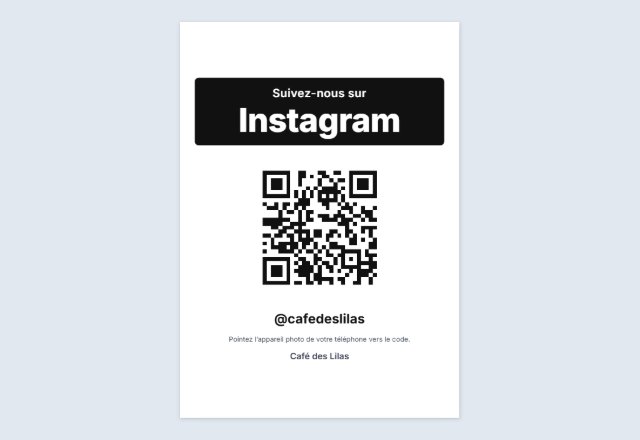 Panneau Instagram« Suivez-nous » avec votre @nom, pour le comptoir
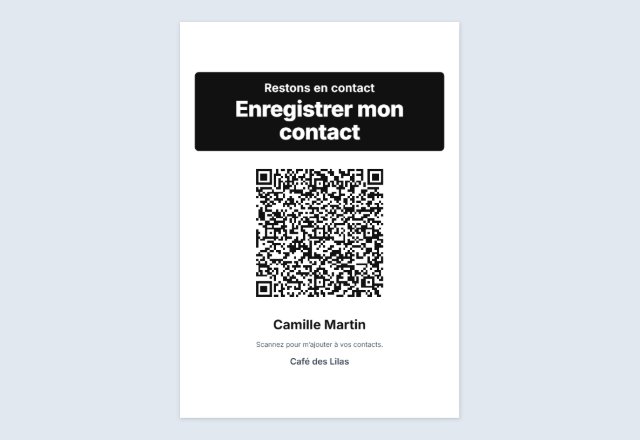 QR code carte de visite (vCard)Un scan enregistre votre nom, téléphone et e-mail
 Panneau « Écrivez-nous »Ouvre un e-mail ou un SMS déjà prêt à vous envoyer
 QR code texteAffiche un message, un indice ou un mot de code. Sans lien
 Panneau TikTokOuvre votre profil ou une vidéo
 QR code YouTubeVotre chaîne, une vidéo ou une playlist
 QR code FacebookVotre page, votre groupe ou un événement
 Panneau QR code de paiement« Payez avec PayPal ou Lydia », pour un stand ou une tirelire
 Panneau TripadvisorInvitez à laisser un avis, selon les règles du site
 Partage des photos de mariageLes invités déposent leurs photos dans votre album
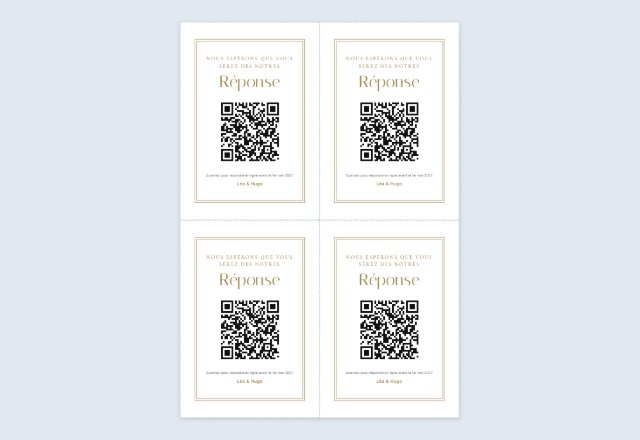 Cartons-réponse avec QR code4 cartes par feuille, à glisser dans les faire-part
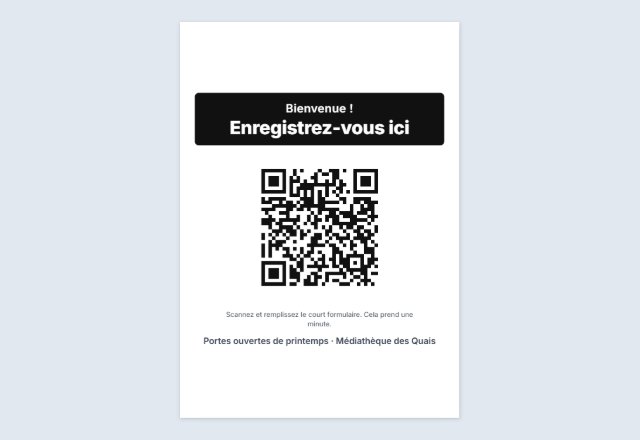 Inscription et émargementRépondre ou s’enregistrer sur son propre téléphone
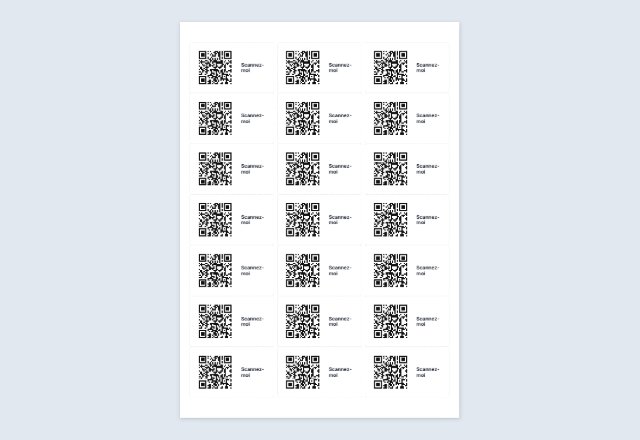 QR code sur étiquettes AveryLe même code sur chaque étiquette d’une planche
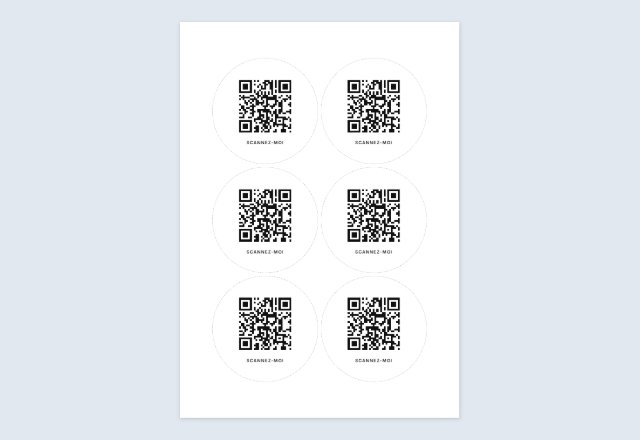 Autocollants QR code carrés ou rondsUne planche à imprimer et à découper, dans la taille voulue
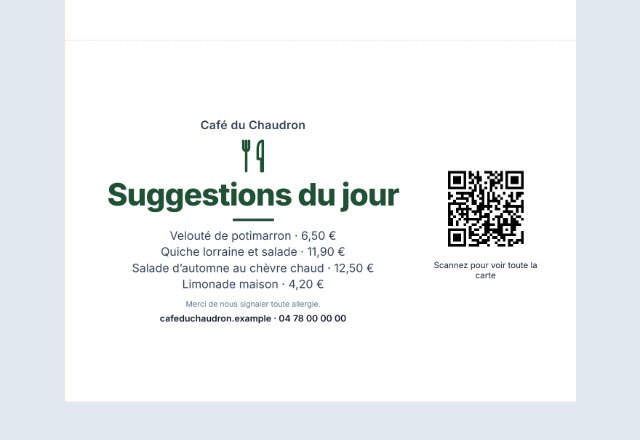 Chevalet de table avec QR codeLa carte, le plat du jour ou une offre sur chaque table
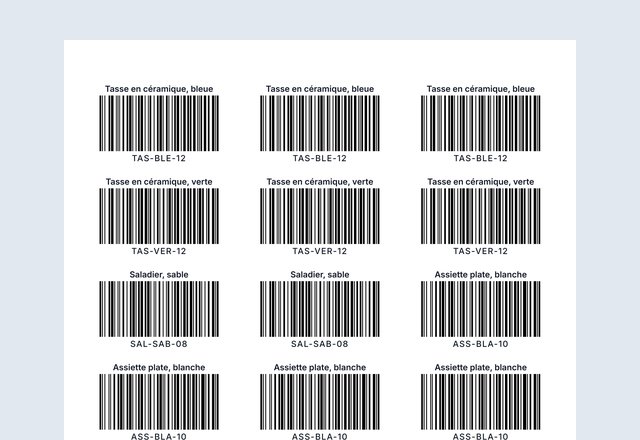 Étiquettes QR code numérotéesUn code différent sur chaque étiquette, à partir d’une liste
Remarque : Créé avec SnapPaperwork. Pour vos propres liens. Ne créez pas de codes qui se font passer pour une autre entreprise et ne collez pas votre code par-dessus celui de quelqu’un d’autre.
Un QR code de menu qui ne cesse jamais de fonctionner
Collez le lien de votre menu, une page de votre site, un PDF ou votre page de commande, et imprimez des panneaux « Scannez pour voir la carte » pour les tables, le comptoir et la vitrine. Deux par feuille donnent un panneau qui tient dans un petit chevalet ; quatre par feuille conviennent au comptoir.
Le code est statique : il contient directement votre lien, sans redirection par une autre entreprise, donc il n’expire pas et il n’y a pas d’abonnement mensuel. Quand le menu change, mettez à jour la page ou le PDF à la même adresse et les codes déjà imprimés continuent de fonctionner.
Comment créer un panneau QR code de menu
-
Collez le lien de votre menu
Utilisez un lien qui reste le même quand le menu change.
-
Scannez le code
Vérifiez que le menu s’ouvre et qu’il est facile à lire sur un téléphone.
-
Imprimez les panneaux
Demi-page pour un chevalet sur chaque table, quart de page pour le comptoir, page entière pour la vitrine.
Un lien qui dure
Si votre menu est un PDF, gardez le même nom de fichier et la même adresse quand vous mettez en ligne une nouvelle version, pour que les anciens codes ouvrent le nouveau menu. Une page de menu sur votre propre site est le plus simple : changez la page, jamais le code.
Vérifiez que le menu se charge vite sur un téléphone avec un réseau faible : un gros PDF peut être lent.
Gardez aussi des menus papier
Tous les clients n’ont pas leur téléphone sur eux, un appareil photo qui marche ou une vue qui permet de lire un petit écran. Gardez quelques menus imprimés pour ceux qui en demandent ; le générateur de menu peut en imprimer un à partir de la même liste de plats.
Où placer les codes
- Sur chaque table, dans un chevalet ou un cadre.
- Près de la porte et en vitrine, pour ceux qui hésitent à entrer.
- Sur le comptoir et sur les sacs de vente à emporter.
- Sur les flyers et les cartes de visite.
QR Code est une marque déposée de DENSO WAVE INCORPORATED.
Questions fréquentes
Un QR code de menu expire-t-il ?
Pas celui-ci. C’est un code statique qui contient votre lien, donc il fonctionne tant que le lien fonctionne.
Puis-je changer le menu après l’impression ?
Oui, si le lien reste le même : mettez à jour la page ou remplacez le PDF à la même adresse.
Puis-je ajouter mon logo ?
Oui. Ajoutez-le au centre du code sous Aspect ; le code passe à sa correction d’erreurs la plus élevée pour continuer à se scanner.
Quelle taille pour le panneau ?
La demi-page (2 par feuille) convient à un chevalet de table ; le code est assez grand pour être scanné depuis une chaise. Le quart de page convient de près, à un comptoir.
C’est gratuit ?
Oui. Pas de compte, pas de filigrane, aucune limite au nombre de panneaux imprimés.