QR en etiquetas Avery: plantilla gratisCree cualquier código QR, elija su hoja de etiquetas y cada etiqueta llevará el código y una línea de texto, alineados para imprimir.
Código estático · creado en su navegador · sin marca de agua.
Elija un letrero arriba.
Más códigos QR
Otras cosas en las que poner un código QR
Cada uno crea el código y el papel en el que va, listo para imprimir.
 Letrero Wi-Fi con código QRLos clientes escanean y se conectan, sin escribir la contraseña
 QR de reseñas de GooglePida una reseña justo en el mostrador
 Letrero de Instagram«Síganos» con su @nombre, para el mostrador
 QR de contacto (vCard)Un escaneo guarda nombre, teléfono y correo
 Letrero «Escríbanos»Abre un correo o un SMS ya escrito para usted
 QR de textoMuestra un mensaje, una indicación o una clave. Sin enlace
 Letrero de TikTokAbre su perfil o un video
 QR de YouTubeSu canal, un video o una lista de reproducción
 QR de FacebookSu página, grupo o evento
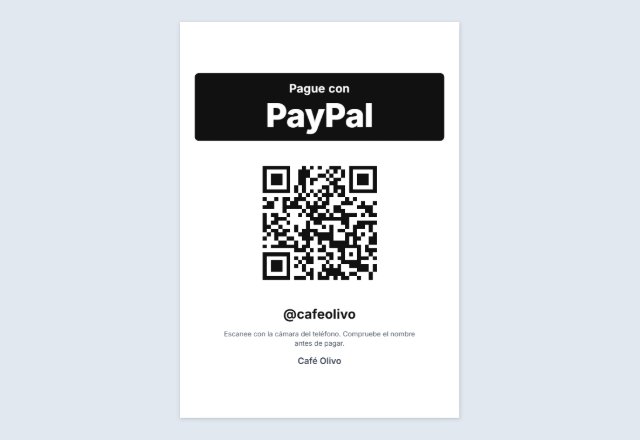 Letrero de pago con QR«Pague con PayPal» o Mercado Pago, para el puesto o la caja de propinas
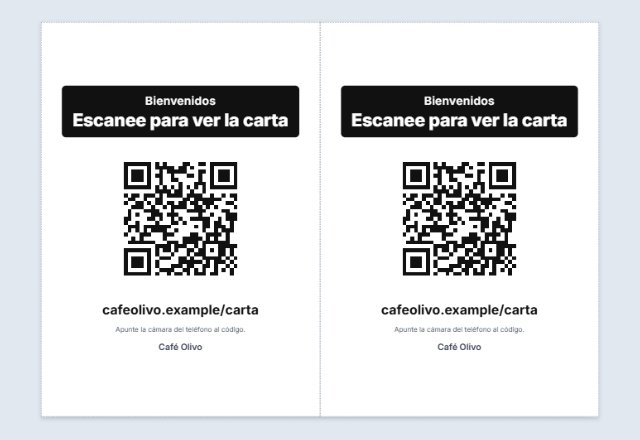 QR de la carta del restaurante«Escanee para ver la carta» en cada mesa
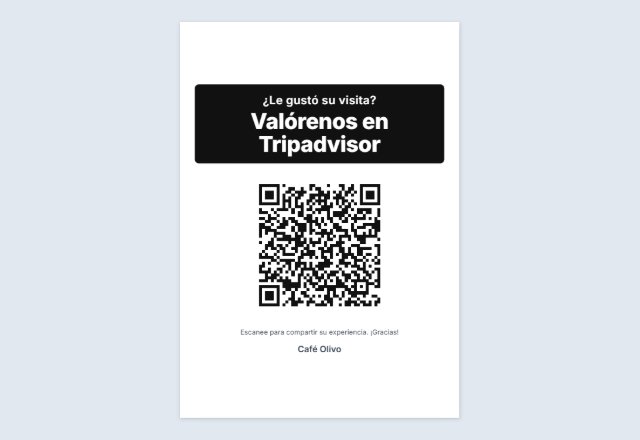 Letrero de TripadvisorPida una reseña siguiendo las normas de la web
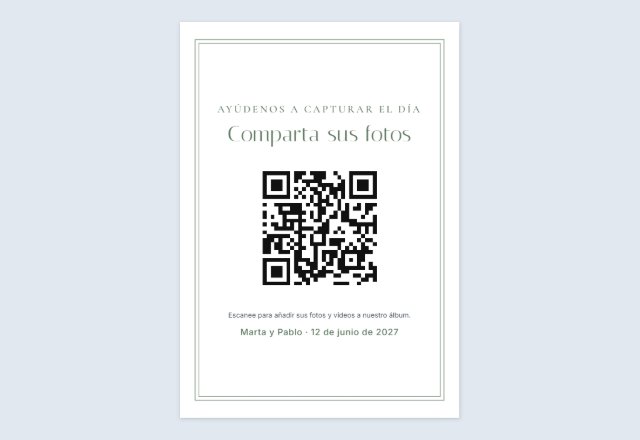 Compartir las fotos de la bodaLos invitados suben sus fotos a su álbum
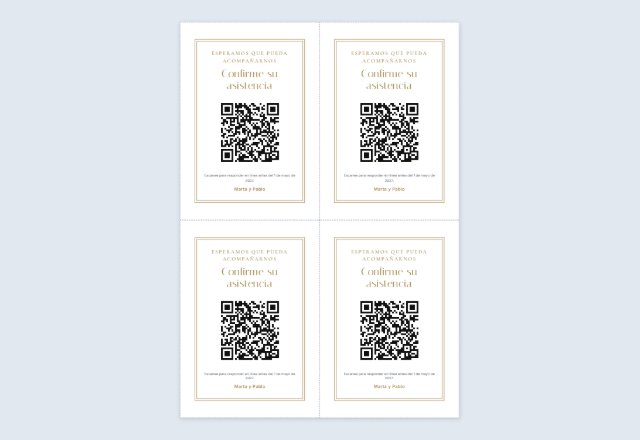 Tarjetas de confirmación con QR4 tarjetas por hoja para las invitaciones
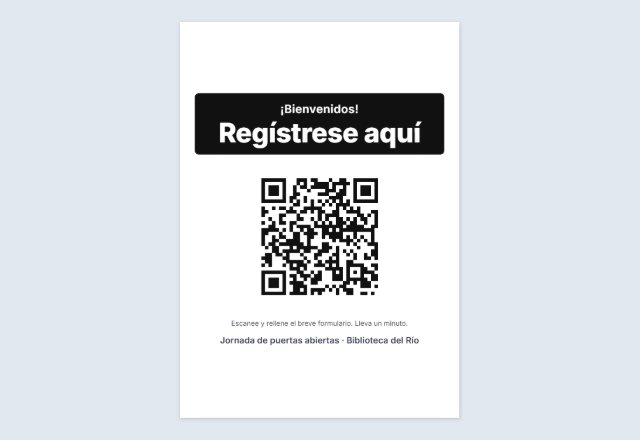 Confirmar asistencia y registroConfirmar o registrarse desde el propio teléfono
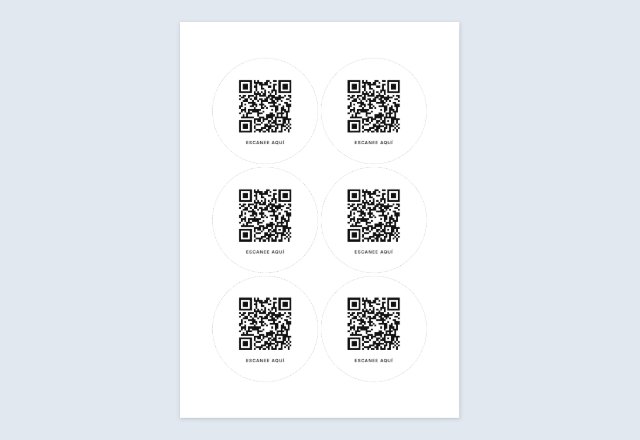 Stickers QR cuadrados o redondosUna hoja para imprimir y recortar, del tamaño que quiera
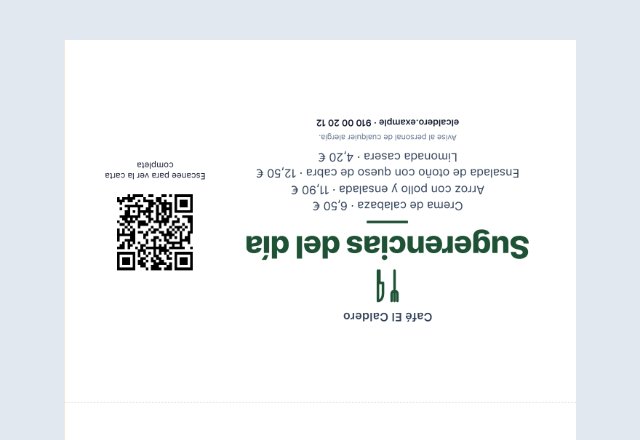 Tarjeta de mesa con QRCarta, plato del día o promoción en cada mesa
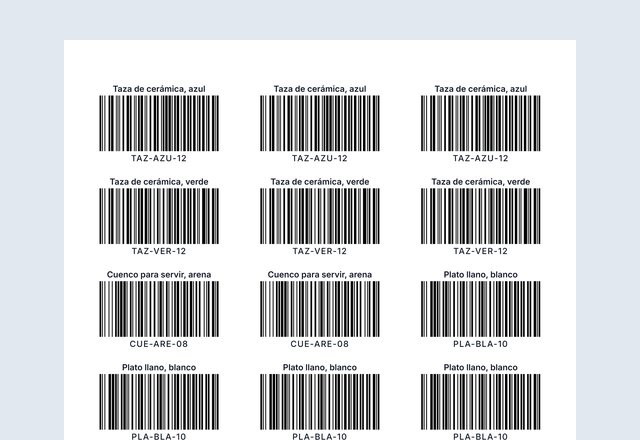 Etiquetas con códigos QR numeradasUn código distinto en cada etiqueta, a partir de una lista
Aviso: Creado con SnapPaperwork. Solo para sus propios enlaces y datos. No cree códigos que se hagan pasar por otro negocio ni pegue su código encima del de otra persona.
Un código QR en toda una hoja de etiquetas Avery
Cree cualquier código QR (un enlace, su Wi-Fi, una tarjeta de contacto, un texto corto), elija la hoja de etiquetas que tenga y cada etiqueta recibirá el código con una línea de texto al lado o debajo, colocada donde están las etiquetas. Imprima, despegue y pegue en cajas, bolsas, productos, libros o equipos.
Las etiquetas anchas, como la 5160, ponen el código a la izquierda y el texto a la derecha; las más altas ponen el texto debajo del código. ¿Ya ha usado parte de una hoja? Empiece en la primera etiqueta libre.
Cómo imprimir un código QR en etiquetas Avery
-
Cree el código
Elija qué abre y escriba los datos. Añada una línea corta de texto en «Aspecto», como «Escanee para ver los consejos de cuidado».
-
Elija su hoja de etiquetas
En «Tamaño de impresión», elija el número de hoja que figura en su paquete de etiquetas y la primera etiqueta libre.
-
Imprima una página de prueba
Imprima en papel normal con los bordes, sosténgala sobre una hoja de etiquetas a contraluz y después imprima en las etiquetas.
Hojas de etiquetas
Otras marcas venden a menudo los mismos diseños con el número de Avery. Los tamaños de las etiquetas se comprobaron en los sitios de Avery; los márgenes de página son los habituales para estas hojas, así que imprima antes una página de prueba.
- Carta (US Letter): 5160 y 8160 (30 por hoja, 2⅝ × 1 pulg.), 5161 (20, 4 × 1 pulg.), 5163 (10, 4 × 2 pulg.), 5164 (6, 4 × 3⅓ pulg.).
- A4: L7651 (65 por hoja, 38,1 × 21,2 mm), L7160 (21, 63,5 × 38,1 mm), L7163 (14, 99,1 × 38,1 mm), L7165 (8, 99,1 × 67,7 mm).
Etiquetas pequeñas, códigos sencillos
El código es tan grande como permite la etiqueta. En etiquetas pequeñas, como la L7651 o la 5160, mantenga el contenido corto (un enlace corto en lugar de uno largo, pocos datos de contacto) para que los cuadros sigan siendo lo bastante grandes para escanear. La página le avisa cuando el código se hace demasiado pequeño para la etiqueta.
Si la impresión sale algo desplazada
Las impresoras alimentan el papel de forma ligeramente distinta. Si todos los códigos están desplazados de la misma manera, use «Mover a la derecha» y «Mover hacia abajo» (un número negativo mueve a la izquierda o hacia arriba), imprima otra página de prueba y compruébelo. Imprima siempre al 100 % («Tamaño real»), no en «Ajustar a la página».
QR Code es una marca registrada de DENSO WAVE INCORPORATED. Avery es una marca de su propietario; SnapPaperwork no tiene relación con ella.
Preguntas frecuentes
¿Puede cada etiqueta llevar un código distinto?
En esta página no: todas las etiquetas llevan el mismo código. Para un código distinto en cada etiqueta, a partir de una lista, use el creador de etiquetas con códigos de barras, que también crea códigos QR.
Mi hoja de etiquetas no está en la lista. ¿Qué puedo hacer?
Elija la hoja con el mismo tamaño de etiqueta y el mismo número por hoja, e imprima antes una página de prueba en papel normal. O imprima una hoja de stickers y recórtela usted.
¿Puedo usar solo parte de una hoja?
Sí. Ponga «Empezar en la etiqueta» en la primera etiqueta libre; las anteriores quedan en blanco.
¿Se imprimirán los bordes?
Solo si marca «Imprimir los bordes de las etiquetas», para una página de prueba en papel normal. Déjelo desmarcado al imprimir en las etiquetas.
¿Es gratuito?
Sí. Sin cuenta y sin marca de agua.