QRコードをラベルシートに印刷QRコードを作って、お使いのラベルシートを選ぶと、全てのラベルにコードと1行の文字が、位置を合わせて並びます。
静的コード · ブラウザー内で作成 · 透かしなし。
上からサインを選んでください。
ほかのQRコード
QRコードを載せられるほかのもの
どれも、コードとそれを載せる紙面をまとめて作れます。
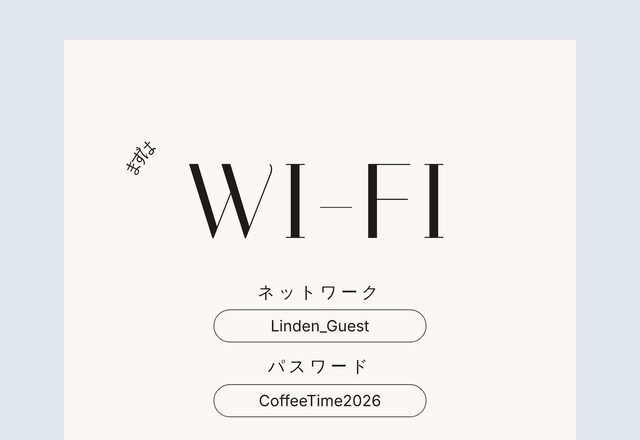 Wi-Fi QRコード掲示スキャンするだけでパスワード入力なしで接続
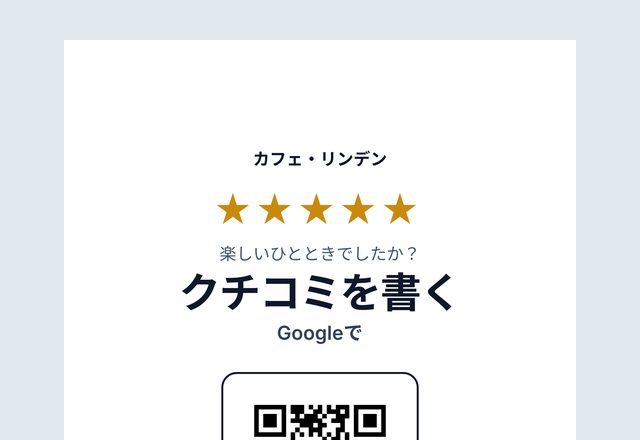 Googleクチコミ用QRコードレジやカウンターでクチコミをお願いする
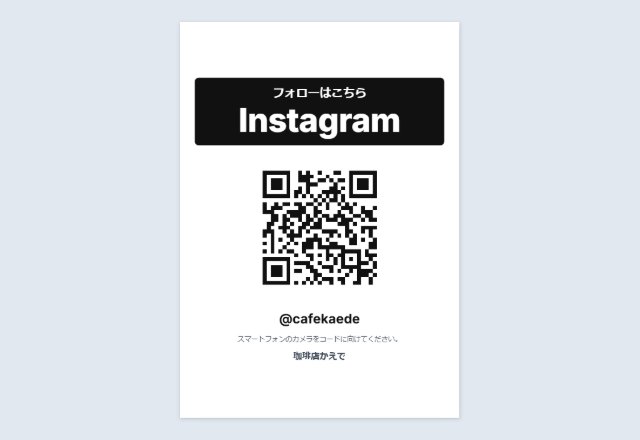 Instagramのサイン「フォローはこちら」と@名前。レジ横に
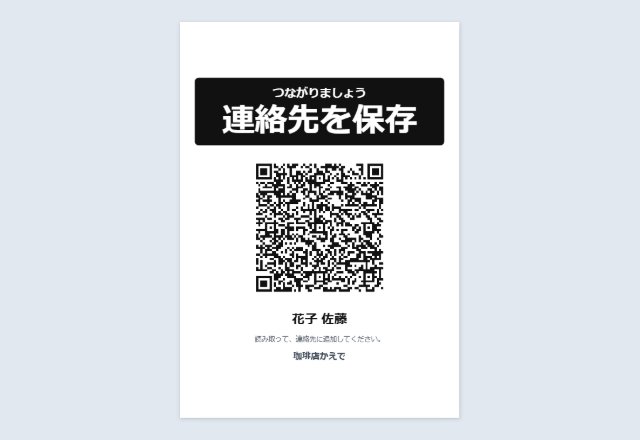 連絡先QRコード(vCard)1回の読み取りで、名前・電話・メールを保存
 「ご連絡はこちら」のサイン入力済みのメールやSMSが開きます
 テキストQRコードメッセージ、ヒント、合言葉を表示。リンク不要
 TikTokのサインプロフィールや動画を開きます
 YouTubeのQRコードチャンネル、動画、再生リストへ
 FacebookのQRコードページ、グループ、イベントへ
 PayPay・楽天ペイ・PayPalのQRサイン「お支払いは」のサイン。屋台やチップ入れに
 メニューのQRコード「メニューはこちら」を各テーブルに
 Tripadvisorのサインサイトの規則に沿った、口コミの案内
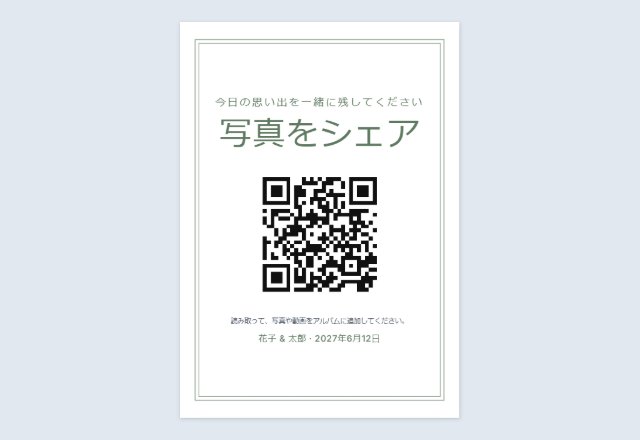 結婚式の写真共有ゲストが共有アルバムに写真を追加
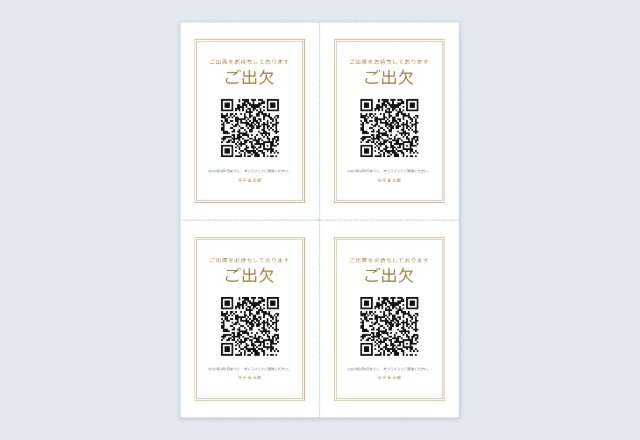 QRコード付きの返信カード招待状に入れる、1枚に4枚のカード
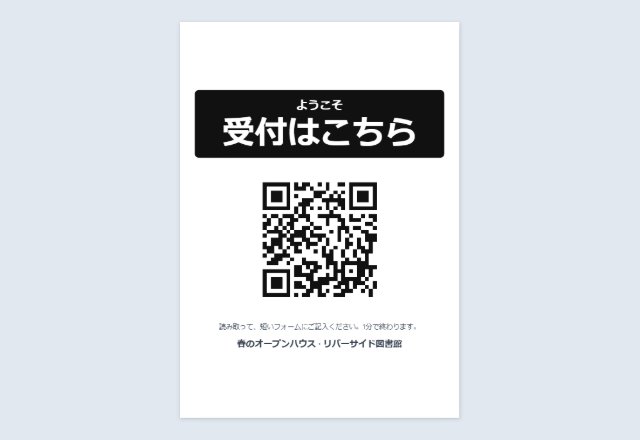 出欠・受付自分のスマートフォンで出欠や受付
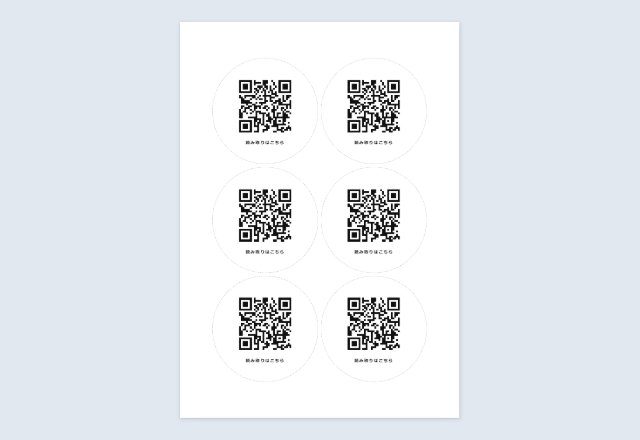 四角・丸型のQRコードシール印刷して切り取る1枚分。好きな大きさで
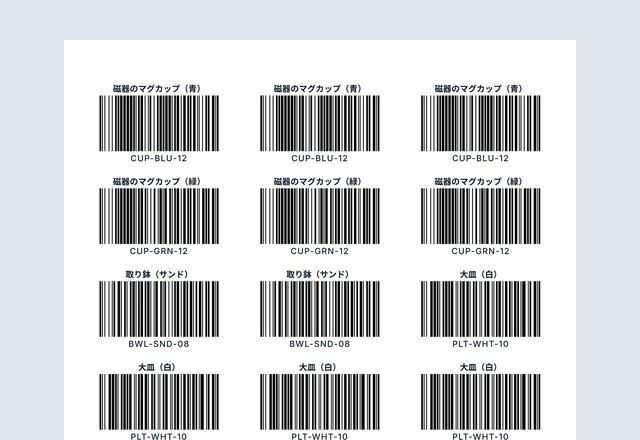 連番のQRコードラベルリストから、ラベルごとに別のコード
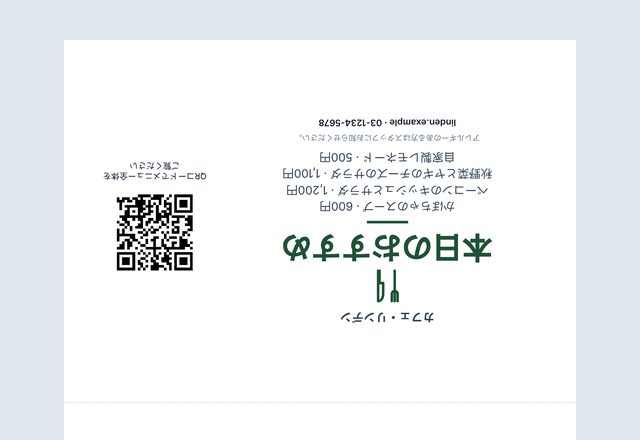 テーブルPOP(QRコード付き)メニュー・日替わり・キャンペーンを各テーブルに
ご注意: SnapPaperworkで作成。ご自身のリンクや情報にのみお使いください。他の店や企業になりすましたコードを作ったり、他人のコードの上に自分のコードを貼ったりしないでください。
Averyのラベルシートに、同じQRコードを並べて印刷
リンク、Wi-Fi、連絡先、短いテキストなど、好きなQRコードを作り、お持ちのラベルシートを選ぶと、全てのラベルに、コードとその横または下の1行の文字が、ラベルの位置に合わせて並びます。印刷してはがし、箱、袋、商品、本、備品に貼ってください。
5160のような横長のラベルは、左にコード、右に文字。縦に長いラベルは、コードの下に文字が入ります。シートを途中まで使っているなら、最初の空いているラベルから始められます。
QRコードをラベルに印刷する方法
-
コードを作る
何を開くかを選んで入力します。「デザイン」で、「読み取りはこちら」などの短い文字を足せます。
-
ラベルシートを選ぶ
「印刷サイズ」で、ラベルの袋に書かれているシートの番号と、最初の空いているラベルを選びます。
-
テスト印刷をする
普通紙に枠線つきで印刷し、ラベルシートに重ねて光に透かして確認してから、ラベルに印刷します。
対応するラベルシート
ラベルのサイズと1シートの面数が同じなら、ほかのメーカーのシートでも使えることがあります。ラベルのサイズはAveryのサイトで確認しました。用紙の余白は、これらのシートで一般的な値なので、必ず先にテスト印刷をしてください。日本のA4ラベルシートでは、サイズと面数が合うものを選んでください。
- USレター:5160・8160(1シート30面、2⅝ × 1 インチ)、5161(20面、4 × 1 インチ)、5163(10面、4 × 2 インチ)、5164(6面、4 × 3⅓ インチ)。
- A4:L7651(1シート65面、38.1 × 21.2 mm)、L7160(21面、63.5 × 38.1 mm)、L7163(14面、99.1 × 38.1 mm)、L7165(8面、99.1 × 67.7 mm)。
小さなラベルには、シンプルなコードを
コードは、ラベルが許す限り大きく配置されます。L7651や5160のような小さなラベルでは、リンクを短くする、連絡先の項目を減らすなど、内容を短くして、マスを大きく保ってください。コードがラベルに対して小さすぎるときは、ページが知らせます。
印刷が少しずれるとき
プリンターは用紙の送り方が少しずつ違います。全てのコードが同じ向きにずれるなら、「右へずらす」「下へずらす」を使い(マイナスの数字は左または上)、もう一度テスト印刷して確認してください。印刷は必ず100%(実際のサイズ)で行い、「ページに合わせる」は使わないでください。
QRコードは株式会社デンソーウェーブの登録商標です。 Averyは各権利者の商標です。SnapPaperworkとは関係ありません。
よくある質問
ラベルごとに違うコードにできますか?
このページでは、全てのラベルが同じコードです。リストから、ラベルごとに違うコードを作るには、QRコードも作れるバーコードラベル作成ツールを使ってください。
お持ちのラベルシートが一覧にありません。
ラベルのサイズと1シートの面数が同じシートを選び、先に普通紙でテスト印刷してください。または、シール用のシートを印刷して、自分で切る方法もあります。
シートを途中まで使えますか?
はい。「開始するラベル」を最初の空いているラベルに設定してください。それより前のラベルは空白のままです。
枠線は印刷されますか?
「ラベルの枠線を印刷する」にチェックを入れたときだけ、普通紙でのテスト印刷用に印刷されます。ラベルに印刷するときは外してください。
無料ですか?
はい。アカウント不要で、透かしも入りません。