Modèle de budget mensuelPlanifiez vos revenus et vos dépenses du mois et comparez-les avec le réel. Ou imprimez-le vierge et remplissez-le à la main.
Modèle
Page entière · l’impression ne comporte ni filigrane ni logo.
Remarque : Créé avec SnapPaperwork. Pour organiser votre propre budget, ce n’est pas un conseil financier. Ce que vous saisissez reste dans votre navigateur et ne nous est pas envoyé.
Exemples2 mises en page remplies avec des données d’exemple. Ouvrez-en une pour commencer avec cette mise en page.
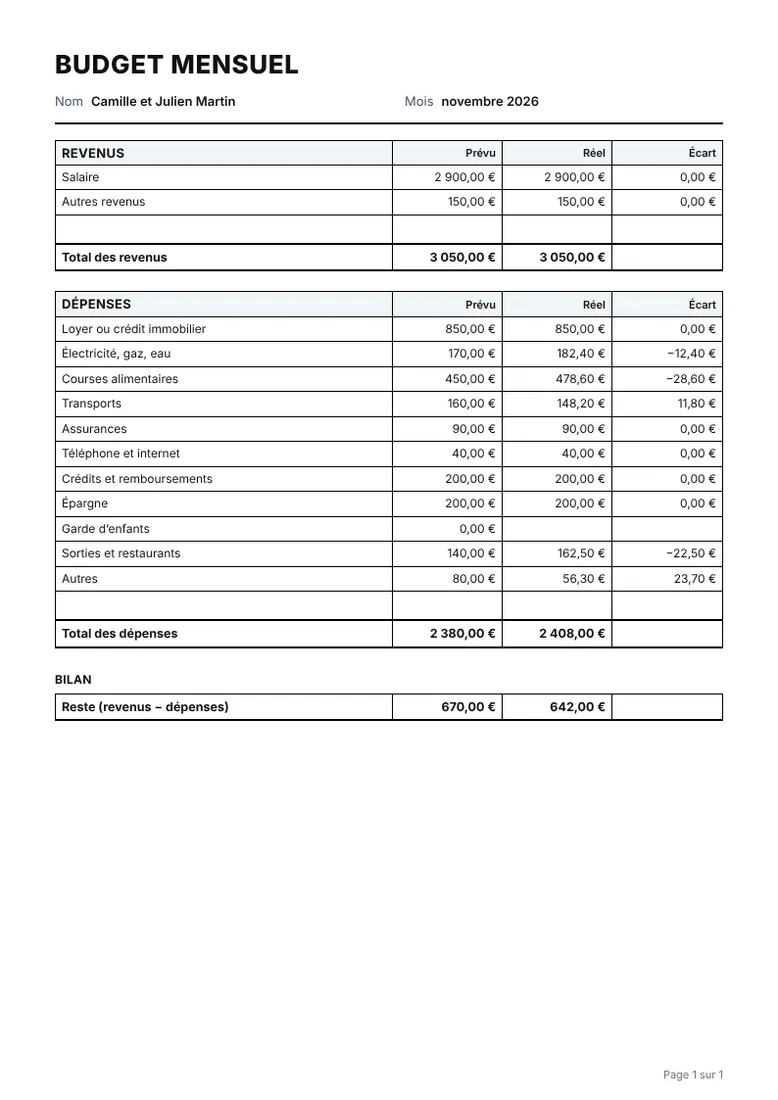
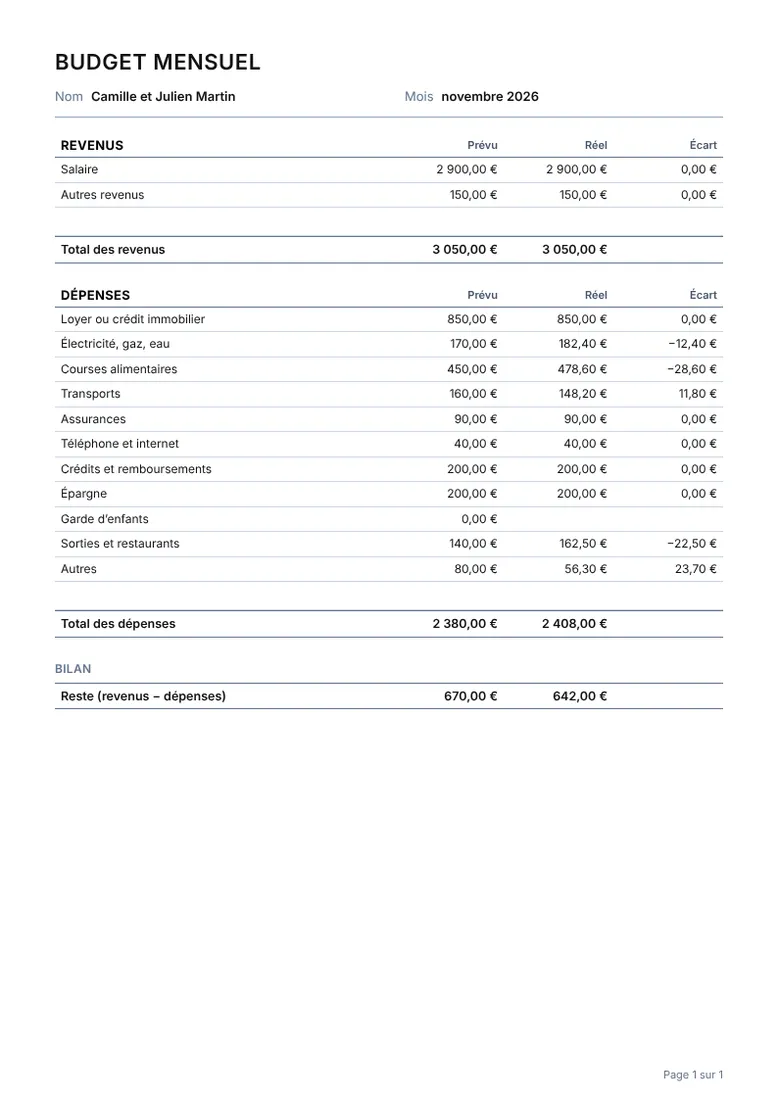
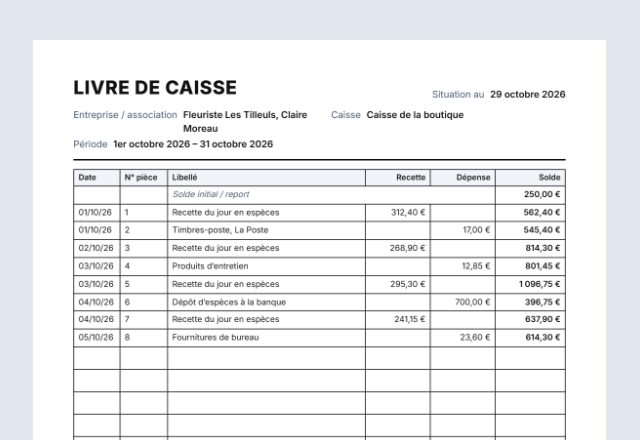
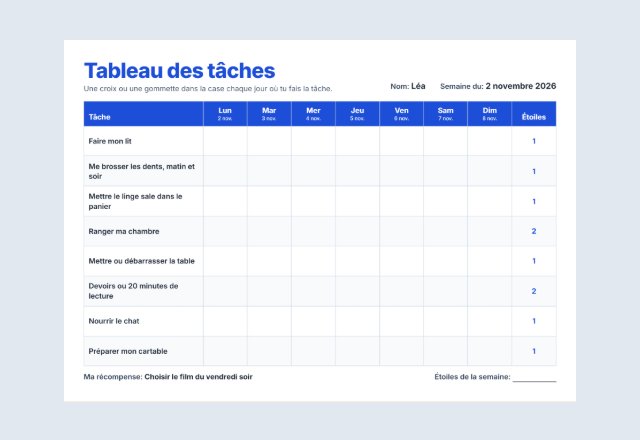
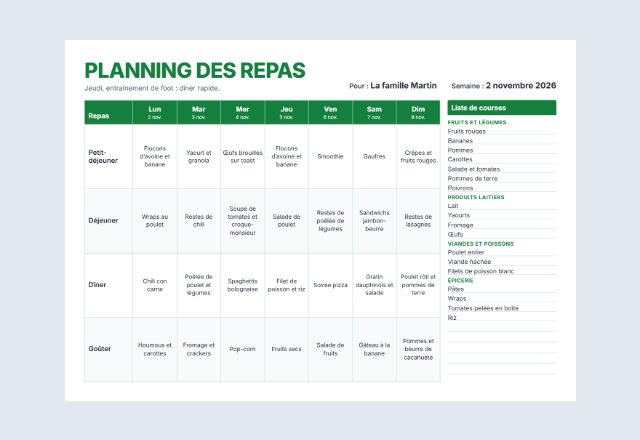
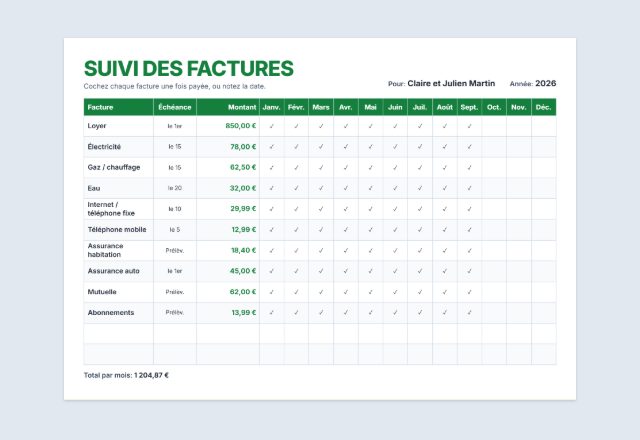
Plutôt à remplir à la main ? Imprimez le modèle vierge et remplissez-le au stylo.
Comment faire votre budget mensuel
-
Choisissez le mois et les lignes
Choisissez le mois et adaptez les lignes : le modèle commence par les postes habituels (salaire, loyer, courses, assurances…). Ajoutez vos propres lignes ou supprimez celles dont vous n’avez pas besoin.
-
Remplissez le « Prévu »
Au début du mois, inscrivez ce que vous attendez : les revenus en haut, les dépenses en bas. Le modèle montre tout de suite ce qu’il vous restera à la fin.
-
Complétez le « Réel »
Au fil du mois, inscrivez les montants réels. La colonne « Écart » montre où vous êtes au-dessus ou en dessous de ce que vous aviez prévu. Imprimez le budget ou enregistrez-le en PDF.
Conseils pour votre budget
- Commencez par les charges fixes (loyer, énergie, assurances) : elles changent rarement.
- Prévoyez un montant d’épargne fixe, plutôt que d’épargner ce qui reste en fin de mois.
- Pour les dépenses annuelles (assurances, abonnements), divisez par douze et prévoyez-les chaque mois.
- Sans montants, le modèle s’imprime comme un budget vierge : pratique si vous préférez planifier au stylo.
- Gardez les budgets des mois précédents : vous verrez où part l’argent.
Questions fréquentes
Ce modèle de budget mensuel est-il gratuit ?
Oui. Pas de compte à créer, et l’impression ne comporte ni filigrane ni logo.
Quelle différence avec un cahier de comptes ?
Dans un cahier de comptes, vous notez chaque dépense. Le budget résume un mois : pour chaque poste, un montant prévu et un montant réel. Beaucoup de gens utilisent les deux : le cahier au quotidien, le budget pour avoir une vue d’ensemble.
Puis-je imprimer le budget vierge ?
Oui. Laissez les montants vides. Les totaux s’impriment alors sous forme de lignes, et vous pouvez ajouter des lignes vides sous chaque partie pour vos propres postes.
Comment l’écart est-il calculé ?
Pour les revenus, c’est le réel moins le prévu ; pour les dépenses, c’est le prévu moins le réel. Un nombre positif est donc toujours bon, et un signe moins veut dire : moins bien que prévu.
Puis-je changer les libellés ?
Oui. Cliquez sur un texte de la page, ou ouvrez « Libellés » dans le formulaire, par exemple pour changer le titre en « Budget de juin ».
Mes chiffres sont-ils enregistrés ?
Seulement dans votre propre navigateur, pour retrouver votre budget à votre prochaine visite. Rien ne nous est envoyé. En navigation privée, rien n’est enregistré.