Générateur de QR code gratuitUn code statique, créé directement sur cette page : pas de date d’expiration, pas de comptage des scans. Enregistrez-le en image, imprimez une planche d’autocollants ou partagez un lien.
Code statique · créé dans votre navigateur · sans filigrane.
Choisissez un panneau ci-dessus.
Pour un usage précis
Mettez votre code sur un support que l’on peut utiliser
Chacun de ces outils crée le code et le support sur lequel il s’imprime, prêt à imprimer.
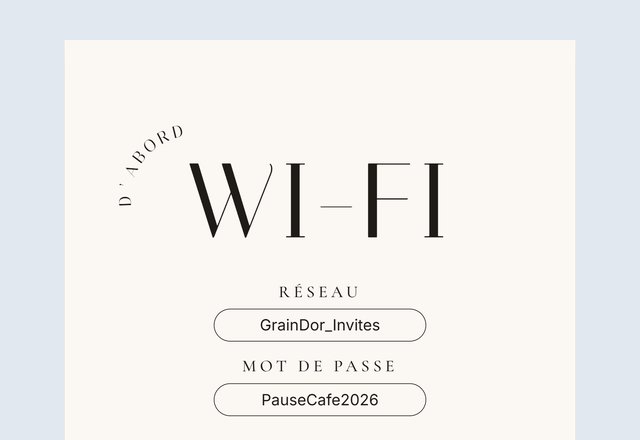 Panneau QR code Wi-FiVos clients scannent et se connectent, sans taper le mot de passe
 Panneau QR code avis GoogleDemandez un avis directement au comptoir
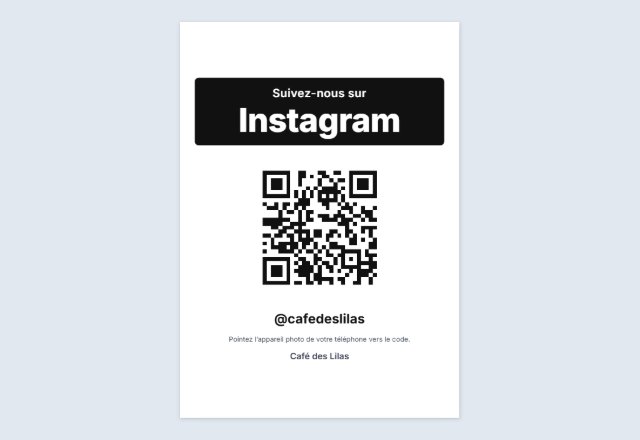 Panneau Instagram« Suivez-nous » avec votre @nom, pour le comptoir
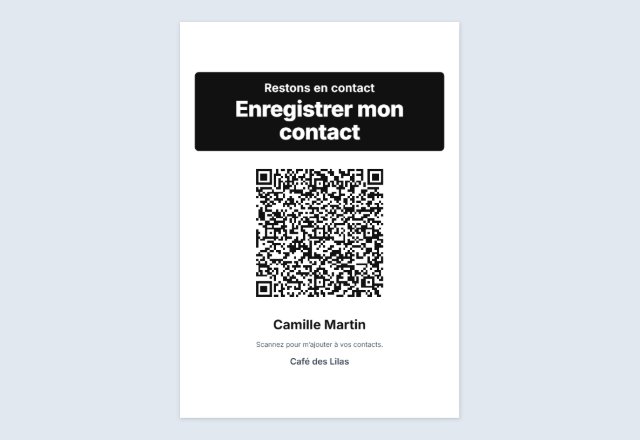 QR code carte de visite (vCard)Un scan enregistre votre nom, téléphone et e-mail
 Panneau « Écrivez-nous »Ouvre un e-mail ou un SMS déjà prêt à vous envoyer
 QR code texteAffiche un message, un indice ou un mot de code. Sans lien
 Panneau TikTokOuvre votre profil ou une vidéo
 QR code YouTubeVotre chaîne, une vidéo ou une playlist
 QR code FacebookVotre page, votre groupe ou un événement
 Panneau QR code de paiement« Payez avec PayPal ou Lydia », pour un stand ou une tirelire
 QR code menu de restaurant« Scannez pour voir la carte » sur chaque table
 Panneau TripadvisorInvitez à laisser un avis, selon les règles du site
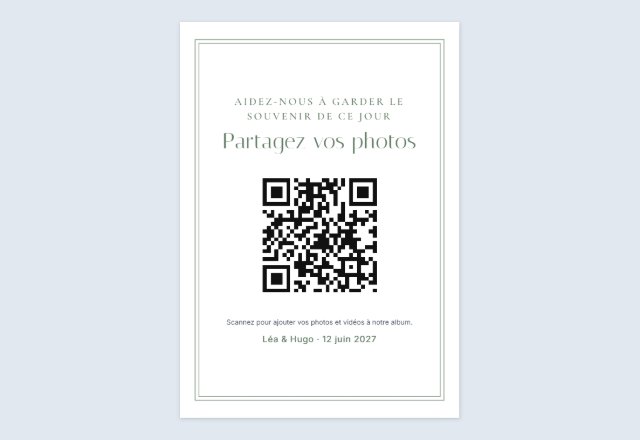 Partage des photos de mariageLes invités déposent leurs photos dans votre album
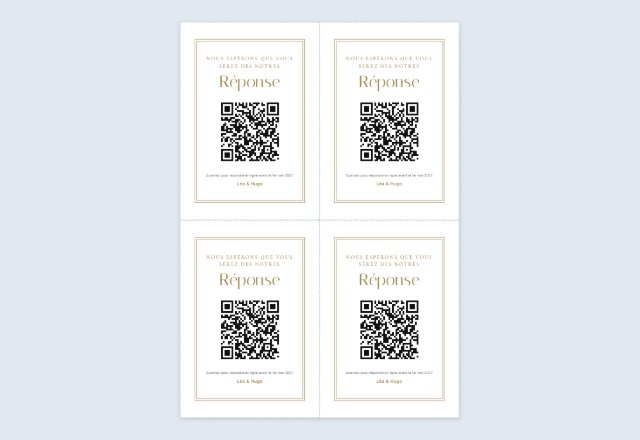 Cartons-réponse avec QR code4 cartes par feuille, à glisser dans les faire-part
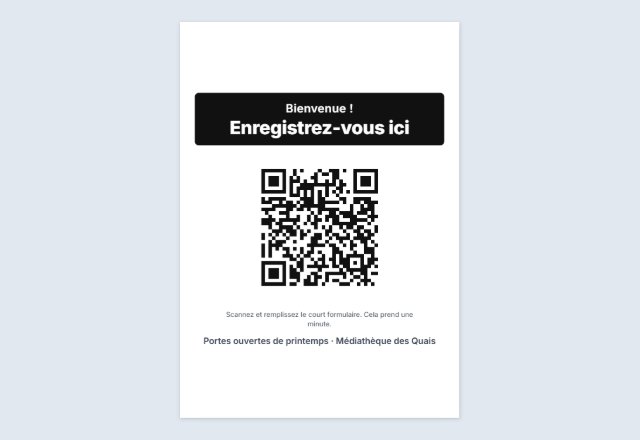 Inscription et émargementRépondre ou s’enregistrer sur son propre téléphone
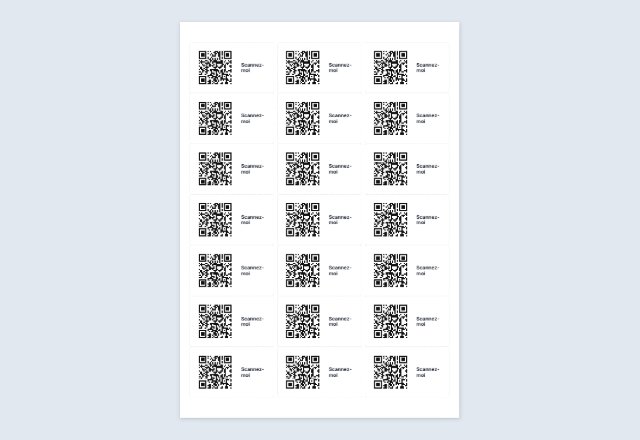 QR code sur étiquettes AveryLe même code sur chaque étiquette d’une planche
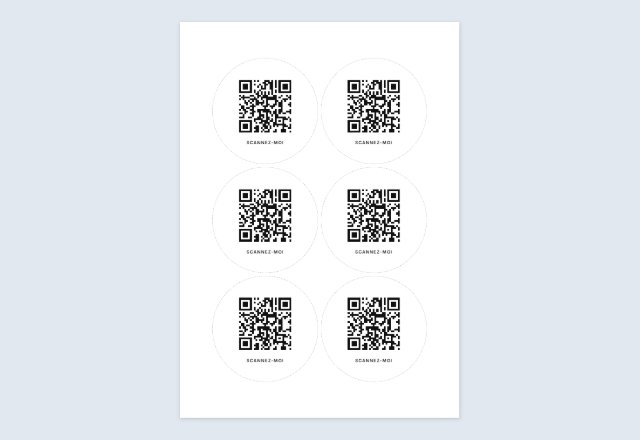 Autocollants QR code carrés ou rondsUne planche à imprimer et à découper, dans la taille voulue
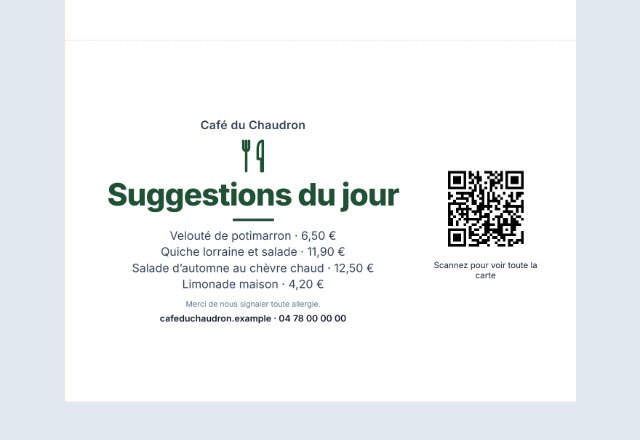 Chevalet de table avec QR codeLa carte, le plat du jour ou une offre sur chaque table
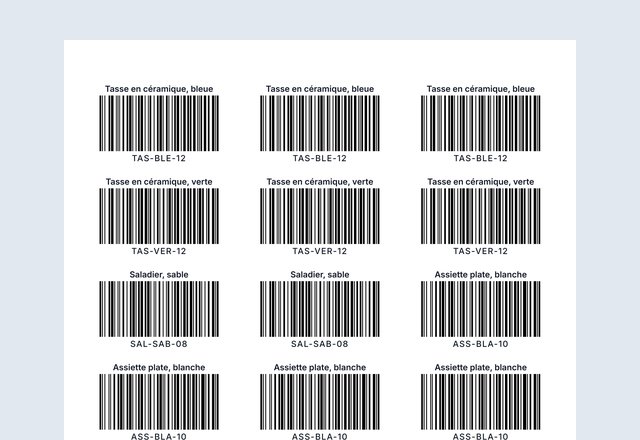 Étiquettes QR code numérotéesUn code différent sur chaque étiquette, à partir d’une liste
Remarque : Créé avec SnapPaperwork. Pour vos propres liens et coordonnées. Ne créez pas de codes qui se font passer pour une autre entreprise et ne collez pas votre code par-dessus celui de quelqu’un d’autre.
Un générateur de QR code gratuit, sans inscription ni date d’expiration
Bienvenue sur le générateur de QR code statique de SnapPaperwork : un moyen rapide de créer des QR codes de qualité pour votre entreprise, vos événements ou un usage personnel.
Contrairement aux générateurs qui font passer chaque scan par leur propre serveur, et qui peuvent désactiver un code à la fin d’un essai gratuit, les codes créés ici sont 100 % statiques et n’expirent jamais. Vos informations restent privées : tout est créé dans votre navigateur et rien n’est envoyé.
Qu’il vous faille un QR code à imprimer pour des flyers, un QR code de carte de visite (vCard), ou un fichier SVG vectoriel pour l’imprimeur, vous pouvez créer et télécharger votre code en quelques secondes, sans inscription.
Comment créer un QR code en 3 étapes
-
Choisissez ce que le code ouvre
Un lien, votre Wi-Fi, vos coordonnées, un lien de paiement, un profil sur un réseau social, un texte, un e-mail, un appel ou un SMS. Remplissez les champs correspondants.
-
Vérifiez-le avec votre téléphone
La page relit le code et affiche ce qu’il ouvre. Pointez aussi l’appareil photo de votre propre téléphone vers l’écran, et vérifiez que le résultat est celui que vous attendez.
-
Enregistrez-le, imprimez-le ou partagez-le
Téléchargez un PNG ou un SVG, imprimez une planche du même code à découper en autocollants, ou envoyez un lien de partage qui affiche le code, prêt à scanner.
Statique ou dynamique : pourquoi ce code n’expire pas
Un code statique contient votre lien ou votre texte lui-même. Les téléphones le lisent directement sur le papier : il fonctionne tant que votre lien fonctionne. Rien entre les deux ne peut le désactiver.
Beaucoup de générateurs « gratuits » créent à la place des codes dynamiques : le code pointe vers leur propre serveur, qui redirige ensuite vers vous. Quand l’essai gratuit se termine, la redirection peut s’arrêter, parfois alors que le code est déjà imprimé sur des cartes ou des flyers. Cette page ne crée que des codes statiques.
La contrepartie : un code statique ne se modifie pas après l’impression et ne compte pas les scans. Si votre lien change, créez et imprimez un nouveau code.
Ce que fait chaque type de code
- Lien : ouvre une page web, comme votre site, une carte en ligne, un formulaire d’inscription, un PDF ou une vidéo.
- Wi-Fi : les téléphones proposent de rejoindre votre réseau sans taper le mot de passe.
- Contact : les téléphones proposent d’enregistrer votre nom, votre numéro, votre e-mail et votre entreprise comme nouveau contact.
- Paiement : ouvre le lien de paiement que vous avez copié depuis votre application (PayPal, Lydia, Payconiq, bunq ou une autre).
- Réseau social : ouvre votre profil Instagram, Facebook, TikTok, YouTube ou X.
- Texte : affiche un court message sur le téléphone, comme un code de casier ou des instructions.
- E-mail, téléphone et SMS : ouvrent un nouvel e-mail, un appel ou un SMS vers vous, déjà rempli et prêt à envoyer.
Quelle taille d’impression choisir
Plus le contenu est long, plus le code est dense, avec davantage de carrés plus petits. La section Taille d’impression indique combien de carrés compte votre code et la plus petite largeur qui se scanne confortablement de près.
Pour un panneau que l’on scanne à quelques pas, voyez plus grand. Une règle empirique courante : un code large d’environ un dixième de la distance de lecture, soit autour de 10 cm pour une affiche lue à 1 mètre. Faites toujours un test avec une impression, à l’endroit où les gens se tiendront.
Gardez la marge blanche autour du code quand vous le découpez : les lecteurs en ont besoin pour repérer le code.
Des couleurs et des logos qui se scannent encore
Gardez un code foncé sur un fond clair. Beaucoup de téléphones ne lisent pas un code clair sur fond foncé, et les couleurs pâles s’impriment mal. La page vous prévient quand le contraste est trop faible.
Un logo au centre est possible parce que les QR codes répètent une partie de leur contenu pour résister aux dégâts. Avec un logo, le code passe au niveau le plus élevé de cette correction d’erreurs et garde le logo petit. La page relit le code pour vérifier qu’il fonctionne toujours.
Partager un code sans le télécharger
Lien de partage crée un lien qui ouvre cette page avec votre code, prêt à scanner depuis l’écran. C’est pratique pour envoyer un code à un collègue, à un imprimeur ou à un ami qui l’affichera sur un ordinateur ou une tablette.
Le contenu du code voyage dans le lien lui-même, après le signe « # ». Cette partie d’un lien n’est envoyée à aucun serveur : rien n’est transmis ni conservé ici. Toute personne qui a le lien peut voir le code et ce qu’il ouvre ; ne l’envoyez donc qu’aux personnes à qui vous montreriez le code. Un logo n’est pas inclus dans le lien.
Codes de paiement et faux autocollants
Des escrocs collent parfois leur propre code par-dessus un vrai. Imprimez le nom de votre compte à côté d’un code de paiement pour que vos clients puissent le vérifier avant de payer, et contrôlez de temps en temps vos panneaux et vos tables.
Avant d’imprimer, scannez le code avec votre propre téléphone et vérifiez qu’il ouvre bien votre compte ou votre page.
QR Code est une marque déposée de DENSO WAVE INCORPORATED.
Questions fréquentes
Ce générateur de QR code est-il gratuit ?
Oui. Il est gratuit, ne demande ni compte ni inscription, et n’ajoute aucun filigrane ni logo de ma part sur votre code, votre image ou votre planche imprimée.
Mon QR code va-t-il cesser de fonctionner ?
Pas à cause de ce site. C’est un code statique qui contient directement votre lien ou vos informations : il fonctionne tant que le lien lui-même fonctionne. Il n’y a aucun abonnement derrière, donc rien qui puisse se terminer.
Puis-je voir combien de personnes ont scanné mon code ?
Non. Compter les scans demande un serveur entre le code et votre lien, et c’est justement ce qui fait expirer certains codes. Si votre site web compte les visites, vous pouvez ajouter un paramètre de suivi au lien que vous mettez dans le code.
Puis-je changer le lien après l’impression ?
Non. Le lien fait partie du code lui-même. Si l’adresse change, créez un nouveau code et imprimez-le de nouveau.
PNG ou SVG ?
Le PNG fonctionne presque partout : documents, présentations, e-mails et réseaux sociaux. Le SVG est pour l’imprimeur ou un logiciel de création comme Canva ou Illustrator : il reste net à toutes les tailles.
Comment partager un QR code sans le télécharger ?
Appuyez sur Lien de partage. Il crée un lien qui ouvre cette page avec votre code à l’écran, prêt à scanner. Le contenu voyage dans le lien et n’est ni envoyé ni conservé ici.
Comment créer un QR code Wi-Fi ?
Choisissez Wi-Fi, saisissez le nom du réseau exactement comme les téléphones l’affichent, le mot de passe et le type de sécurité. Les téléphones qui scannent le code proposent de rejoindre le réseau. Le mot de passe n’est jamais enregistré dans votre navigateur ni envoyé nulle part.
Puis-je mettre mon logo au centre ?
Oui, sous Aspect. Le code utilise alors sa correction d’erreurs la plus élevée et garde le logo petit, et la page relit le code pour vérifier qu’il se scanne toujours. Testez-le avec votre téléphone avant d’imprimer.
Mes informations sont-elles envoyées ou conservées ?
Non. Le code est créé dans votre navigateur et rien de ce que vous saisissez ne m’est envoyé. Votre formulaire est enregistré sur votre propre appareil pour le retrouver la prochaine fois, sauf un mot de passe Wi-Fi, qui n’est jamais enregistré.