QR code per un canale YouTube gratisScrivi il tuo @nome per il canale, oppure incolla il link di un video. Salvalo come immagine o stampa un cartello.
Codice statico · creato nel tuo browser · senza filigrana.
Scegli un cartello qui sopra.
Altri QR code
Altre cose su cui mettere un QR code
Ognuno crea il codice e il foglio su cui va, pronto da stampare.
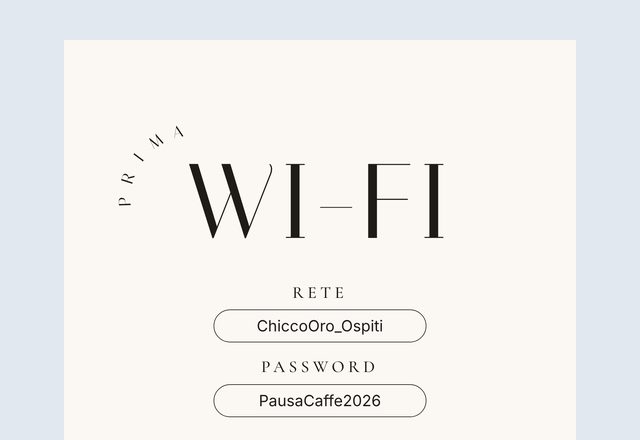 Cartello WiFi con QR codeGli ospiti inquadrano e si collegano senza digitare la password
 QR code per le recensioni GoogleChiedi una recensione direttamente al bancone
 Cartello Instagram«Seguici» con il tuo @nome, per la cassa o il bancone
 QR code biglietto da visita (vCard)Una scansione salva nome, telefono ed email
 Cartello «Scrivici»Apre un’email o un SMS già pronti per te
 QR code con testoMostra un messaggio, un indizio o una parola d’ordine. Nessun link
 Cartello TikTokApre il tuo profilo o un video
 QR code FacebookLa tua pagina, il tuo gruppo o un evento
 Cartello di pagamento PayPal o Satispay«Paga con» e il tuo nome, per la bancarella o il salvadanaio delle mance
 QR code per il menu«Inquadra per il menu» per ogni tavolo
 Cartello TripadvisorChiedi una recensione, nel rispetto delle regole del sito
 Condividere le foto del matrimonioGli invitati aggiungono le loro foto al tuo album
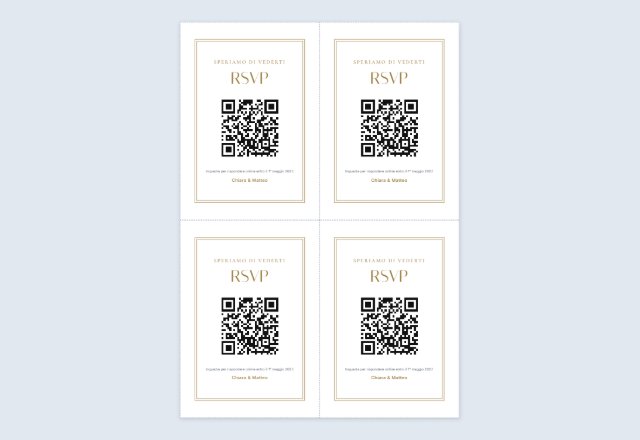 Bigliettini RSVP con QR code4 bigliettini per foglio da infilare nelle partecipazioni
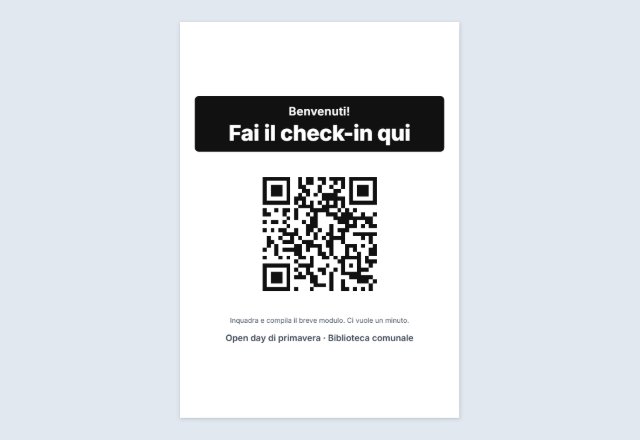 Conferma presenza e check-inRispondere o fare il check-in dal proprio telefono
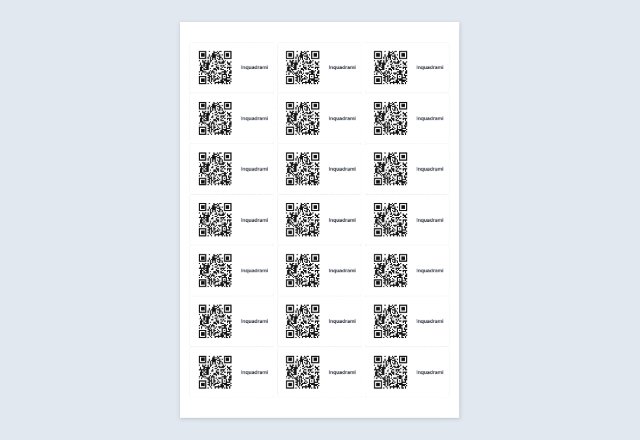 QR code su etichette AveryLo stesso codice su ogni etichetta del foglio
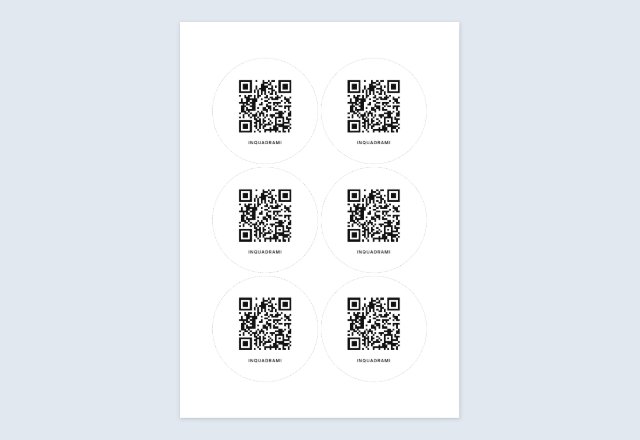 Adesivi QR quadrati o tondiUn foglio da stampare e ritagliare, di qualsiasi misura
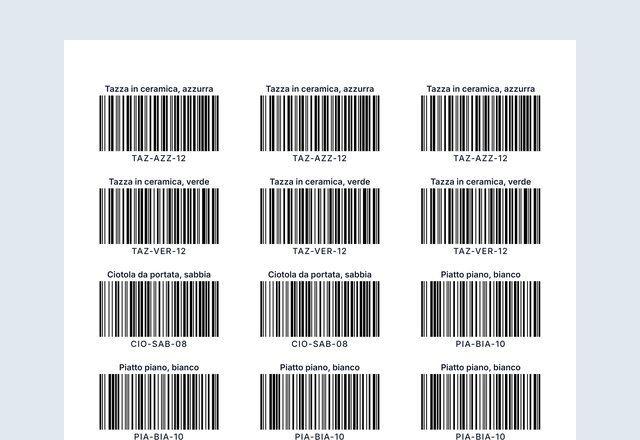 Etichette con QR code numeratiUn codice diverso su ogni etichetta, da un elenco
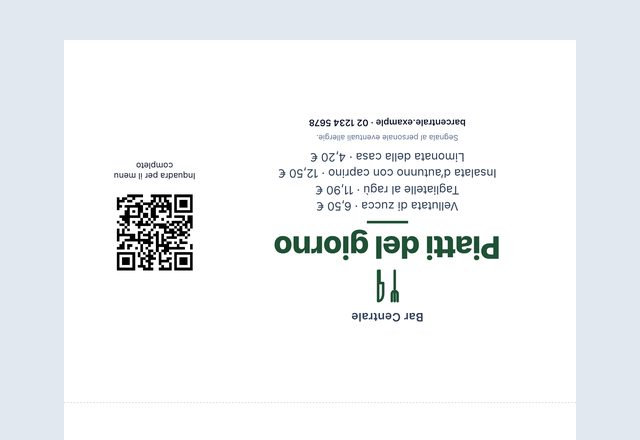 Segnatavolo con QR codeMenu, piatto del giorno o promozione su ogni tavolo
Avviso: Creato con SnapPaperwork. Per i tuoi link e i tuoi dati. Non creare codici che si spacciano per un’altra attività e non incollare il tuo codice sopra quello di qualcun altro.
Un QR code per il tuo canale YouTube o per un video
Scrivi il @nome del tuo canale e questa pagina crea un QR code che apre youtube.com/@il-tuo-nome. Oppure incolla il link di un video, di una playlist o di uno Short: il codice apre esattamente quello.
È un semplice link creato nel tuo browser, con un cartello da stampare intorno. Non viene caricato nulla, non c’è nessun account e il codice non scade.
Come creare un QR code YouTube
-
Scrivi il tuo @nome o incolla un link
Il tuo @nome è mostrato sotto il nome nella pagina del tuo canale.
-
Inquadra il codice
Controlla che apra il tuo canale o il video giusto.
-
Stampalo o salvalo
Stampa un cartello, oppure salva un PNG o un SVG per un manuale, una scatola, una slide o un volantino.
Buoni posti per un codice YouTube
- In un manuale o sulla scatola di un prodotto: un link al video di installazione.
- Su una scheda di ricetta o su un menu: «Guarda come lo prepariamo».
- Alla fine di un intervento o di un corso, con un rimando alla registrazione.
- Sulla bacheca di una parrocchia, di una scuola o di un circolo, con il link alla diretta.
Prendere il link giusto
Per un solo video, usa il pulsante Condividi sotto il video e copia il link. Il link a una playlist continua a funzionare quando aggiungi video, ed è comodo per una serie di lezioni.
I video non in elenco si aprono per chiunque abbia il link, quindi chiunque inquadri il codice può guardarli.
QR Code è un marchio registrato di DENSO WAVE INCORPORATED. YouTube è un marchio del suo proprietario; SnapPaperwork non è collegato a YouTube.
Domande frequenti
Il codice apre l’app di YouTube?
Sulla maggior parte dei telefoni con l’app di YouTube, il link si apre nell’app; altrimenti si apre nel browser.
Il mio canale non ha un @nome. Che cosa faccio?
Incolla invece il link alla pagina del tuo canale. Il codice apre qualunque link gli dai.
Il codice può far partire un video a un momento preciso?
Sì, se lo fa il link. Usa Condividi sotto il video, spunta «Inizia a», e incolla quel link.
Il codice scade?
No. È un link statico e funziona finché il canale o il video sono online.
È gratis?
Sì. Nessun account e nessuna filigrana.