QR code su etichette Avery da stampareCrea un QR code qualsiasi, scegli il tuo foglio di etichette e ogni etichetta avrà il codice e una riga di testo, allineati per la stampa.
Codice statico · creato nel tuo browser · senza filigrana.
Scegli un cartello qui sopra.
Altri QR code
Altre cose su cui mettere un QR code
Ognuno crea il codice e il foglio su cui va, pronto da stampare.
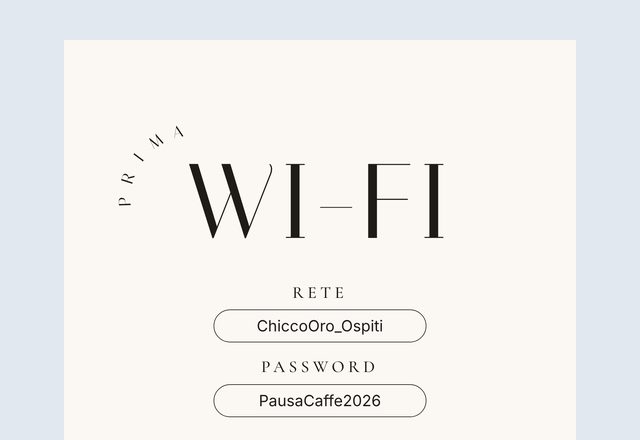 Cartello WiFi con QR codeGli ospiti inquadrano e si collegano senza digitare la password
 QR code per le recensioni GoogleChiedi una recensione direttamente al bancone
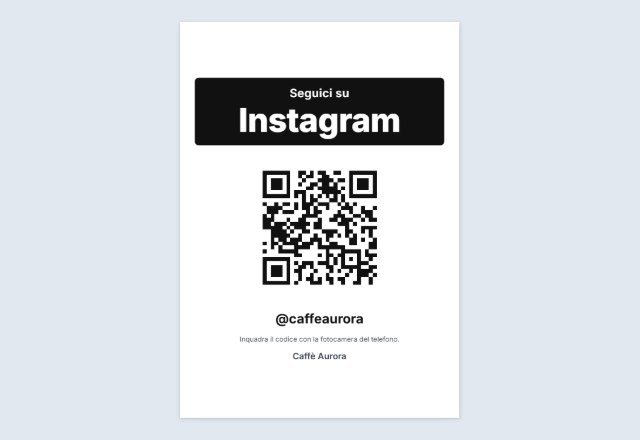 Cartello Instagram«Seguici» con il tuo @nome, per la cassa o il bancone
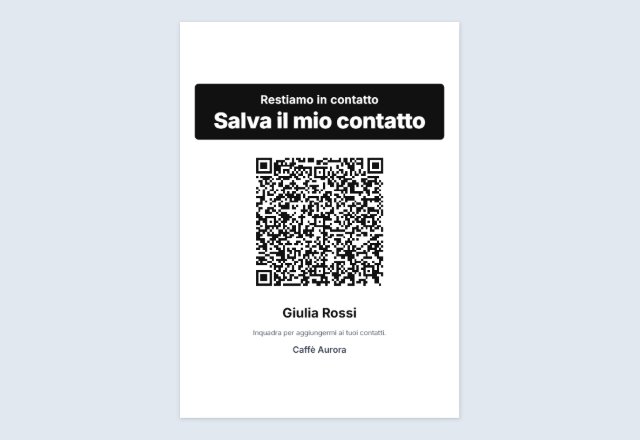 QR code biglietto da visita (vCard)Una scansione salva nome, telefono ed email
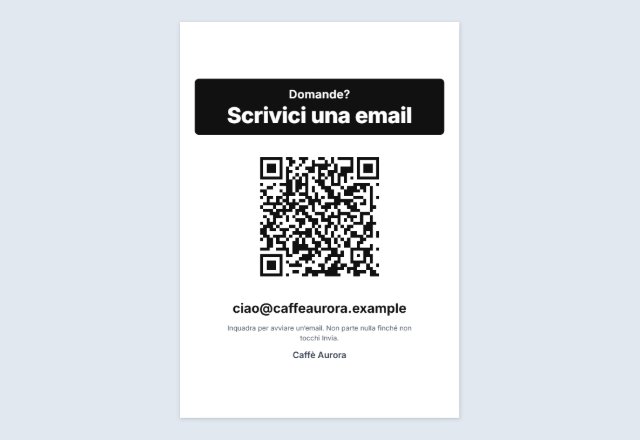 Cartello «Scrivici»Apre un’email o un SMS già pronti per te
 QR code con testoMostra un messaggio, un indizio o una parola d’ordine. Nessun link
 Cartello TikTokApre il tuo profilo o un video
 QR code YouTubeIl tuo canale, un video o una playlist
 QR code FacebookLa tua pagina, il tuo gruppo o un evento
 Cartello di pagamento PayPal o Satispay«Paga con» e il tuo nome, per la bancarella o il salvadanaio delle mance
 QR code per il menu«Inquadra per il menu» per ogni tavolo
 Cartello TripadvisorChiedi una recensione, nel rispetto delle regole del sito
 Condividere le foto del matrimonioGli invitati aggiungono le loro foto al tuo album
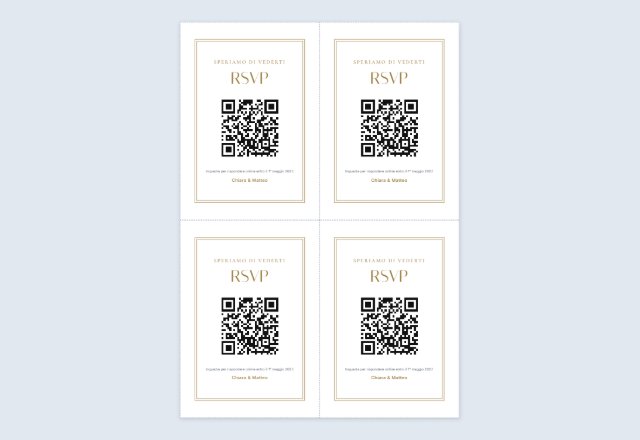 Bigliettini RSVP con QR code4 bigliettini per foglio da infilare nelle partecipazioni
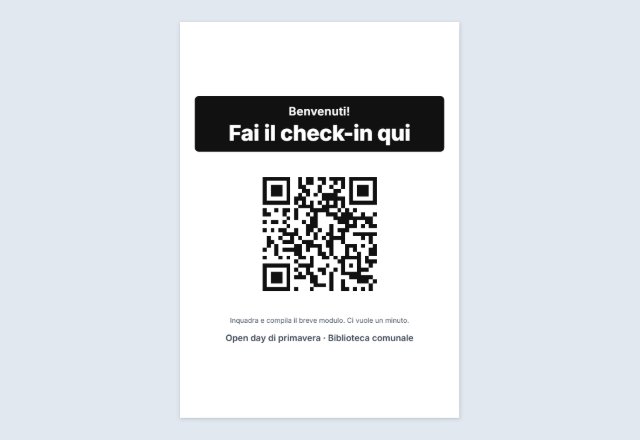 Conferma presenza e check-inRispondere o fare il check-in dal proprio telefono
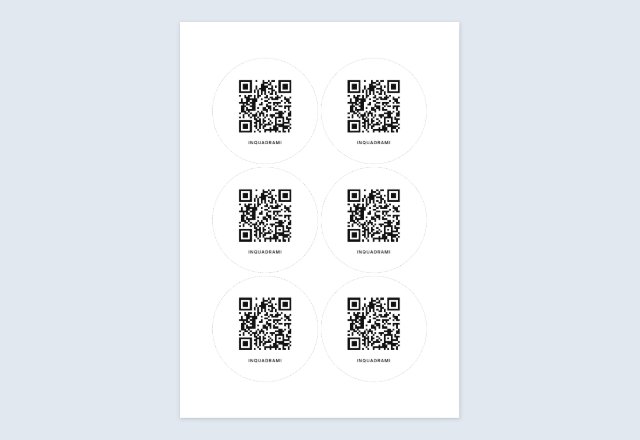 Adesivi QR quadrati o tondiUn foglio da stampare e ritagliare, di qualsiasi misura
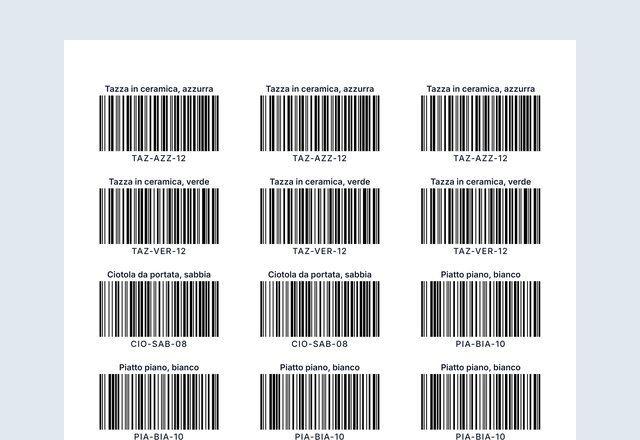 Etichette con QR code numeratiUn codice diverso su ogni etichetta, da un elenco
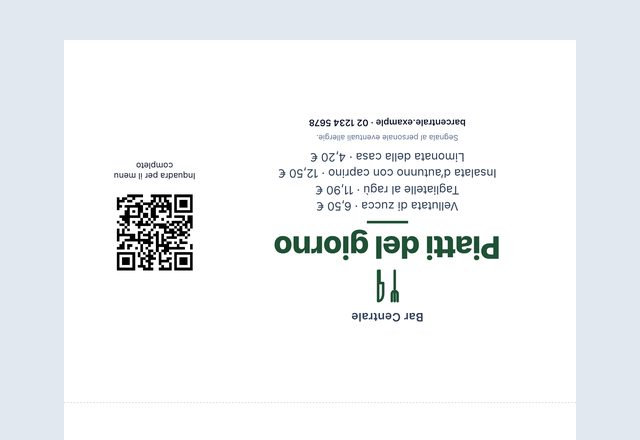 Segnatavolo con QR codeMenu, piatto del giorno o promozione su ogni tavolo
Avviso: Creato con SnapPaperwork. Per i tuoi link e i tuoi dati. Non creare codici che si spacciano per un’altra attività e non incollare il tuo codice sopra quello di qualcun altro.
Un QR code su un intero foglio di etichette Avery
Crea un QR code qualsiasi (un link, il tuo WiFi, un contatto, un breve testo), scegli il foglio di etichette che hai e ogni etichetta riceve il codice con una riga di testo accanto o sotto, posizionata dove sono le etichette. Stampa, stacca e attacca su scatole, buste, prodotti, libri o attrezzature.
Le etichette larghe come la L7160 mettono il codice a sinistra e il testo a destra; le etichette più alte mettono il testo sotto il codice. Hai già usato una parte del foglio? Inizia dalla prima etichetta libera.
Come stampare un QR code su etichette Avery
-
Crea il codice
Scegli che cosa deve aprire e scrivi i dati. Aggiungi una breve riga di testo in «Aspetto», per esempio «Inquadra per i consigli d’uso».
-
Scegli il tuo foglio di etichette
In «Dimensione di stampa» scegli il numero del foglio stampato sulla confezione delle etichette e la prima etichetta libera.
-
Stampa una pagina di prova
Stampa su carta normale con i contorni, tienila sopra un foglio di etichette controluce, poi stampa sulle etichette.
I fogli di etichette
Altre marche vendono spesso le stesse impaginazioni con il numero Avery. Le misure delle etichette sono state controllate sui siti di Avery; i margini della pagina sono quelli abituali per questi fogli, quindi stampa prima una pagina di prova.
- A4: L7651 (65 per foglio, 38,1 × 21,2 mm), L7160 (21, 63,5 × 38,1 mm), L7163 (14, 99,1 × 38,1 mm), L7165 (8, 99,1 × 67,7 mm).
- US Letter: 5160 e 8160 (30 per foglio, 2⅝ × 1 pollice), 5161 (20, 4 × 1 pollice), 5163 (10, 4 × 2 pollici), 5164 (6, 4 × 3⅓ pollici).
Etichette piccole, codici semplici
Il codice è grande quanto l’etichetta consente. Sulle etichette piccole come la L7651 o la 5160, tieni il contenuto breve (un link corto invece di uno lungo, pochi dati di contatto) in modo che i quadratini restino abbastanza grandi per essere letti. La pagina ti avvisa quando il codice diventa troppo piccolo per l’etichetta.
Se la stampa è un po’ spostata
Le stampanti trascinano la carta in modo leggermente diverso. Se tutti i codici sono spostati nello stesso modo, usa «Sposta a destra» e «Sposta in basso» (un numero negativo sposta a sinistra o in alto), stampa di nuovo una pagina di prova e controlla. Stampa sempre al 100% («Dimensioni effettive»), non «Adatta alla pagina».
QR Code è un marchio registrato di DENSO WAVE INCORPORATED. Avery è un marchio del suo proprietario; SnapPaperwork non è collegato a Avery.
Domande frequenti
Ogni etichetta può avere un codice diverso?
Non in questa pagina: ogni etichetta riceve lo stesso codice. Per un codice diverso su ogni etichetta, da un elenco, usa il generatore di etichette con codice a barre, che crea anche QR code.
Il mio foglio di etichette non è nell’elenco. Che cosa posso fare?
Scegli il foglio con la stessa misura delle etichette e lo stesso numero per foglio, e stampa prima una pagina di prova su carta normale. Oppure stampa un foglio di adesivi e ritaglialo da te.
Posso usare una parte di un foglio?
Sì. Imposta «Inizia dall’etichetta» sulla prima etichetta libera; quelle prima restano vuote.
I contorni verranno stampati?
Solo se spunti «Stampa i contorni delle etichette», per una pagina di prova su carta normale. Lascialo spento quando stampi sulle etichette.
È gratis?
Sì. Nessun account e nessuna filigrana.