QR code do canal do YouTube grátisDigite o @ do seu canal, ou cole o link de um vídeo. Salve como imagem ou imprima uma placa.
Código estático · feito no seu navegador · sem marca d’água.
Escolha uma placa acima.
Mais QR codes
Outras coisas para colocar um QR code
Cada uma delas cria o código e o papel em que ele vai, pronto para imprimir.
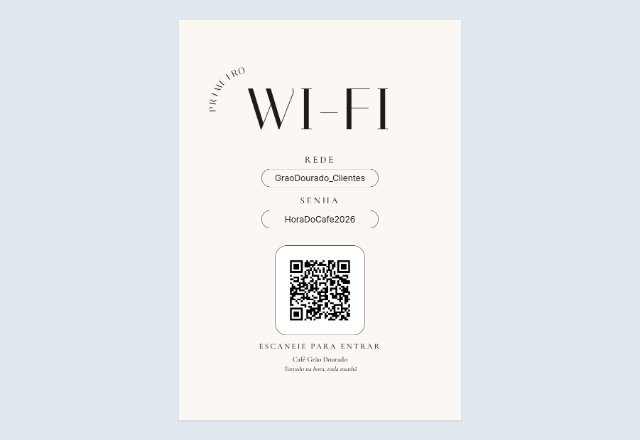 Placa de QR code de Wi-FiOs clientes escaneiam e entram no Wi-Fi sem digitar a senha
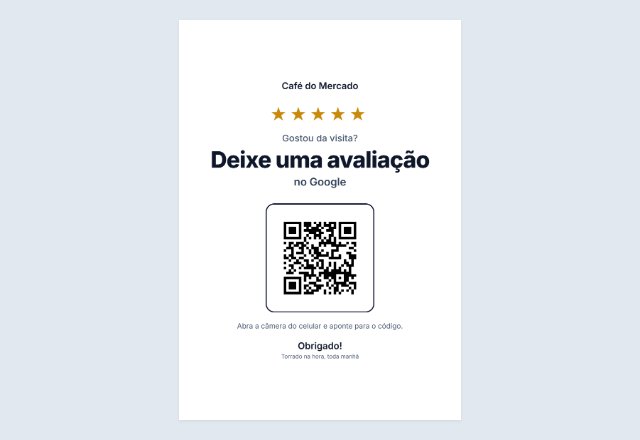 QR code de avaliações do GooglePeça avaliações direto no balcão
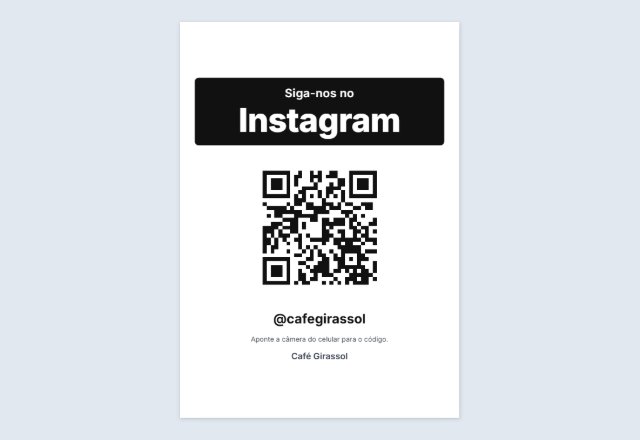 Placa do Instagram“Siga-nos” com o seu @nome, para o balcão
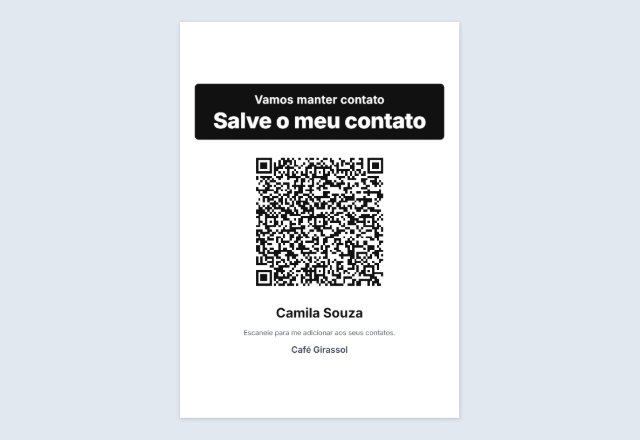 QR code de cartão de visita (vCard)Um escaneamento salva nome, telefone e e-mail
 Placa “Fale com a gente”Abre um e-mail ou um SMS já preenchido para você
 QR code de textoMostra uma mensagem, um aviso ou uma palavra-chave. Sem link
 Placa do TikTokAbre o seu perfil ou um vídeo
 QR code do FacebookA sua página, grupo ou evento
 Placa de QR code de pagamento“Pague com Mercado Pago ou PayPal”, para a barraca ou a caixinha
 QR code de cardápio“Escaneie para ver o cardápio” para cada mesa
 Placa do TripadvisorConvite para avaliar, seguindo as regras do site
 Fotos do casamento compartilhadasOs convidados adicionam as fotos ao seu álbum
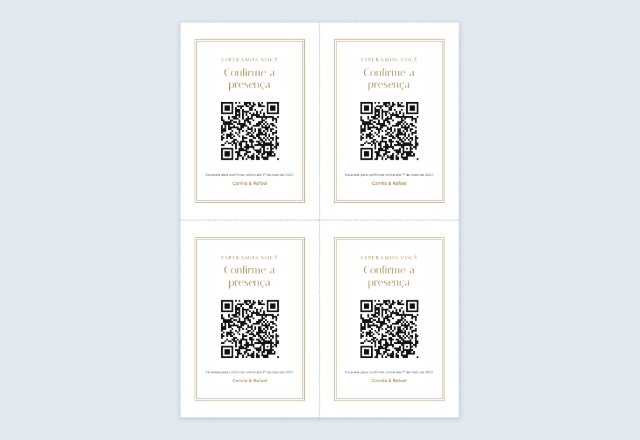 Cartões RSVP com QR code4 cartões por folha para os convites
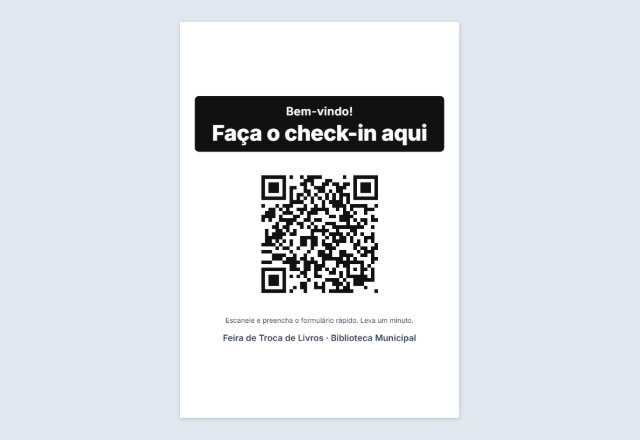 Confirmação de presença e check-inConfirme presença ou faça check-in no próprio celular
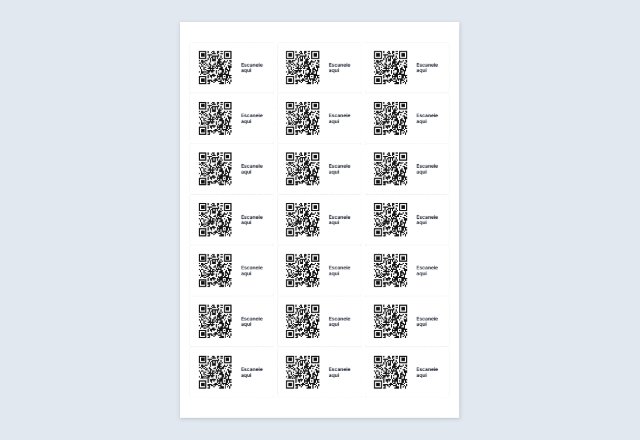 QR code em etiquetas AveryO mesmo código em cada etiqueta de uma folha
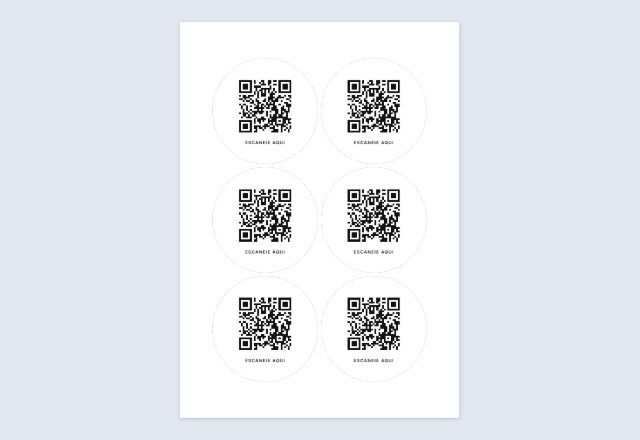 Adesivos quadrados ou redondos com QR codeUma folha para imprimir e recortar, em qualquer tamanho
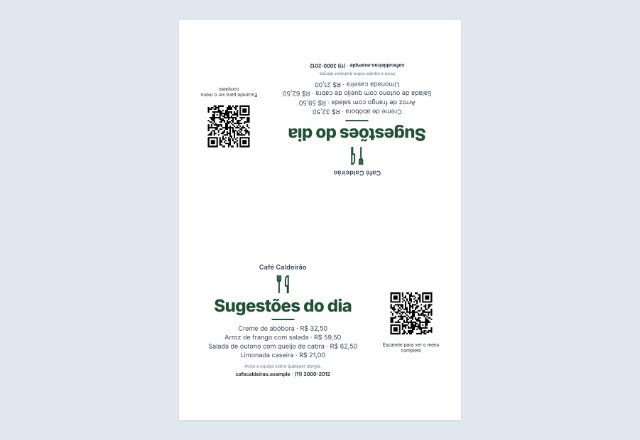 Cavalete de mesa com QR codeCardápio, prato do dia ou promoção em cada mesa
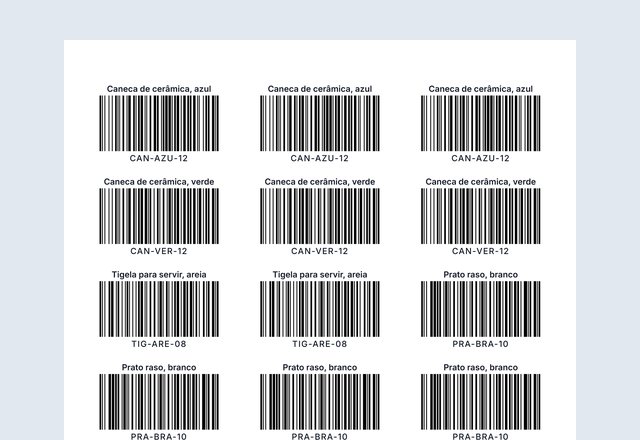 Etiquetas numeradas com QR codeUm código diferente em cada etiqueta, a partir de uma lista
Aviso: Gerado com o SnapPaperwork. Só para os seus próprios links e dados. Não crie códigos que se passem por outra empresa nem cole o seu código por cima do de outra pessoa.
Um QR code para o seu canal do YouTube ou para um vídeo
Digite o @ do seu canal e esta página cria um QR code que abre youtube.com/@seu-canal. Ou cole o link de um vídeo, de uma playlist ou de um Short: o código abre exatamente esse.
É um link simples gerado no seu navegador, com uma placa para imprimir em volta. Nada é enviado, não há conta, e o código não expira.
Como criar um QR code do YouTube
-
Digite o @ ou cole um link
O seu @ aparece na página do canal, embaixo do nome.
-
Escaneie o código
Confira se ele abre o seu canal ou o vídeo certo.
-
Imprima ou salve
Imprima uma placa, ou salve um PNG ou SVG para um manual, uma caixa, um slide ou um panfleto.
Bons lugares para um código do YouTube
- No manual de um produto ou na caixa: um link para o vídeo de instalação.
- Numa receita ou num cardápio: “Veja como fazemos”.
- No fim de uma palestra ou aula, apontando para a gravação.
- No mural de uma igreja, escola ou clube, com o link da transmissão ao vivo.
Como conseguir o link certo
Para um vídeo, use o botão Compartilhar embaixo do vídeo e copie o link. O link de uma playlist continua funcionando quando você acrescenta vídeos, o que ajuda numa série de aulas.
Vídeos não listados abrem para qualquer pessoa que tenha o link, então quem escanear o código poderá assisti-los.
QR Code é uma marca registrada da DENSO WAVE INCORPORATED. YouTube é uma marca de seu proprietário; o SnapPaperwork não tem ligação com ela.
Perguntas frequentes
O código abre o aplicativo do YouTube?
Na maioria dos celulares com o aplicativo do YouTube, o link abre nele; caso contrário, abre no navegador.
O meu canal não tem @. O que faço?
Cole o link da página do seu canal. O código abre o link que você der.
O código pode começar o vídeo num momento específico?
Sim, se o link fizer isso. Use Compartilhar embaixo do vídeo, marque a opção de começar num momento e cole esse link.
Ele expira?
Não. É um link estático e funciona enquanto o canal ou o vídeo estiver no ar.
É grátis?
Sim. Sem conta e sem marca d’água.