YouTube-QR-Code für Kanal oder VideoGeben Sie Ihr @Handle für den Kanal ein oder fügen Sie einen Video-Link ein. Speichern Sie ihn als Bild oder drucken Sie ein Schild.
Statischer Code · in Ihrem Browser erstellt · ohne Wasserzeichen.
Wählen Sie oben ein Schild.
Weitere QR-Codes
Worauf Sie noch einen QR-Code setzen können
Jedes davon erstellt den Code und das Papier dazu, druckfertig.
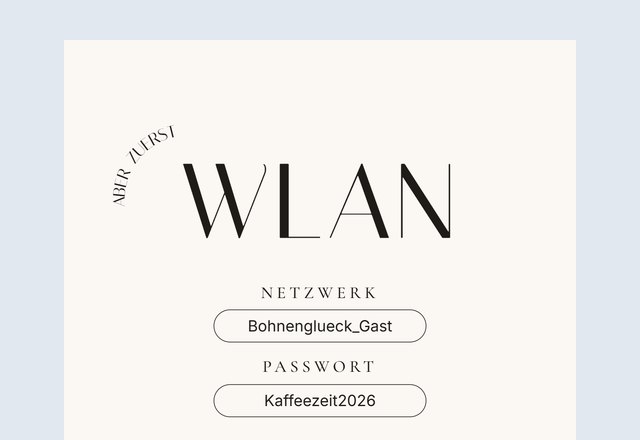 WLAN-QR-Code-SchildGäste scannen und sind im WLAN, ohne Passwort abzutippen
 Google-Bewertung-QR-CodeUm Bewertungen bitten, direkt an der Theke
 Instagram-Schild„Folgen Sie uns“ mit Ihrem @Namen, für die Theke
 Kontakt-QR-Code (vCard)Ein Scan speichert Name, Telefon und E-Mail
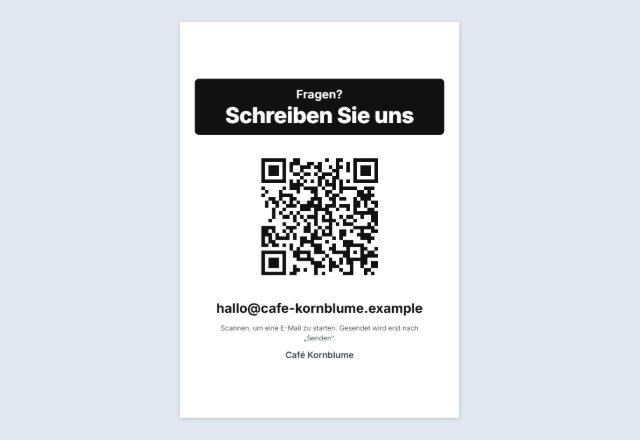 Schild „Schreiben Sie uns“Öffnet eine fertige E-Mail oder SMS an Sie
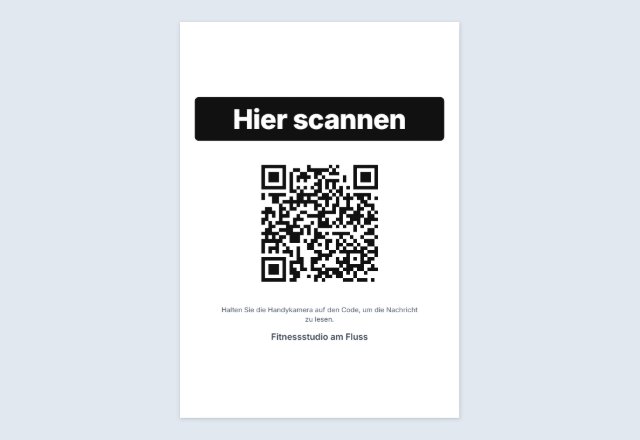 Text-QR-CodeZeigt eine Nachricht, einen Hinweis oder ein Codewort. Ohne Link
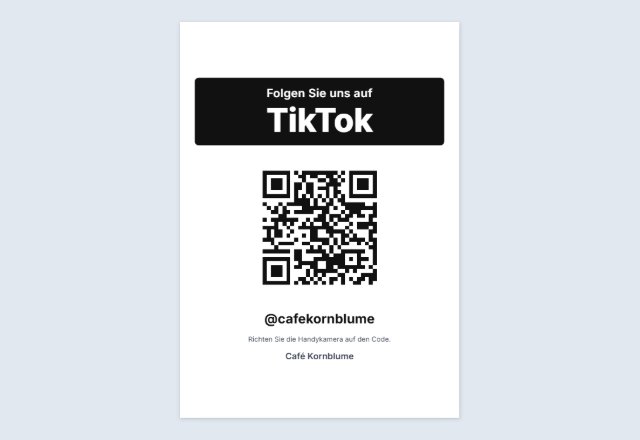 TikTok-SchildÖffnet Ihr Profil oder ein Video
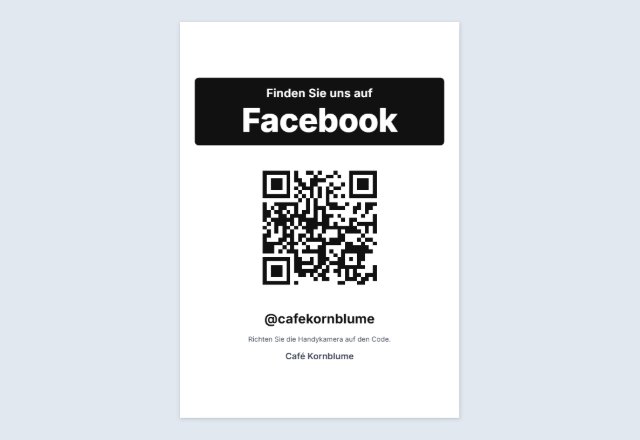 Facebook-QR-CodeIhre Seite, Gruppe oder Veranstaltung
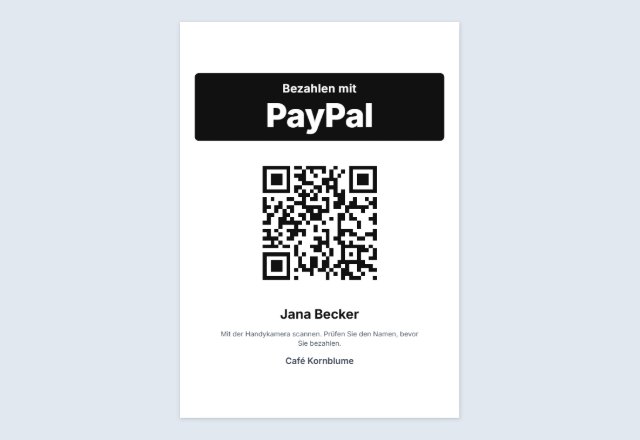 PayPal-QR-Code-Schild„Bezahlen mit PayPal“, für den Stand oder die Trinkgeldkasse
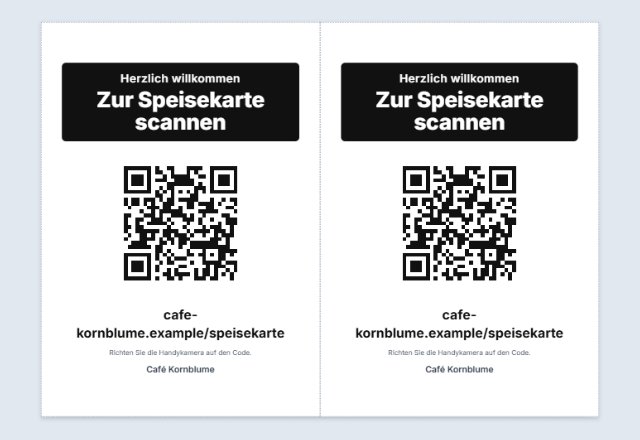 Speisekarte-QR-Code„Hier geht’s zur Speisekarte“ für jeden Tisch
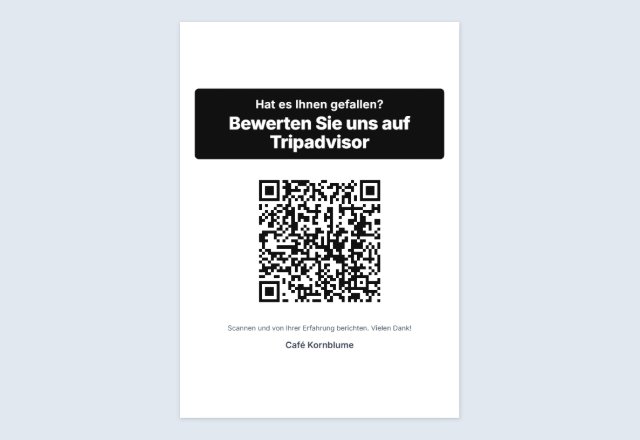 Tripadvisor-SchildBitte um eine Bewertung, nach den Regeln der Seite
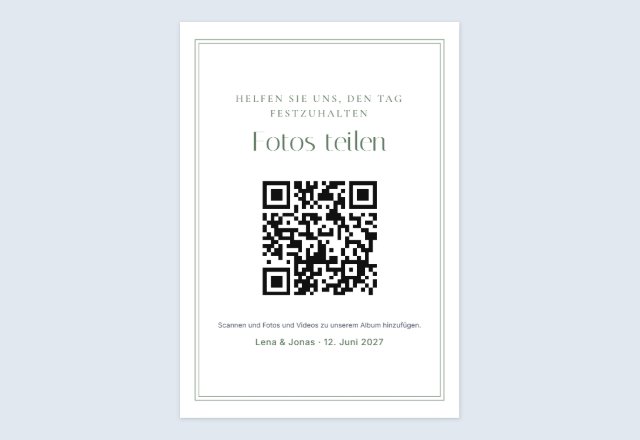 Hochzeitsfotos teilenGäste laden ihre Fotos in Ihr Album
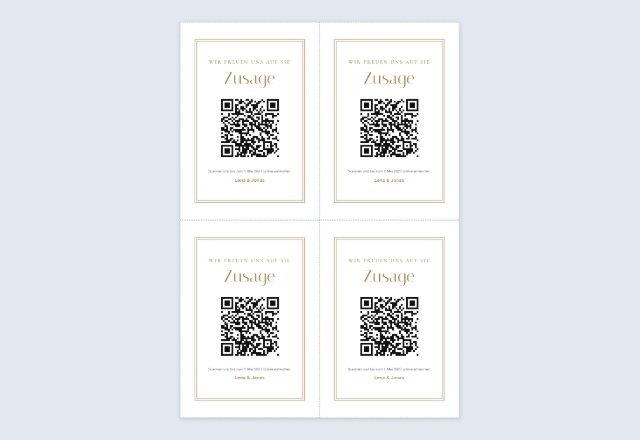 Antwortkarten mit QR-Code4 Karten pro Blatt für die Einladungen
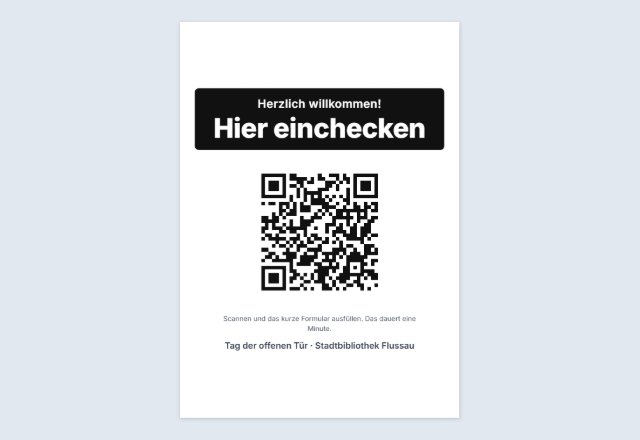 Anmeldung & Check-inZusagen oder einchecken auf dem eigenen Handy
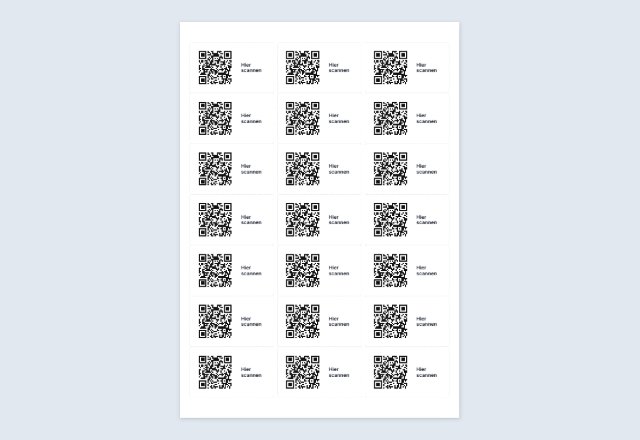 QR-Code auf Avery-EtikettenDerselbe Code auf jedem Etikett eines Bogens
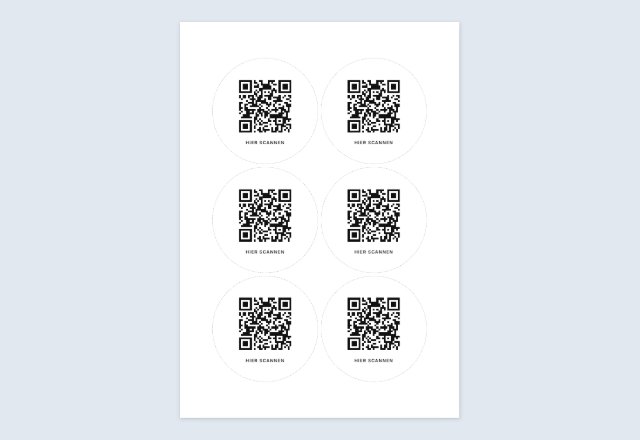 Eckige oder runde QR-AufkleberEin Bogen zum Ausdrucken und Ausschneiden, jede Größe
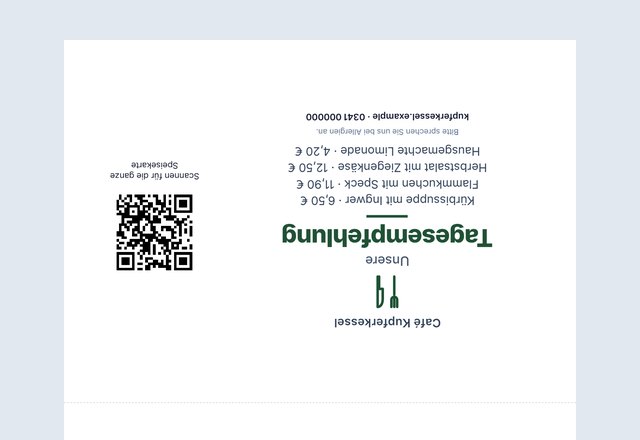 Tischaufsteller mit QR-CodeSpeisekarte, Tagesangebot oder Aktion auf jedem Tisch
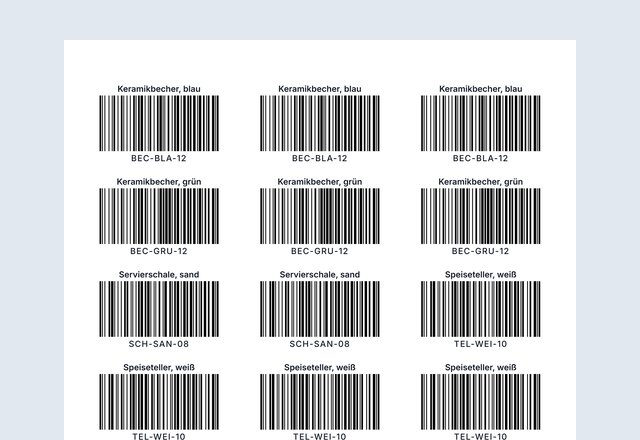 Nummerierte QR-Code-EtikettenEin anderer Code auf jedem Etikett, aus einer Liste
Hinweis: Erstellt mit SnapPaperwork. Nur für Ihre eigenen Links und Angaben. Erstellen Sie keine Codes, die sich als ein anderes Unternehmen ausgeben, und kleben Sie Ihren Code nicht über fremde Codes.
Ein QR-Code für Ihren YouTube-Kanal oder ein Video
Geben Sie das @Handle Ihres Kanals ein, und diese Seite erstellt einen QR-Code, der youtube.com/@Ihr-Handle öffnet. Oder fügen Sie den Link zu einem Video, einer Playlist oder einem Short ein: Der Code öffnet genau das.
Es ist ein einfacher Link, im Browser erstellt, mit einem druckbaren Schild drumherum. Nichts wird hochgeladen, es gibt kein Konto, und der Code läuft nicht ab.
So erstellen Sie einen YouTube-QR-Code
-
@Handle eingeben oder Link einfügen
Ihr Handle steht auf Ihrer Kanalseite unter dem Kanalnamen.
-
Code scannen
Prüfen Sie, dass er Ihren Kanal oder das richtige Video öffnet.
-
Drucken oder speichern
Drucken Sie ein Schild, oder speichern Sie ein PNG oder SVG für eine Anleitung, eine Verpackung, eine Folie oder einen Flyer.
Gute Orte für einen YouTube-Code
- In einer Bedienungsanleitung oder auf der Verpackung: ein Link zum Einrichtungsvideo.
- Auf einer Rezeptkarte oder einer Speisekarte: „Sehen Sie, wie wir es machen“.
- Am Ende eines Vortrags oder Kurses, mit Verweis auf die Aufzeichnung.
- Am schwarzen Brett von Kirche, Schule oder Verein, mit Link zum Livestream.
Den richtigen Link bekommen
Für ein einzelnes Video nutzen Sie unter dem Video die Schaltfläche „Teilen“ und kopieren den Link. Ein Link zu einer Playlist funktioniert weiter, wenn Sie Videos hinzufügen, praktisch für eine Reihe von Lektionen.
Nicht gelistete Videos öffnen sich für jeden, der den Link hat, also kann sie auch jeder ansehen, der den Code scannt.
QR Code ist eine eingetragene Marke der DENSO WAVE INCORPORATED. YouTube ist eine Marke ihres Inhabers; SnapPaperwork steht in keiner Verbindung zu ihr.
Häufige Fragen
Öffnet der Code die YouTube-App?
Auf den meisten Handys mit der YouTube-App öffnet sich der Link in der App, sonst im Browser.
Mein Kanal hat kein @Handle. Was tun?
Fügen Sie stattdessen den Link zu Ihrer Kanalseite ein. Der Code öffnet jeden Link, den Sie ihm geben.
Kann der Code ein Video zu einer bestimmten Zeit starten?
Ja, wenn der Link es tut. Nutzen Sie unter dem Video „Teilen“, setzen Sie das Häkchen bei „Beginnen bei“ und fügen Sie diesen Link ein.
Läuft er ab?
Nein. Es ist ein statischer Link und funktioniert, solange der Kanal oder das Video online ist.
Ist es kostenlos?
Ja. Kein Konto und kein Wasserzeichen.