Kod QR do kanału YouTube za darmoWpisz swoją nazwę @ kanału albo wklej link do filmu. Zapisz kod jako obraz lub wydrukuj tabliczkę.
Kod statyczny · tworzony w Twojej przeglądarce · bez znaku wodnego.
Wybierz tabliczkę powyżej.
Więcej kodów QR
Inne rzeczy, na których można umieścić kod QR
Każde z tych narzędzi przygotowuje kod i kartkę, na której go wydrukujesz.
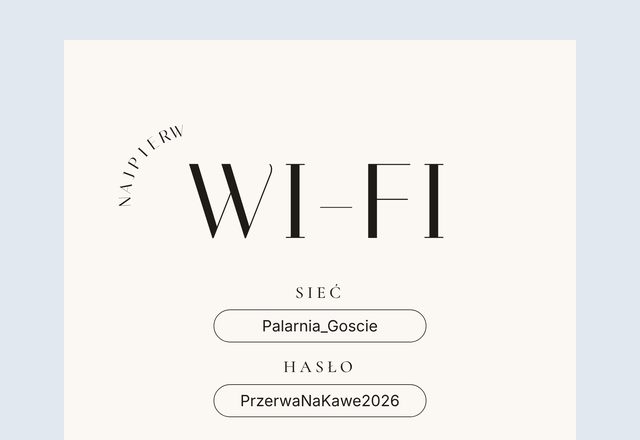 Tabliczka z kodem QR do WiFiGoście skanują i łączą się z siecią bez wpisywania hasła
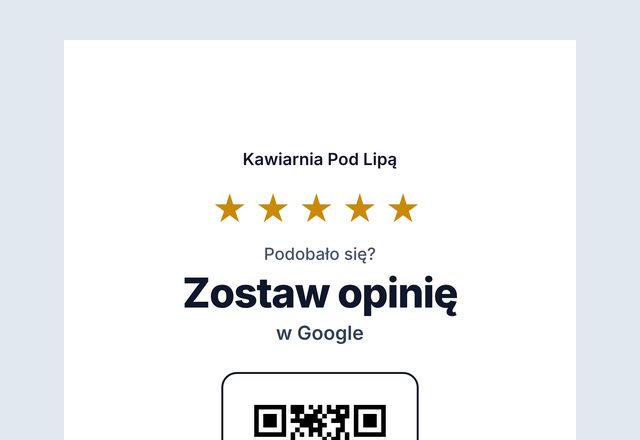 Kod QR do opinii w GooglePoproś o opinię przy ladzie
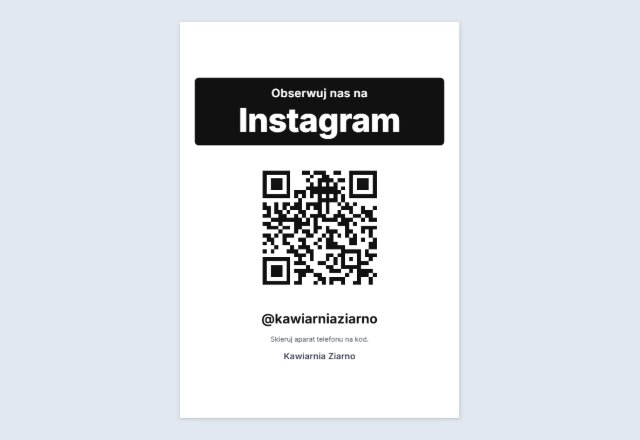 Tabliczka z Instagramem„Obserwuj nas” z Twoją nazwą @, na ladę lub stolik
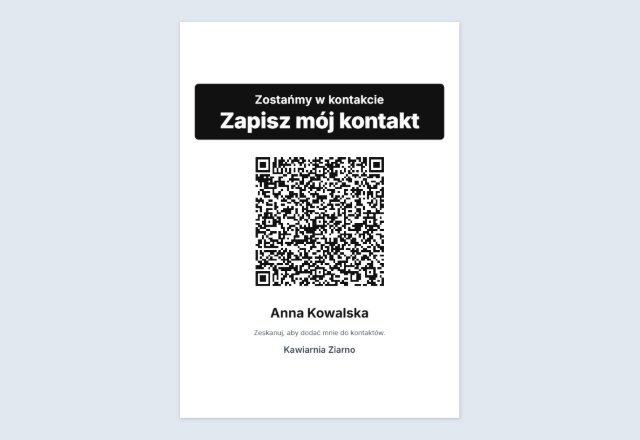 Kod QR z wizytówką (vCard)Jedno skanowanie zapisuje imię, telefon i e-mail
 Tabliczka „Napisz do nas”Otwiera gotowy e-mail lub SMS do Ciebie
 Kod QR z tekstemPokazuje wiadomość, wskazówkę lub hasło. Bez linku
 Tabliczka z TikTokiemOtwiera Twój profil lub film
 Kod QR do FacebookaTwoja strona, grupa lub wydarzenie
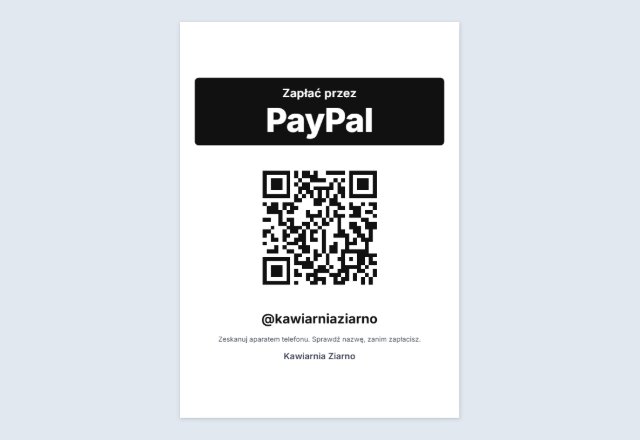 Tabliczka z kodem QR do PayPal„Zapłać przez PayPal” na stoisko lub puszkę na napiwki
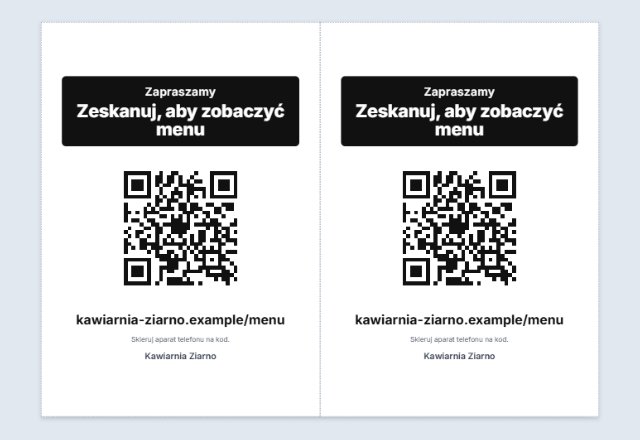 Kod QR do menu„Zeskanuj, aby zobaczyć menu” na każdy stolik
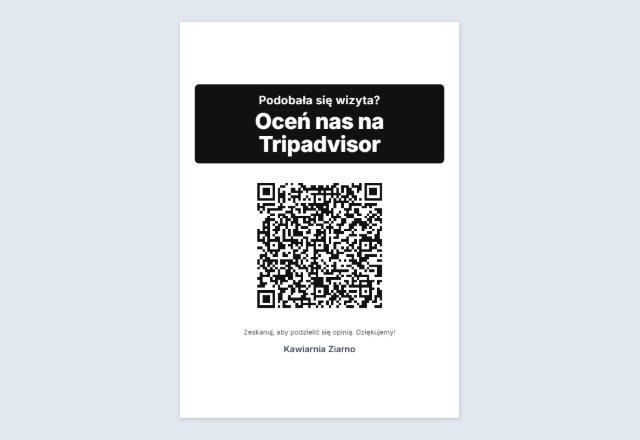 Tabliczka z TripadvisorProśba o opinię, zgodna z zasadami serwisu
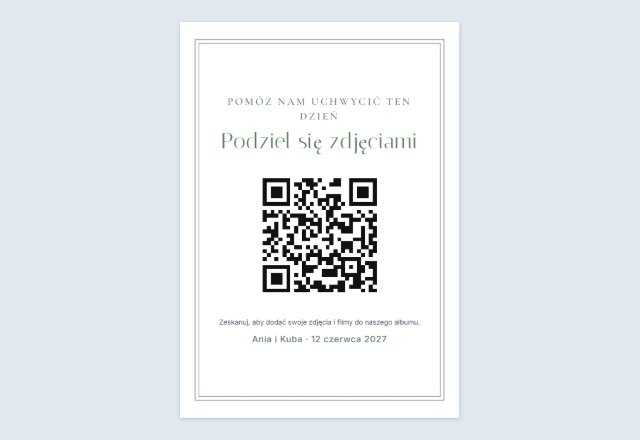 Zdjęcia z wesela od gościGoście dodają zdjęcia do Waszego albumu
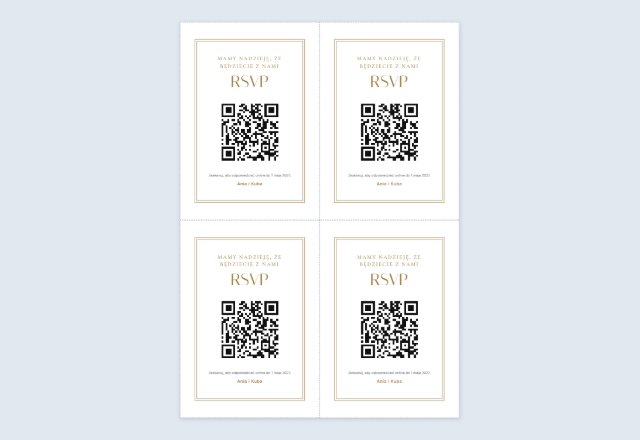 Karty odpowiedzi z kodem QR4 karty na arkuszu, do włożenia w zaproszenia
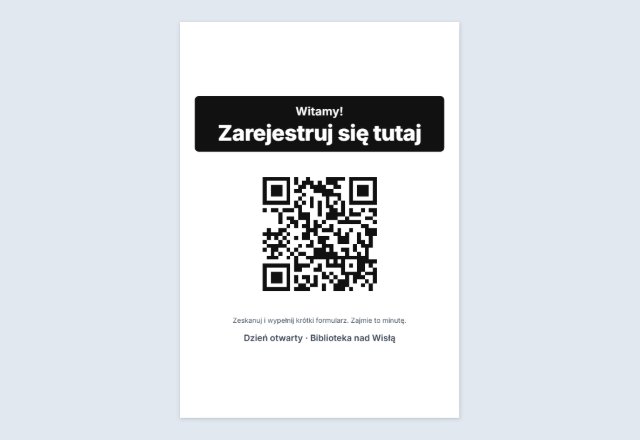 Zapisy i rejestracja na wydarzeniePotwierdzenie obecności lub rejestracja na własnym telefonie
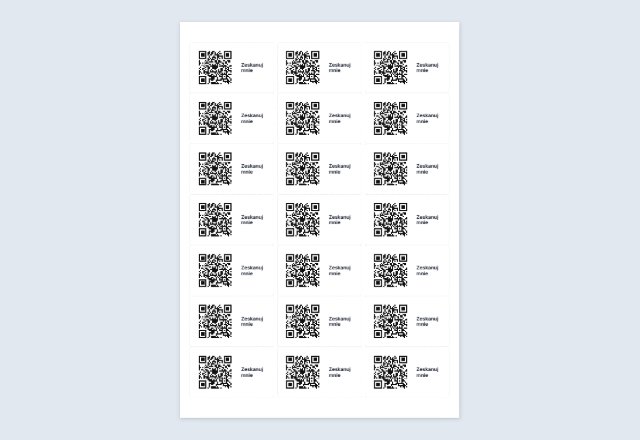 Kod QR na etykietach AveryTen sam kod na każdej etykiecie arkusza
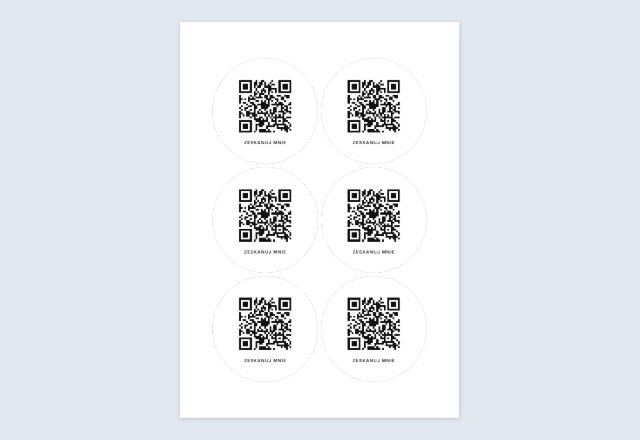 Kwadratowe lub okrągłe naklejki z kodem QRArkusz do wydruku i wycięcia, w dowolnym rozmiarze
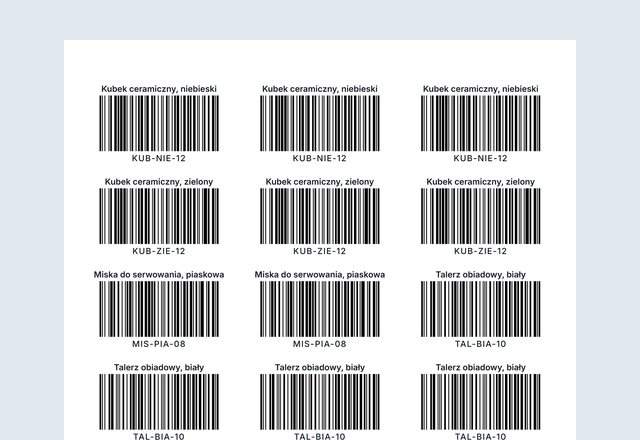 Numerowane etykiety z kodem QRInny kod na każdej etykiecie, z listy
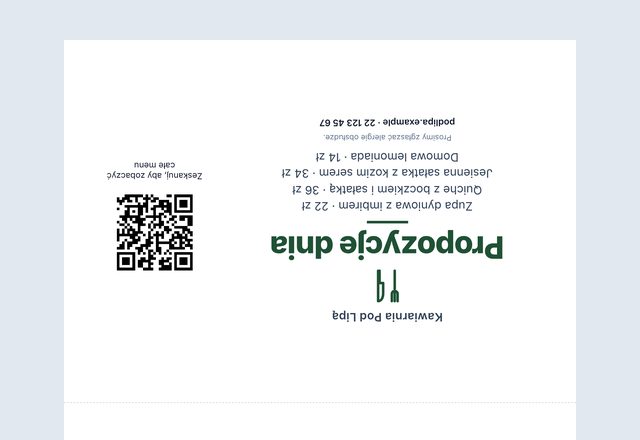 Stojak na stół z kodem QRMenu, danie dnia lub promocja na każdym stole
Uwaga: Utworzono w SnapPaperwork. Tylko do własnych linków i danych. Nie twórz kodów, które podszywają się pod inną firmę, i nie naklejaj swojego kodu na cudzy.
Kod QR do Twojego kanału na YouTube albo do jednego filmu
Wpisz nazwę @ swojego kanału, a ta strona zrobi kod QR otwierający youtube.com/@twoja-nazwa. Albo wklej link do jednego filmu, playlisty lub Shortsa: kod otworzy dokładnie to.
To zwykły link tworzony w Twojej przeglądarce, z tabliczką do druku wokół. Nic nie jest wysyłane, nie ma konta, a kod nie wygasa.
Jak zrobić kod QR do YouTube
-
Wpisz nazwę @ lub wklej link
Nazwę @ znajdziesz na stronie swojego kanału pod jego tytułem.
-
Zeskanuj kod
Sprawdź, czy otwiera Twój kanał albo właściwy film.
-
Wydrukuj lub zapisz
Wydrukuj tabliczkę albo zapisz PNG lub SVG do instrukcji, pudełka, slajdu czy ulotki.
Dobre miejsca na kod do YouTube
- W instrukcji obsługi lub na pudełku: link do filmu z uruchomieniem produktu.
- Na karcie przepisu lub w menu: „Zobacz, jak to robimy”.
- Na końcu wykładu lub zajęć, z odnośnikiem do nagrania.
- Na tablicy ogłoszeń parafii, szkoły lub klubu, z linkiem do transmisji na żywo.
Jak zdobyć właściwy link
Dla jednego filmu użyj przycisku Udostępnij pod filmem i skopiuj link. Link do playlisty działa dalej, gdy dodajesz filmy, co jest wygodne przy serii lekcji.
Filmy niepubliczne otwierają się dla każdego, kto ma link, więc obejrzy je każdy, kto zeskanuje kod.
QR Code jest zarejestrowanym znakiem towarowym firmy DENSO WAVE INCORPORATED. YouTube jest znakiem towarowym swojego właściciela; SnapPaperwork nie jest z nim powiązany.
Najczęściej zadawane pytania
Czy kod otwiera aplikację YouTube?
Na większości telefonów z aplikacją YouTube link otwiera się w aplikacji, w przeciwnym razie w przeglądarce.
Mój kanał nie ma nazwy @. Co zrobić?
Wklej zamiast tego link do strony kanału. Kod otwiera to, co mu podasz.
Czy kod może uruchomić film od wybranej minuty?
Tak, jeśli ma to link. Użyj Udostępnij pod filmem, zaznacz „Rozpocznij od” i wklej ten link.
Czy kod wygasa?
Nie. To statyczny link, który działa tak długo, jak kanał lub film są w sieci.
Czy to jest darmowe?
Tak. Bez konta i bez znaku wodnego.