YouTube-kanaal-QR-code maken: gratisTyp de @handle van uw kanaal, of plak de link van een video. Sla hem op als afbeelding of print een bord.
Statische code · gemaakt in uw browser · geen watermerk.
Kies hierboven een bord.
Meer QR-codes
Andere dingen om een QR-code op te zetten
Elk van deze maakt de code én het papier waarop hij komt, klaar om te printen.
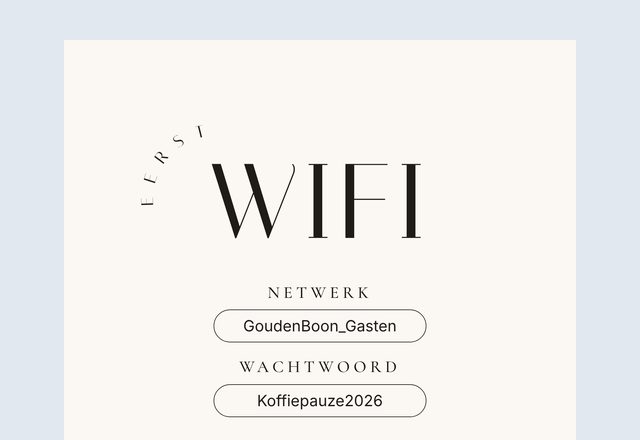 WiFi-bordje met QR-codeGasten scannen en zijn verbonden zonder het wachtwoord te typen
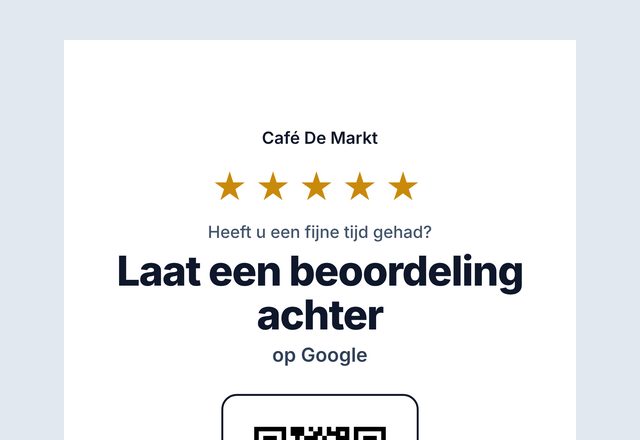 QR-code voor Google-reviewsVraag om een review aan de balie
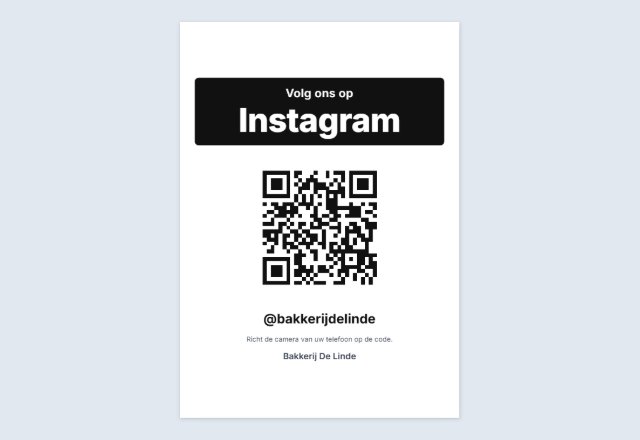 Instagram-bord“Volg ons” met uw @naam, voor de toonbank
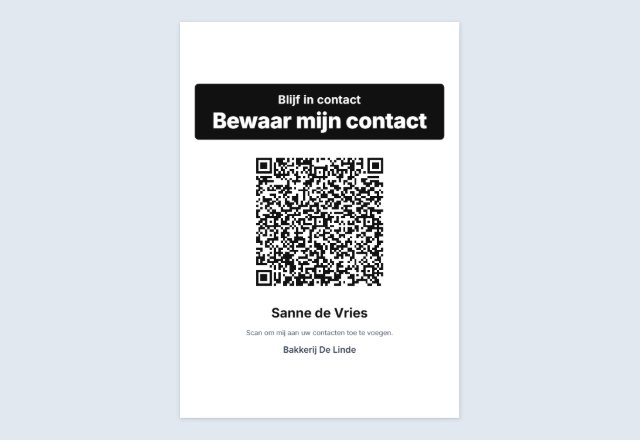 Contact-QR-code (vCard)Eén scan bewaart naam, telefoon en e-mail
 Bord “Stuur ons een bericht”Opent een kant-en-klare e-mail of sms aan u
 Tekst-QR-codeToont een bericht, een aanwijzing of een codewoord. Zonder link
 TikTok-bordOpent uw profiel of een video
 Facebook-QR-codeUw pagina, groep of evenement
 Betaal-QR-codebord“Betaal met Tikkie, bunq of PayPal”, voor de kraam of de fooienpot
 Menukaart-QR-code“Scan voor de menukaart” voor elke tafel
 Tripadvisor-bordOm een beoordeling vragen, volgens de regels van de site
 Bruiloftsfoto’s delenGasten zetten hun foto’s in uw gedeelde album
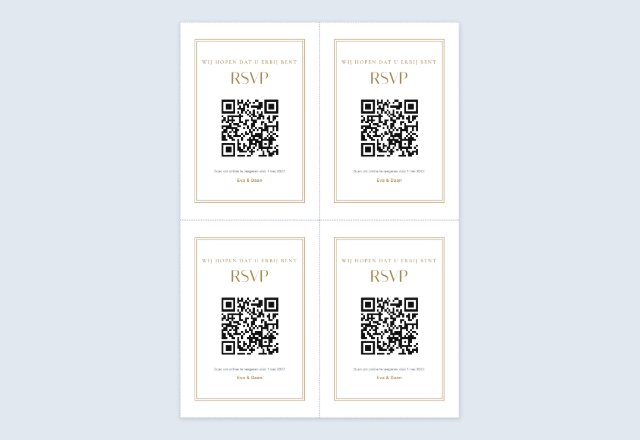 Antwoordkaarten met QR-code4 kaartjes per vel voor bij de uitnodigingen
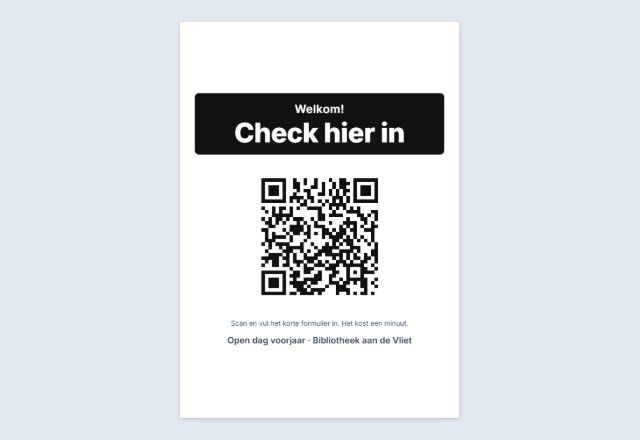 Aanmelden en incheckenGasten melden zich aan of checken in op hun eigen telefoon
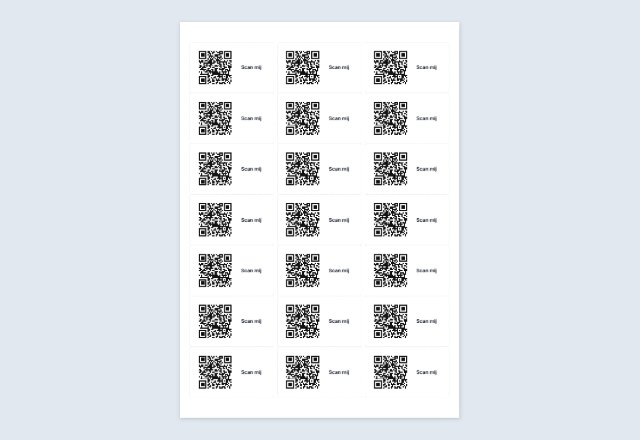 QR-code op Avery-etikettenDezelfde code op elk etiket van een vel
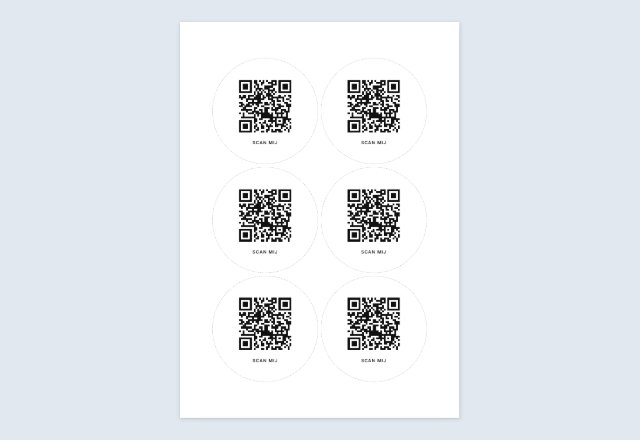 Vierkante of ronde QR-stickersEen vel om te printen en uit te knippen, in elke grootte
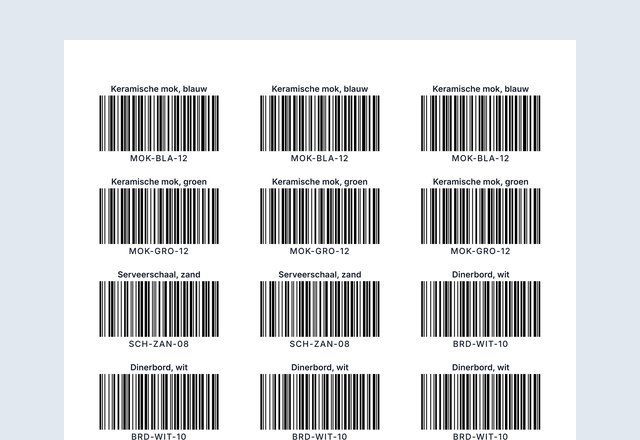 Genummerde QR-code-etikettenOp elk etiket een andere code, uit een lijst
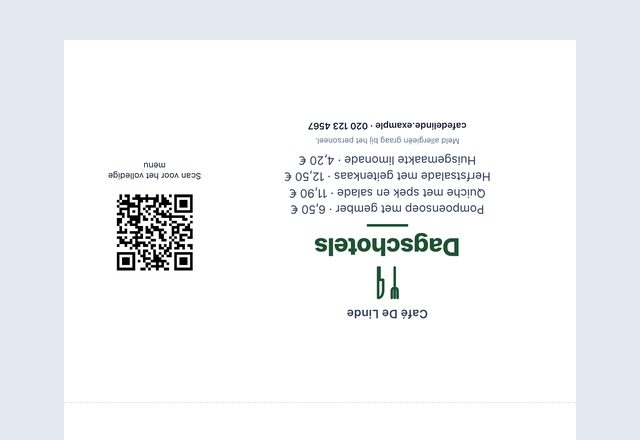 Tafelbordje met QR-codeMenu, dagschotel of actie op elke tafel
Let op: Gemaakt met SnapPaperwork. Alleen voor uw eigen kanaal of video. Maak geen codes die zich voordoen als een ander bedrijf en plak uw code niet over die van een ander heen.
Een QR-code voor uw YouTube-kanaal of één video
Typ de @handle van uw kanaal en deze pagina maakt een QR-code die youtube.com/@uw-handle opent. Of plak de link van één video, afspeellijst of Short: de code opent precies dat.
Het is een gewone link, in uw browser gemaakt, met een printbaar bord eromheen. Er wordt niets geüpload, u hoeft geen account te maken en de code vervalt niet.
Zo maakt u een YouTube-QR-code
-
Typ uw @handle of plak een link
Uw handle staat op de pagina van uw kanaal onder de naam.
-
Scan de code
Controleer of hij uw kanaal of de juiste video opent.
-
Print of bewaar hem
Print een bord, of sla een PNG of SVG op voor een handleiding, een doos, een dia of een flyer.
Goede plekken voor een YouTube-code
- In een handleiding of op de doos: een link naar de video die laat zien hoe u het in gebruik neemt.
- Op een receptenkaart of een menukaart: “Zie hoe we het maken”.
- Aan het einde van een lezing of les, met een link naar de opname.
- Op het prikbord van een kerk, school of club, met een link naar de livestream.
De juiste link vinden
Gebruik voor één video de knop Delen onder de video en kopieer de link. Een link naar een afspeellijst blijft werken als u er video’s aan toevoegt, handig voor een serie lessen.
Niet-vermelde video’s openen voor iedereen die de link heeft, dus iedereen die de code scant kan ze bekijken.
QR Code is een geregistreerd handelsmerk van DENSO WAVE INCORPORATED. YouTube is een handelsmerk van de eigenaar; SnapPaperwork is er niet aan verbonden.
Veelgestelde vragen
Opent de code de YouTube-app?
Op de meeste telefoons met de YouTube-app opent de link in de app; anders opent hij in de browser.
Mijn kanaal heeft geen @handle. Wat nu?
Plak dan de link naar de pagina van uw kanaal. De code opent elke link die u hem geeft.
Kan de code een video op een bepaald tijdstip starten?
Ja, als de link dat doet. Gebruik Delen onder de video, vink “Beginnen om” aan en plak die link.
Vervalt hij?
Nee. Het is een statische link en werkt zolang het kanaal of de video online staat.
Is het gratis?
Ja. Geen account en geen watermerk.