QR-code op Avery-etiketten printenMaak een QR-code, kies uw etiketvel en elk etiket krijgt de code en een regel tekst, netjes uitgelijnd om te printen.
Statische code · gemaakt in uw browser · geen watermerk.
Kies hierboven een bord.
Meer QR-codes
Andere dingen om een QR-code op te zetten
Elk van deze maakt de code én het papier waarop hij komt, klaar om te printen.
 WiFi-bordje met QR-codeGasten scannen en zijn verbonden zonder het wachtwoord te typen
 QR-code voor Google-reviewsVraag om een review aan de balie
 Instagram-bord“Volg ons” met uw @naam, voor de toonbank
 Contact-QR-code (vCard)Eén scan bewaart naam, telefoon en e-mail
 Bord “Stuur ons een bericht”Opent een kant-en-klare e-mail of sms aan u
 Tekst-QR-codeToont een bericht, een aanwijzing of een codewoord. Zonder link
 TikTok-bordOpent uw profiel of een video
 YouTube-QR-codeUw kanaal, een video of een afspeellijst
 Facebook-QR-codeUw pagina, groep of evenement
 Betaal-QR-codebord“Betaal met Tikkie, bunq of PayPal”, voor de kraam of de fooienpot
 Menukaart-QR-code“Scan voor de menukaart” voor elke tafel
 Tripadvisor-bordOm een beoordeling vragen, volgens de regels van de site
 Bruiloftsfoto’s delenGasten zetten hun foto’s in uw gedeelde album
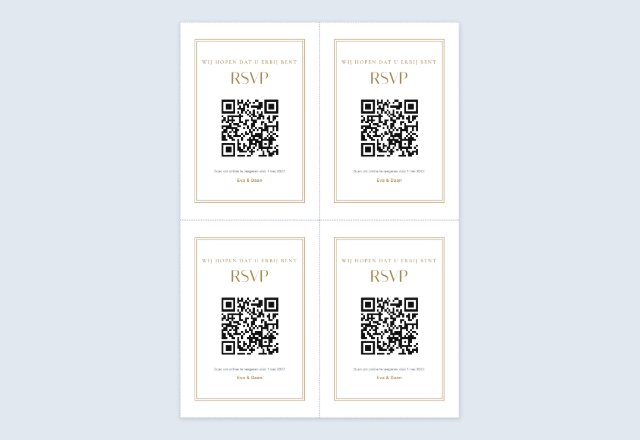 Antwoordkaarten met QR-code4 kaartjes per vel voor bij de uitnodigingen
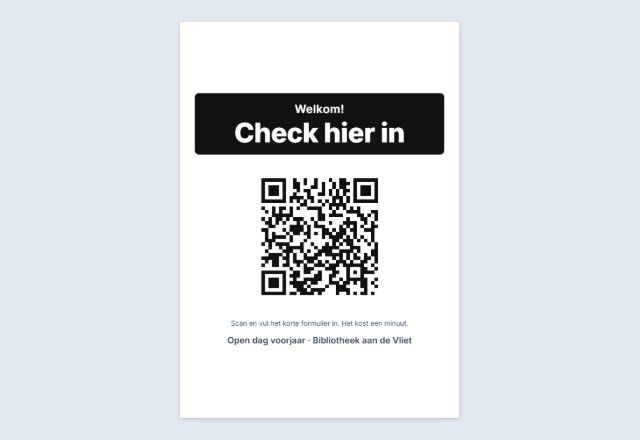 Aanmelden en incheckenGasten melden zich aan of checken in op hun eigen telefoon
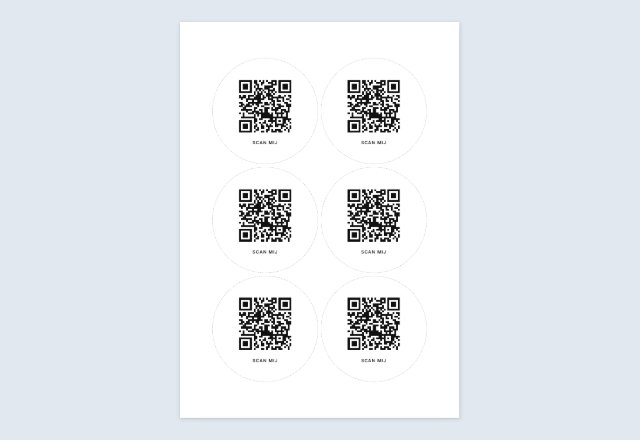 Vierkante of ronde QR-stickersEen vel om te printen en uit te knippen, in elke grootte
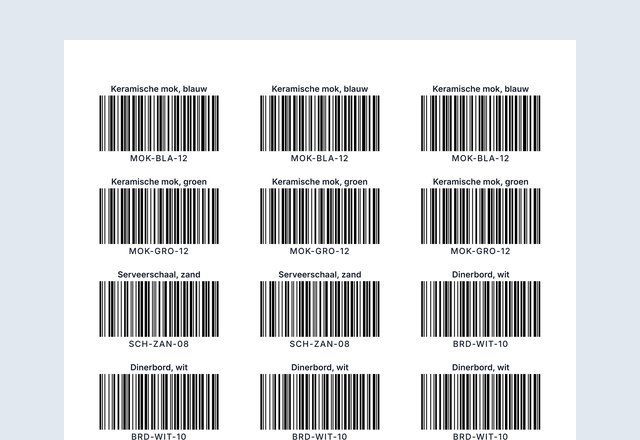 Genummerde QR-code-etikettenOp elk etiket een andere code, uit een lijst
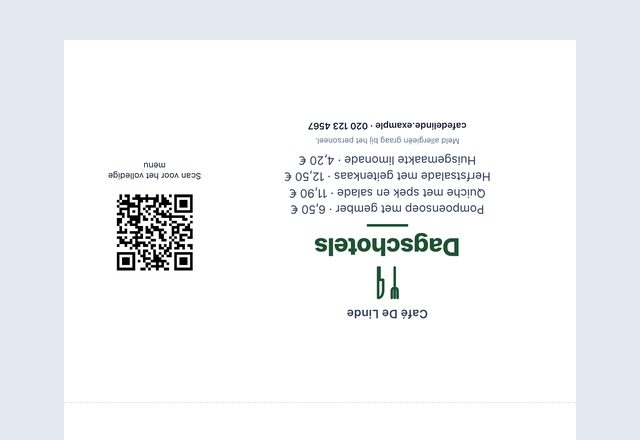 Tafelbordje met QR-codeMenu, dagschotel of actie op elke tafel
Let op: Gemaakt met SnapPaperwork. Alleen voor uw eigen links en gegevens. Maak geen codes die zich voordoen als een ander bedrijf en plak uw code niet over die van een ander heen.
Eén QR-code op een heel vel Avery-etiketten
Maak een QR-code (een link, uw wifi, een contactkaart, een korte tekst), kies het etiketvel dat u hebt en elk etiket krijgt de code met een regel tekst ernaast of eronder, precies waar de etiketten zitten. Print, trek los en plak op dozen, zakjes, producten, boeken of apparatuur.
Brede etiketten zoals L7163 zetten de code links en de tekst rechts; hogere etiketten zetten de tekst onder de code. Hebt u al een deel van een vel gebruikt? Begin dan bij het eerste vrije etiket.
Zo print u een QR-code op Avery-etiketten
-
Maak de code
Kies wat hij opent en typ de gegevens. Voeg onder Uiterlijk een korte regel tekst toe, zoals “Scan voor onderhoudstips”.
-
Kies uw etiketvel
Kies onder Afdrukgrootte het vel dat op uw etikettenpak staat, en het eerste vrije etiket.
-
Print een testpagina
Print op gewoon papier met de randen, houd het tegen het licht over een etiketvel en print dan op de etiketten.
Etiketvellen
Andere merken verkopen vaak dezelfde indelingen onder het Avery-nummer. De etiketformaten zijn nagekeken op de sites van Avery; de paginamarges zijn de gebruikelijke voor deze vellen, dus print eerst een testpagina.
- A4: L7651 (65 per vel, 38,1 × 21,2 mm), L7160 (21, 63,5 × 38,1 mm), L7163 (14, 99,1 × 38,1 mm), L7165 (8, 99,1 × 67,7 mm).
- US Letter: 5160 en 8160 (30 per vel, 2⅝ × 1 inch), 5161 (20, 4 × 1 inch), 5163 (10, 4 × 2 inch), 5164 (6, 4 × 3⅓ inch).
Kleine etiketten, eenvoudige codes
De code is zo groot als het etiket toelaat. Houd op kleine etiketten zoals L7651 of 5160 de inhoud kort (een korte link in plaats van een lange, weinig contactgegevens), zodat de vierkantjes groot genoeg blijven om te scannen. De pagina waarschuwt u als de code te klein wordt voor het etiket.
Als de afdruk een beetje verschoven is
Printers voeren papier iets anders in. Zijn alle codes op dezelfde manier verschoven, gebruik dan “Naar rechts” en “Naar beneden” (een min-getal verschuift naar links of omhoog), print opnieuw een testpagina en controleer. Print altijd op 100% (“Werkelijke grootte”), niet op “Aanpassen aan pagina”.
QR Code is een geregistreerd handelsmerk van DENSO WAVE INCORPORATED. Avery is een handelsmerk van de eigenaar; SnapPaperwork is er niet aan verbonden.
Veelgestelde vragen
Kan elk etiket een andere code hebben?
Niet op deze pagina: elk etiket krijgt dezelfde code. Voor een andere code op elk etiket, uit een lijst, gebruikt u de barcode-etiketten-maker, die ook QR-codes maakt.
Mijn etiketvel staat niet in de lijst. Wat nu?
Kies het vel met hetzelfde etiketformaat en hetzelfde aantal per vel en print eerst een testpagina op gewoon papier. Of print een stickervel en knip zelf.
Kan ik een deel van een vel gebruiken?
Ja. Zet “Begin bij etiket” op het eerste vrije etiket; de etiketten daarvoor blijven blanco.
Worden de randen geprint?
Alleen als u “Print de randen van de etiketten” aanvinkt, voor een testpagina op gewoon papier. Laat het uit als u op de etiketten print.
Is het gratis?
Ja. Geen account en geen watermerk.