Autocollants QR code carrés ou rondsCréez le QR code de votre choix et imprimez une planche d’autocollants carrés ou ronds, avec des pointillés pour découper.
Code statique · créé dans votre navigateur · sans filigrane.
Choisissez un panneau ci-dessus.
Autres QR codes
Autres supports pour un QR code
Chacun de ces outils crée le code et le support sur lequel il s’imprime, prêt à imprimer.
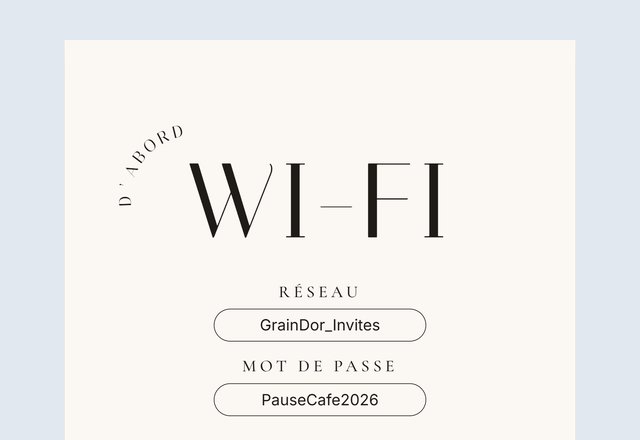 Panneau QR code Wi-FiVos clients scannent et se connectent, sans taper le mot de passe
 Panneau QR code avis GoogleDemandez un avis directement au comptoir
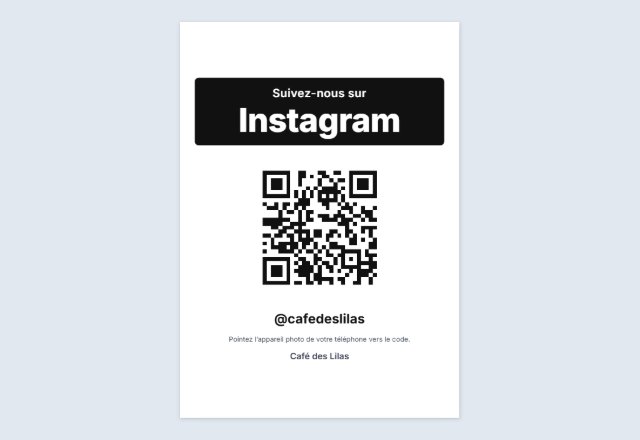 Panneau Instagram« Suivez-nous » avec votre @nom, pour le comptoir
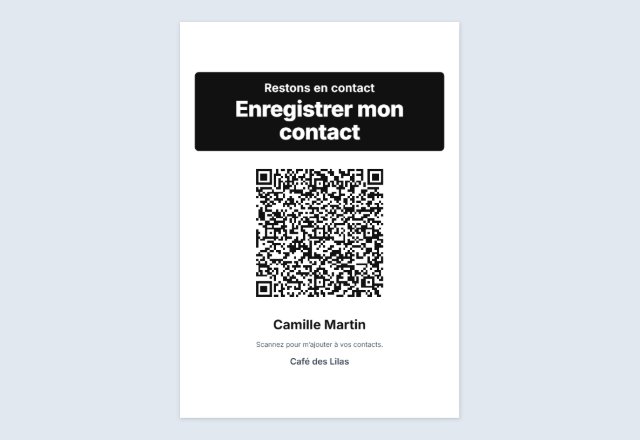 QR code carte de visite (vCard)Un scan enregistre votre nom, téléphone et e-mail
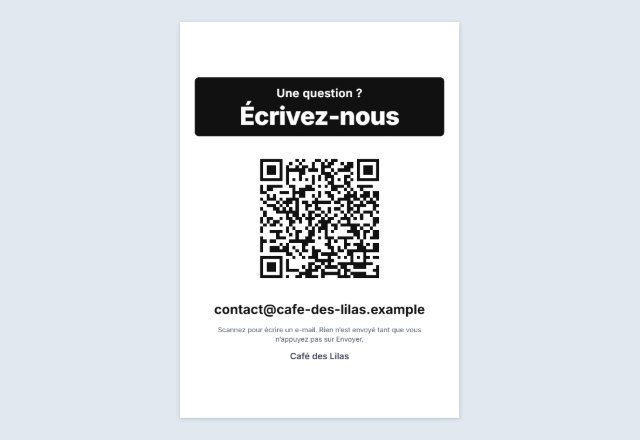 Panneau « Écrivez-nous »Ouvre un e-mail ou un SMS déjà prêt à vous envoyer
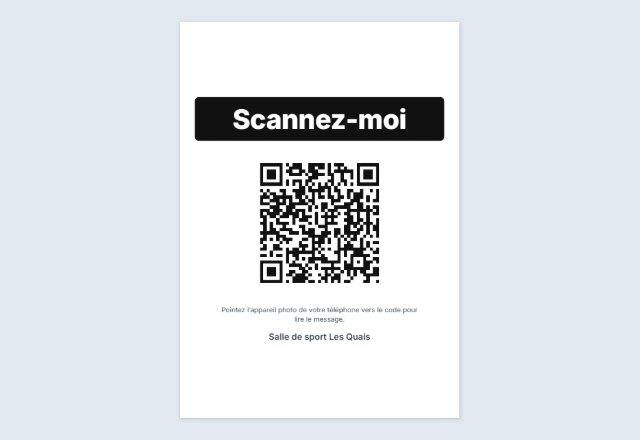 QR code texteAffiche un message, un indice ou un mot de code. Sans lien
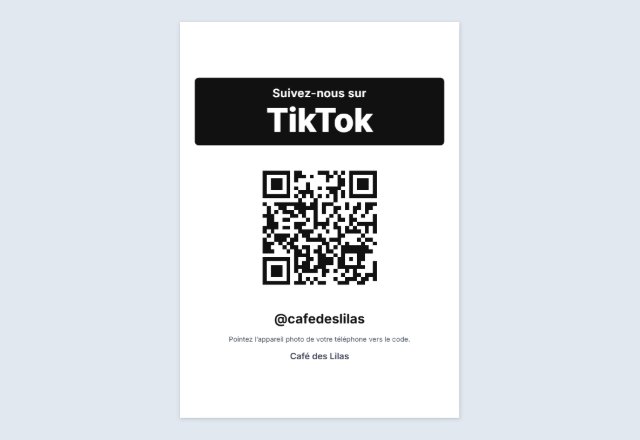 Panneau TikTokOuvre votre profil ou une vidéo
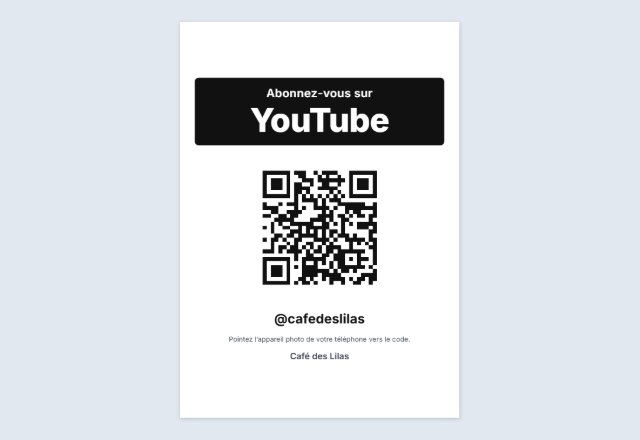 QR code YouTubeVotre chaîne, une vidéo ou une playlist
 QR code FacebookVotre page, votre groupe ou un événement
 Panneau QR code de paiement« Payez avec PayPal ou Lydia », pour un stand ou une tirelire
 QR code menu de restaurant« Scannez pour voir la carte » sur chaque table
 Panneau TripadvisorInvitez à laisser un avis, selon les règles du site
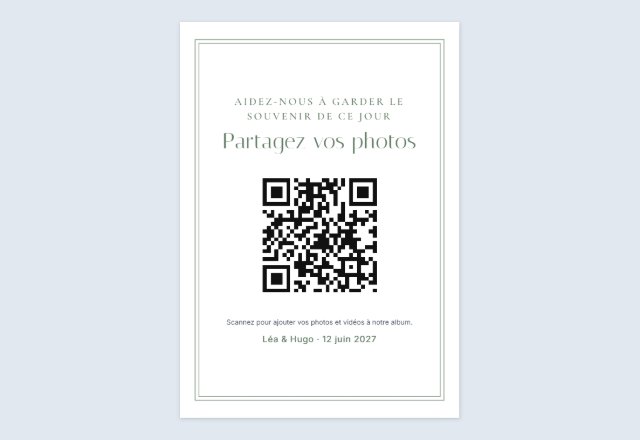 Partage des photos de mariageLes invités déposent leurs photos dans votre album
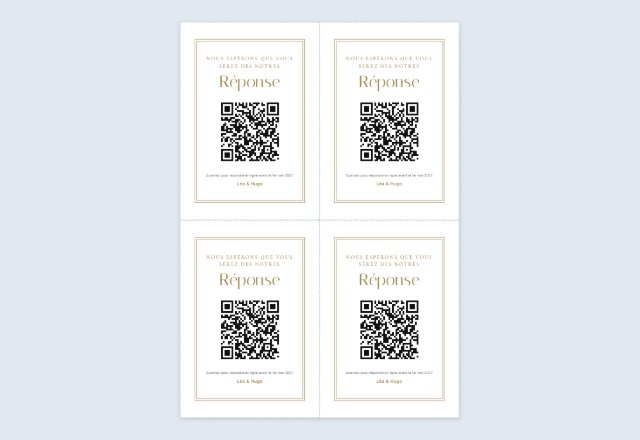 Cartons-réponse avec QR code4 cartes par feuille, à glisser dans les faire-part
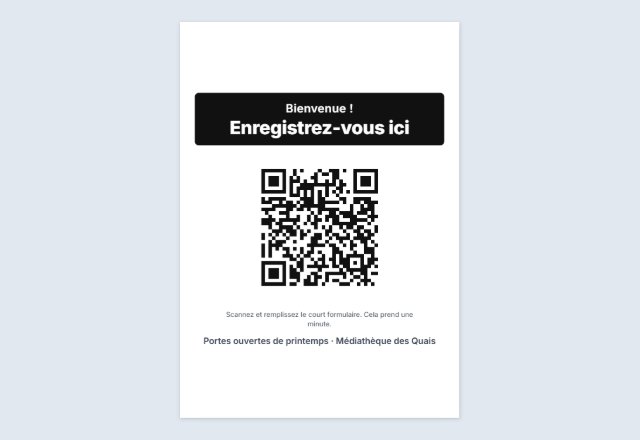 Inscription et émargementRépondre ou s’enregistrer sur son propre téléphone
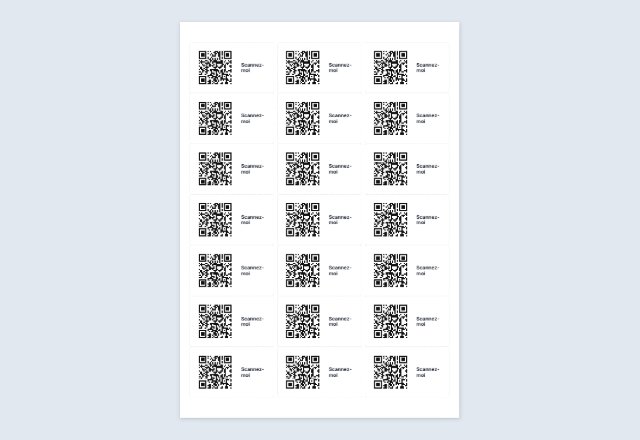 QR code sur étiquettes AveryLe même code sur chaque étiquette d’une planche
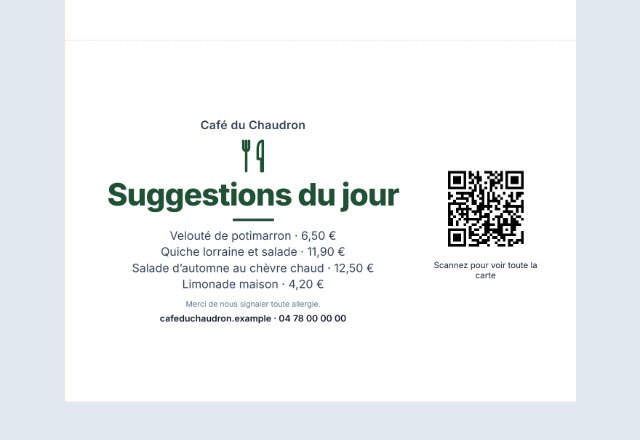 Chevalet de table avec QR codeLa carte, le plat du jour ou une offre sur chaque table
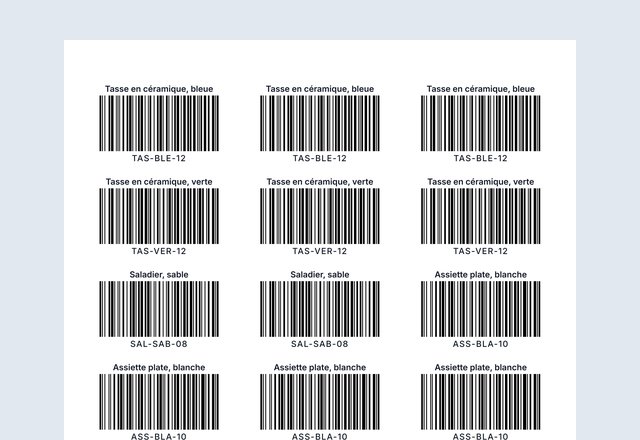 Étiquettes QR code numérotéesUn code différent sur chaque étiquette, à partir d’une liste
Remarque : Créé avec SnapPaperwork. Pour vos propres liens et coordonnées. Ne créez pas de codes qui se font passer pour une autre entreprise et ne collez pas votre code par-dessus celui de quelqu’un d’autre.
Des autocollants QR code à imprimer, carrés ou ronds
Créez le QR code de votre choix et imprimez toute une planche d’autocollants : carrés en grille bien ordonnée, ou ronds avec un cercle à découper. Choisissez la largeur du code, et la page place autant d’autocollants que possible sur la feuille.
Imprimez sur du papier autocollant pleine feuille, ou sur du papier ordinaire à coller. Collez-les sur des emballages, des flyers, des étiquettes de produit, des vitrines ou du matériel. Le code est statique et créé dans votre navigateur : il n’expire jamais et rien n’est envoyé.
Comment imprimer des autocollants QR code
-
Créez le code
Choisissez ce qu’il ouvre, saisissez les informations, et ajoutez une courte ligne comme « Scannez-moi » sous Aspect.
-
Choisissez la forme et la taille
Sous Taille d’impression, choisissez carré ou rond et la largeur du code. L’aperçu montre combien tiennent sur la feuille.
-
Imprimez et découpez
Imprimez à 100 % sur du papier autocollant, scannez un autocollant, puis découpez le long des pointillés.
Carré ou rond ?
Les autocollants carrés ne gaspillent pas de papier et se découpent vite à la règle ou au massicot. Les autocollants ronds sont plus accueillants sur un emballage ou un sac ; découpez-les aux ciseaux, ou avec un perforateur rond de la même taille.
Un autocollant rond est un peu plus large que son code, parce que le code carré et sa ligne de texte doivent tenir dans le cercle. L’aperçu indique la largeur de chaque autocollant rond.
Quelle taille pour le code ?
De près, 2,5 cm (1 po) suffisent en général pour un lien court. Pour un autocollant que l’on scanne de loin, comme sur une vitrine, voyez plus grand. La section Taille d’impression indique la plus petite largeur qui se scanne bien pour votre code.
Le papier
- Du papier autocollant pleine feuille (le mat se scanne le mieux).
- Des feuilles de vinyle résistantes aux intempéries pour l’extérieur, si votre imprimante les accepte.
- Du papier ordinaire ou du carton, avec de la colle ou du ruban adhésif.
QR Code est une marque déposée de DENSO WAVE INCORPORATED.
Questions fréquentes
Combien d’autocollants tiennent sur une page ?
Cela dépend de la taille : l’aperçu indique le nombre sous la feuille. À 2,5 cm, des dizaines d’autocollants carrés tiennent sur une page.
Puis-je imprimer des autocollants ronds sur des étiquettes rondes prédécoupées ?
Cette page place les autocollants pour remplir la page, pas pour une planche d’étiquettes prédécoupées : découpez-les vous-même. Pour des étiquettes rectangulaires prédécoupées, utilisez la page des étiquettes Avery.
Puis-je utiliser les couleurs de ma marque ?
Oui. Choisissez les couleurs sous Aspect ; la page contrôle le contraste pour que les téléphones puissent toujours lire le code.
Le code expire-t-il ?
Non. C’est un code statique qui fonctionne tant que ce qu’il ouvre existe.
C’est gratuit ?
Oui. Pas de compte et pas de filigrane.