QR code carte de visite (vCard) gratuitUn seul scan enregistre votre nom, téléphone, e-mail et site web comme nouveau contact. Les informations sont dans le code lui-même.
Code statique · créé dans votre navigateur · sans filigrane.
Choisissez un panneau ci-dessus.
Autres QR codes
Autres supports pour un QR code
Chacun de ces outils crée le code et le support sur lequel il s’imprime, prêt à imprimer.
 Panneau QR code Wi-FiVos clients scannent et se connectent, sans taper le mot de passe
 Panneau QR code avis GoogleDemandez un avis directement au comptoir
 Panneau Instagram« Suivez-nous » avec votre @nom, pour le comptoir
 Panneau « Écrivez-nous »Ouvre un e-mail ou un SMS déjà prêt à vous envoyer
 QR code texteAffiche un message, un indice ou un mot de code. Sans lien
 Panneau TikTokOuvre votre profil ou une vidéo
 QR code YouTubeVotre chaîne, une vidéo ou une playlist
 QR code FacebookVotre page, votre groupe ou un événement
 Panneau QR code de paiement« Payez avec PayPal ou Lydia », pour un stand ou une tirelire
 QR code menu de restaurant« Scannez pour voir la carte » sur chaque table
 Panneau TripadvisorInvitez à laisser un avis, selon les règles du site
 Partage des photos de mariageLes invités déposent leurs photos dans votre album
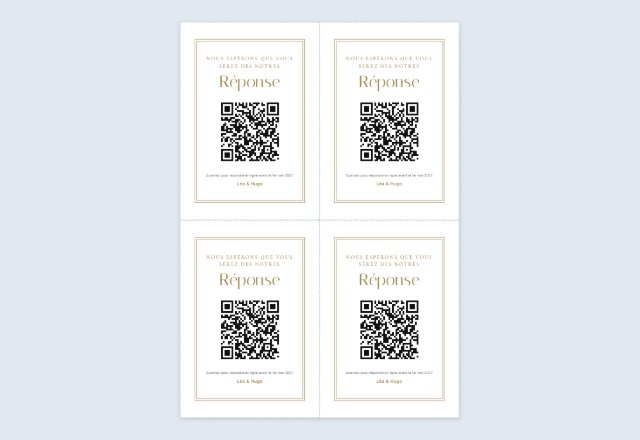 Cartons-réponse avec QR code4 cartes par feuille, à glisser dans les faire-part
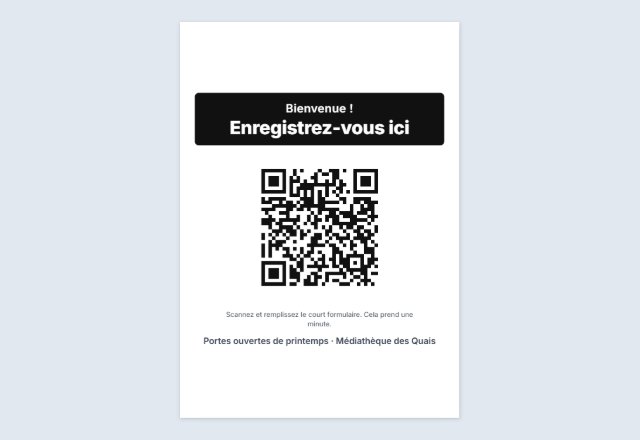 Inscription et émargementRépondre ou s’enregistrer sur son propre téléphone
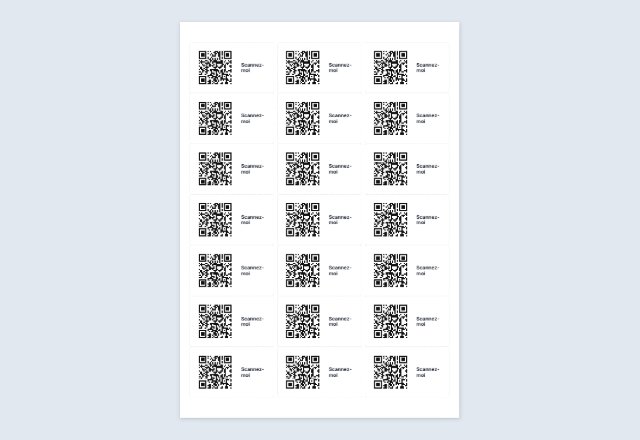 QR code sur étiquettes AveryLe même code sur chaque étiquette d’une planche
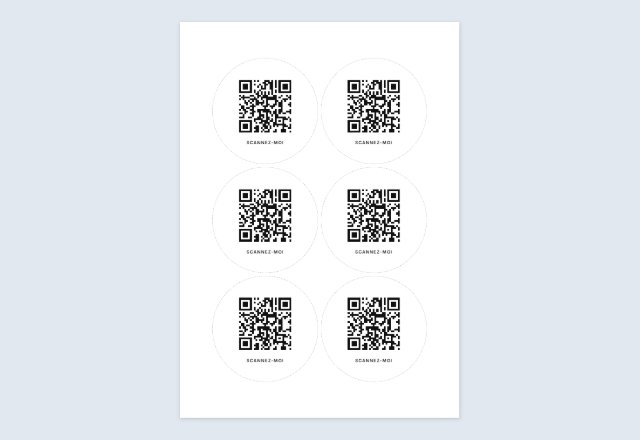 Autocollants QR code carrés ou rondsUne planche à imprimer et à découper, dans la taille voulue
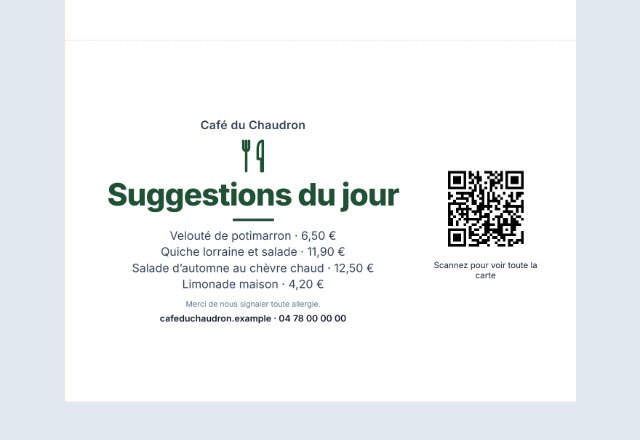 Chevalet de table avec QR codeLa carte, le plat du jour ou une offre sur chaque table
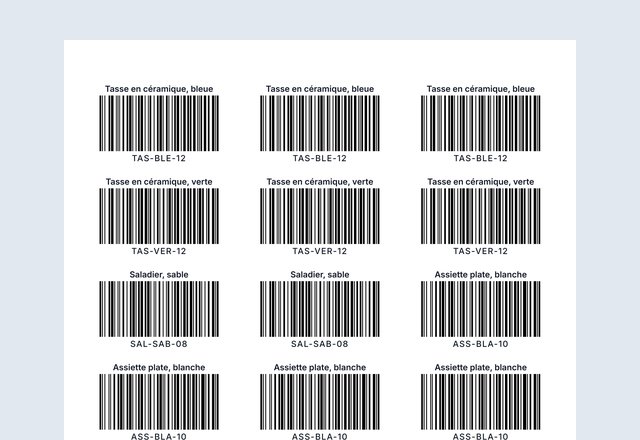 Étiquettes QR code numérotéesUn code différent sur chaque étiquette, à partir d’une liste
Remarque : Créé avec SnapPaperwork. Pour vos propres coordonnées. Ne créez pas de codes qui se font passer pour une autre personne ou une autre entreprise et ne collez pas votre code par-dessus celui de quelqu’un d’autre.
Une carte de visite numérique qui tient dans un QR code
Un QR code vCard contient vos coordonnées dans le format standard des fiches de contact (vCard). Quand on le scanne, le téléphone propose de vous enregistrer comme nouveau contact, avec votre nom, votre numéro, votre e-mail, votre entreprise et votre site web dans les bons champs.
Beaucoup d’applications de « carte de visite numérique » placent vos informations sur leur propre site et facturent un abonnement mensuel pour que le lien continue de fonctionner. Ce code est différent : les informations sont dans le code lui-même, donc il n’y a pas de page à payer et rien qui expire. Il est créé dans votre navigateur et rien de ce que vous saisissez n’est envoyé.
Comment créer un QR code vCard
-
Saisissez vos coordonnées
Ne renseignez que ce que vous voulez partager : un nom et un moyen de vous joindre suffisent.
-
Scannez-le avec votre téléphone
Votre téléphone doit proposer d’ajouter un contact. Vérifiez que chaque information est arrivée dans le bon champ.
-
Mettez-le en pratique
Ajoutez le PNG à votre signature d’e-mail ou à vos présentations, imprimez-le au dos de vos cartes de visite, ou imprimez un panneau pour votre stand.
Où utiliser un QR code de contact
- Au dos d’une carte de visite imprimée ou sur un badge lors d’un événement.
- Sur un stand ou une table lors d’un salon ou d’un marché : « Enregistrer mon contact ».
- Sur une diapositive à la fin d’une présentation.
- Sur un flyer, un CV ou un devis remis à un client.
- Sur le véhicule ou dans la vitrine, imprimé assez grand pour être scanné de loin.
Moins d’informations, un scan plus facile
Chaque information ajoutée rend le code plus dense. Un nom et un numéro de téléphone se scannent facilement même imprimés très petits ; avec une entreprise, une fonction, un e-mail et un site web, les carrés sont plus petits, imprimez donc le code un peu plus grand. Mieux vaut garder votre adresse postale sur votre site web.
La section Taille d’impression, sous le code, indique combien de carrés il compte et la plus petite taille qui se scanne confortablement.
Quand vos coordonnées changent
Comme les informations sont dans le code, un nouveau numéro de téléphone demande un nouveau code. Si vous changez souvent de poste, vous pouvez plutôt créer un code pour le lien vers votre propre page, et tenir cette page à jour.
QR Code est une marque déposée de DENSO WAVE INCORPORATED.
Questions fréquentes
Qu’est-ce qu’une vCard ?
La vCard est le format de fichier standard que les téléphones et les messageries utilisent pour les fiches de contact. Le QR code contient les mêmes informations, donc le téléphone sait qu’il s’agit d’un contact.
La personne a-t-elle besoin d’une application ?
Non. L’application appareil photo des iPhone et des téléphones Android propose d’ajouter le contact.
Le code expire-t-il ?
Non. C’est un code statique qui contient vos informations, donc il n’y a ni abonnement ni lien qui puisse cesser de fonctionner.
Puis-je ajouter une photo ou un logo ?
Une photo ne tient pas dans le code. Vous pouvez mettre votre logo au centre du code avec l’option Logo ; le code passe alors à sa correction d’erreurs la plus élevée pour continuer à se scanner.
Mes informations sont-elles enregistrées sur ce site ?
Non. Le code est créé dans votre navigateur. Ce que vous saisissez n’est enregistré que sur votre propre appareil, pour retrouver le formulaire la prochaine fois.