QR code em etiquetas AveryCrie qualquer QR code, escolha a sua folha de etiquetas, e cada etiqueta recebe o código e uma linha de texto, alinhados para imprimir.
Código estático · feito no seu navegador · sem marca d’água.
Escolha uma placa acima.
Mais QR codes
Outras coisas para colocar um QR code
Cada uma delas cria o código e o papel em que ele vai, pronto para imprimir.
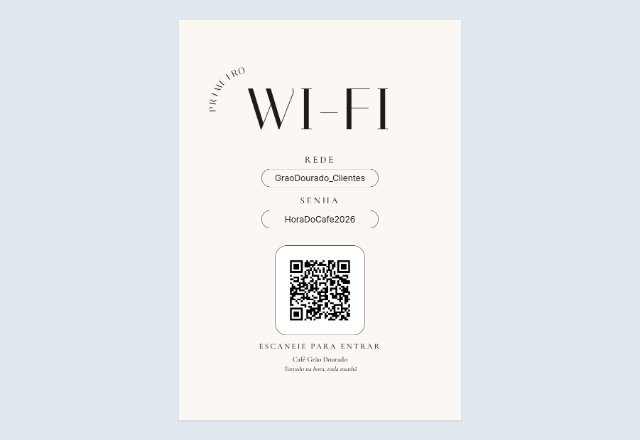 Placa de QR code de Wi-FiOs clientes escaneiam e entram no Wi-Fi sem digitar a senha
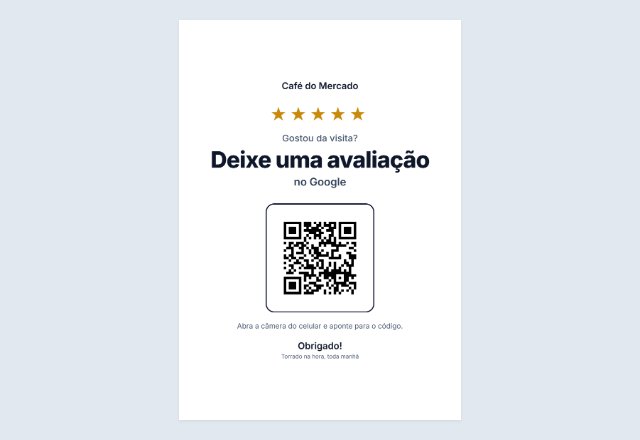 QR code de avaliações do GooglePeça avaliações direto no balcão
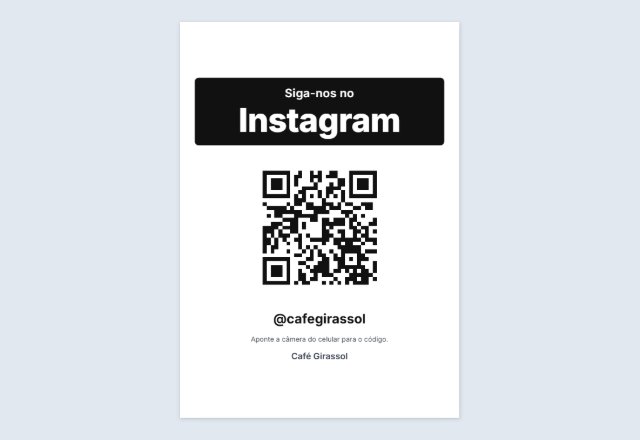 Placa do Instagram“Siga-nos” com o seu @nome, para o balcão
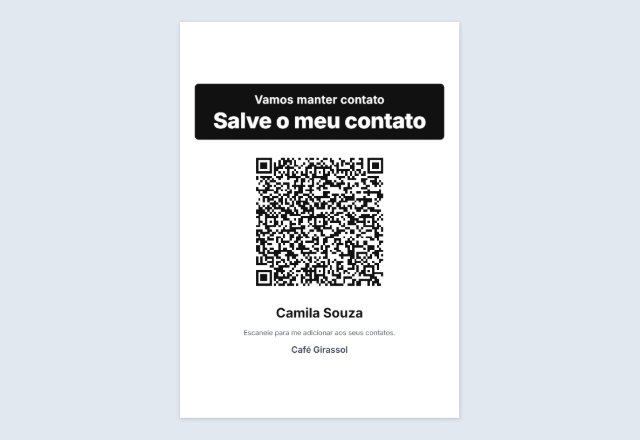 QR code de cartão de visita (vCard)Um escaneamento salva nome, telefone e e-mail
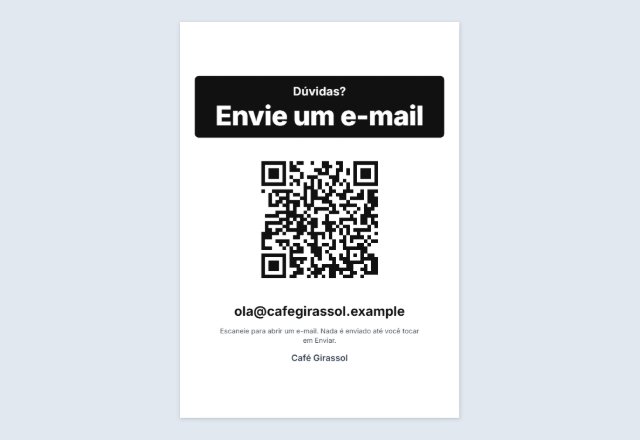 Placa “Fale com a gente”Abre um e-mail ou um SMS já preenchido para você
 QR code de textoMostra uma mensagem, um aviso ou uma palavra-chave. Sem link
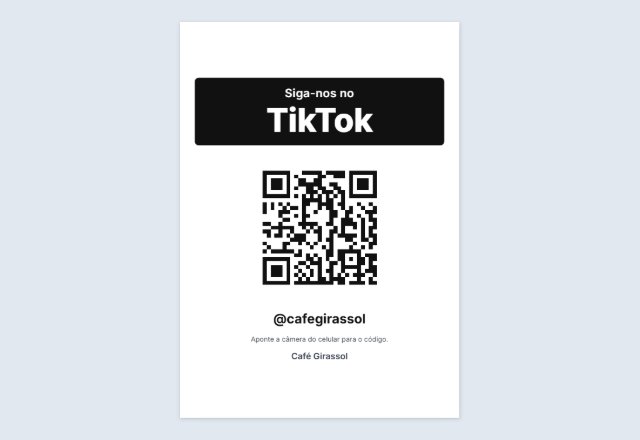 Placa do TikTokAbre o seu perfil ou um vídeo
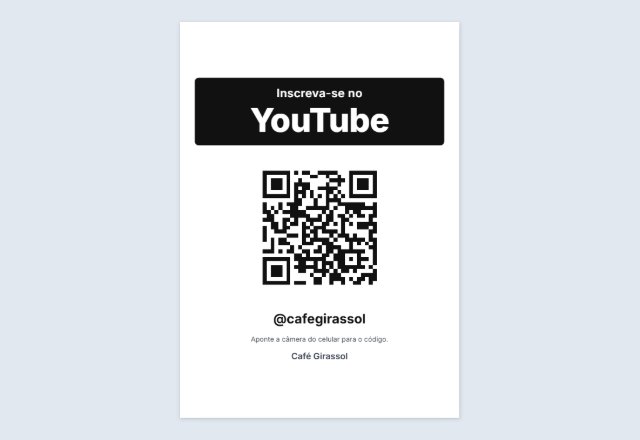 QR code do YouTubeO seu canal, um vídeo ou uma playlist
 QR code do FacebookA sua página, grupo ou evento
 Placa de QR code de pagamento“Pague com Mercado Pago ou PayPal”, para a barraca ou a caixinha
 QR code de cardápio“Escaneie para ver o cardápio” para cada mesa
 Placa do TripadvisorConvite para avaliar, seguindo as regras do site
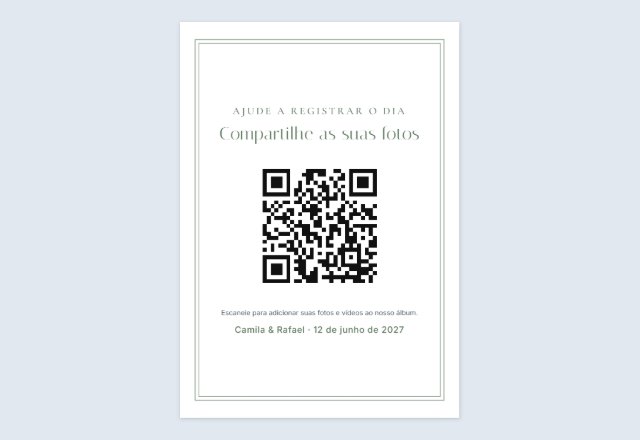 Fotos do casamento compartilhadasOs convidados adicionam as fotos ao seu álbum
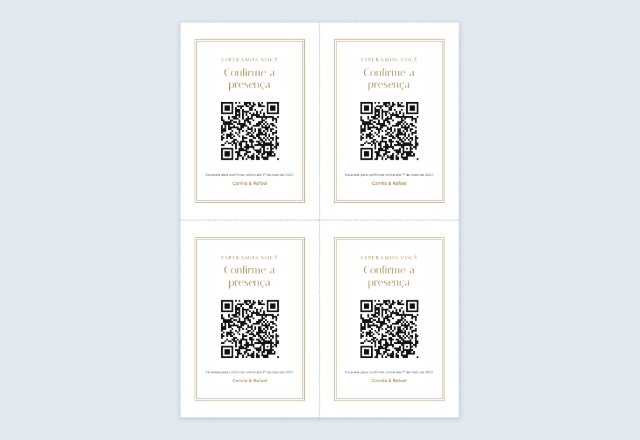 Cartões RSVP com QR code4 cartões por folha para os convites
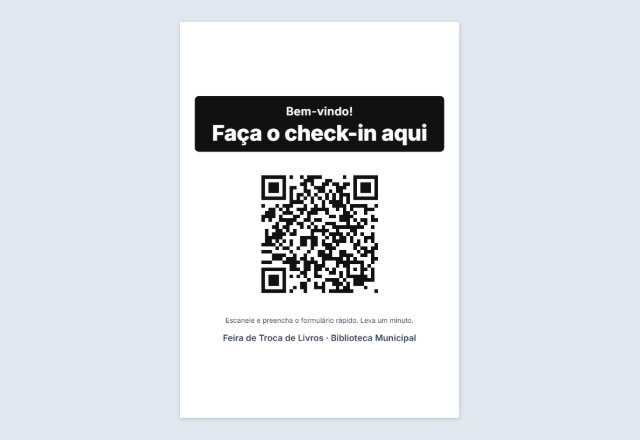 Confirmação de presença e check-inConfirme presença ou faça check-in no próprio celular
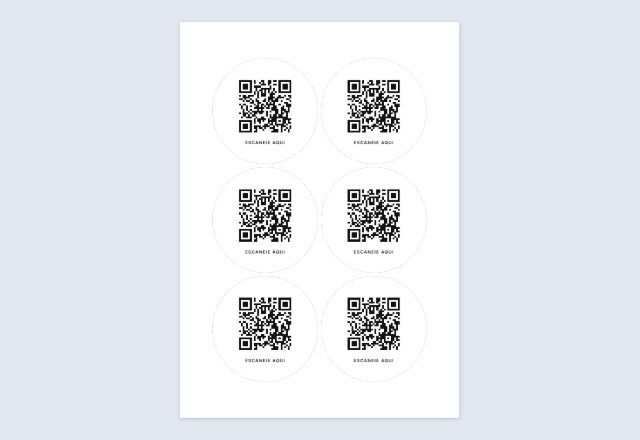 Adesivos quadrados ou redondos com QR codeUma folha para imprimir e recortar, em qualquer tamanho
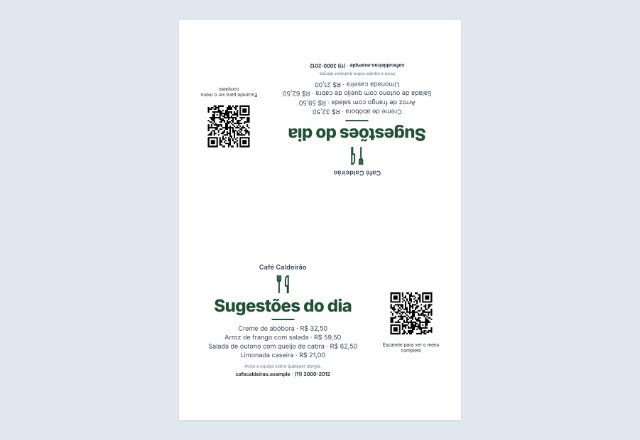 Cavalete de mesa com QR codeCardápio, prato do dia ou promoção em cada mesa
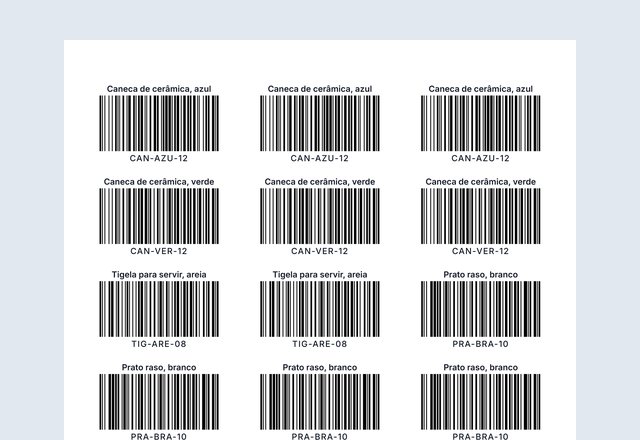 Etiquetas numeradas com QR codeUm código diferente em cada etiqueta, a partir de uma lista
Aviso: Gerado com o SnapPaperwork. Só para os seus próprios links e dados. Não crie códigos que se passem por outra empresa nem cole o seu código por cima do de outra pessoa.
Um QR code em uma folha inteira de etiquetas Avery
Crie qualquer QR code (um link, o seu Wi-Fi, um cartão de contato, um texto curto), escolha a folha de etiquetas que você tem, e cada etiqueta recebe o código com uma linha de texto ao lado ou embaixo, no lugar de cada etiqueta. Imprima, descole e cole em caixas, sacolas, produtos, livros ou equipamentos.
Etiquetas largas como a 5160 põem o código à esquerda e o texto à direita; etiquetas mais altas põem o texto embaixo do código. Já usou parte da folha? Comece na primeira etiqueta livre.
Como imprimir um QR code em etiquetas Avery
-
Crie o código
Escolha o que ele abre e digite os dados. Acrescente uma linha de texto curta em Aparência, como “Escaneie para ver as dicas de cuidado”.
-
Escolha a folha de etiquetas
Em Tamanho de impressão, escolha o número da folha impresso na embalagem das suas etiquetas e a primeira etiqueta livre.
-
Imprima uma página de teste
Imprima em papel comum com os contornos, segure-a sobre uma folha de etiquetas contra a luz e só então imprima nas etiquetas.
Folhas de etiquetas
Outras marcas costumam vender os mesmos formatos com o número Avery. Os tamanhos das etiquetas foram conferidos nos sites da Avery; as margens da página são as usuais dessas folhas, então imprima antes uma página de teste.
- A4: L7651 (65 por folha, 38,1 × 21,2 mm), L7160 (21, 63,5 × 38,1 mm), L7163 (14, 99,1 × 38,1 mm), L7165 (8, 99,1 × 67,7 mm).
- Carta (EUA): 5160 e 8160 (30 por folha, 2⅝ × 1 pol.), 5161 (20, 4 × 1 pol.), 5163 (10, 4 × 2 pol.), 5164 (6, 4 × 3⅓ pol.).
Etiquetas pequenas, códigos simples
O código é tão grande quanto a etiqueta permite. Em etiquetas pequenas, como a L7651 ou a 5160, mantenha o conteúdo curto (um link curto em vez de um longo, poucos dados de contato) para os quadradinhos continuarem grandes o bastante para a leitura. A página avisa quando o código fica pequeno demais para a etiqueta.
Se a impressão sair um pouco torta
As impressoras puxam o papel de maneiras um pouco diferentes. Se todos os códigos saírem deslocados do mesmo jeito, use “Mover para a direita” e “Mover para baixo” (um número negativo move para a esquerda ou para cima), imprima outra página de teste e confira. Imprima sempre em 100% (“Tamanho real”), e não em “Ajustar à página”.
QR Code é uma marca registrada da DENSO WAVE INCORPORATED. Avery é uma marca de seu proprietário; o SnapPaperwork não tem ligação com ela.
Perguntas frequentes
Cada etiqueta pode ter um código diferente?
Não nesta página: todas as etiquetas recebem o mesmo código. Para um código diferente em cada etiqueta, a partir de uma lista, use o gerador de etiquetas de código de barras, que também cria QR codes.
A minha folha de etiquetas não está na lista. O que posso fazer?
Escolha a folha com o mesmo tamanho de etiqueta e o mesmo número por folha e imprima antes uma página de teste em papel comum. Ou imprima uma folha de adesivos e recorte você mesmo.
Posso usar só parte de uma folha?
Sim. Defina “Começar na etiqueta” como a primeira etiqueta livre; as anteriores ficam em branco.
Os contornos vão ser impressos?
Só se você marcar “Imprimir os contornos das etiquetas”, para uma página de teste em papel comum. Deixe desmarcado ao imprimir nas etiquetas.
É grátis?
Sim. Sem conta e sem marca d’água.