E-Mail- & SMS-QR-Code erstellenDer Scan öffnet eine neue E-Mail oder SMS an Sie, ausgefüllt und bereit zum Senden. Gesendet wird erst, wenn jemand auf „Senden“ tippt.
Statischer Code · in Ihrem Browser erstellt · ohne Wasserzeichen.
Wählen Sie oben ein Schild.
Weitere QR-Codes
Worauf Sie noch einen QR-Code setzen können
Jedes davon erstellt den Code und das Papier dazu, druckfertig.
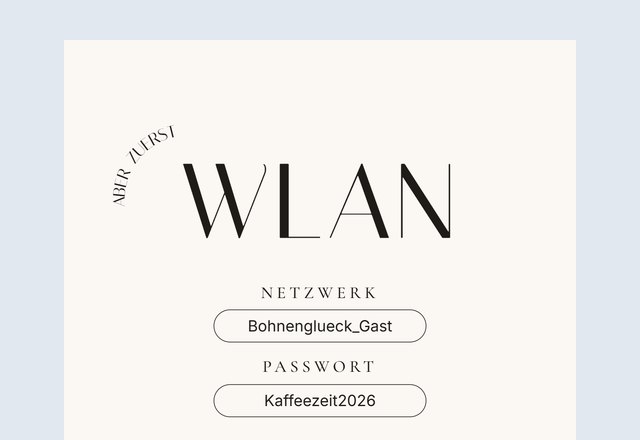 WLAN-QR-Code-SchildGäste scannen und sind im WLAN, ohne Passwort abzutippen
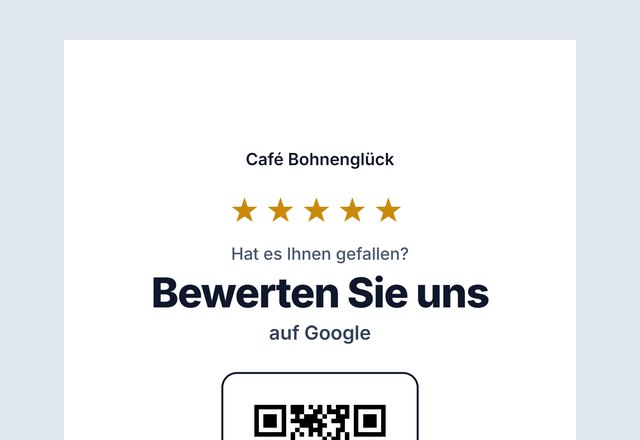 Google-Bewertung-QR-CodeUm Bewertungen bitten, direkt an der Theke
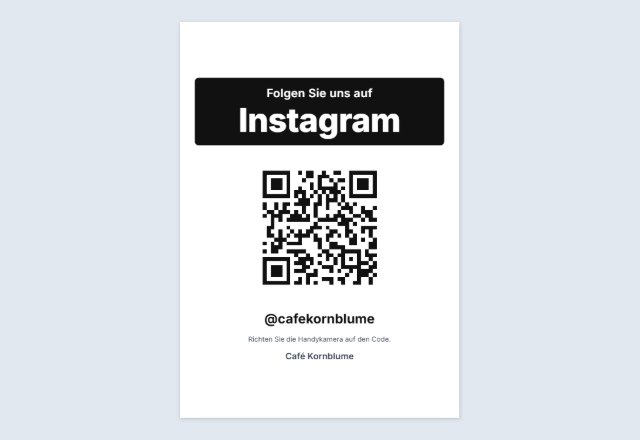 Instagram-Schild„Folgen Sie uns“ mit Ihrem @Namen, für die Theke
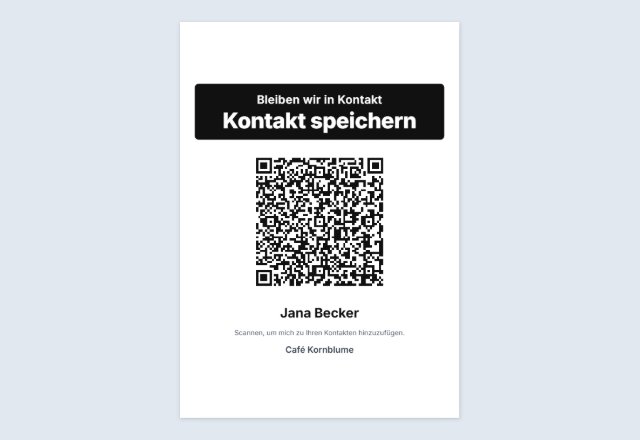 Kontakt-QR-Code (vCard)Ein Scan speichert Name, Telefon und E-Mail
 Text-QR-CodeZeigt eine Nachricht, einen Hinweis oder ein Codewort. Ohne Link
 TikTok-SchildÖffnet Ihr Profil oder ein Video
 YouTube-QR-CodeIhr Kanal, ein Video oder eine Playlist
 Facebook-QR-CodeIhre Seite, Gruppe oder Veranstaltung
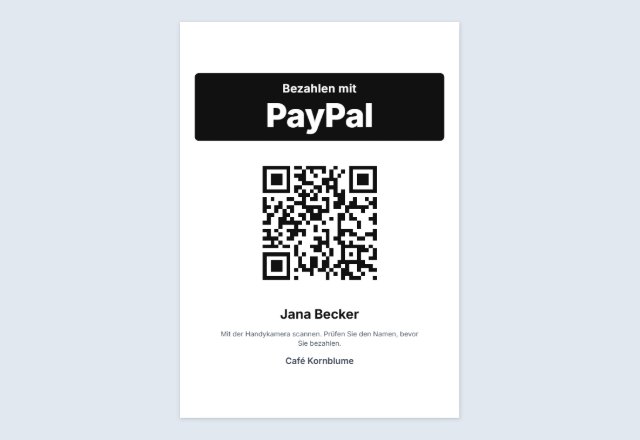 PayPal-QR-Code-Schild„Bezahlen mit PayPal“, für den Stand oder die Trinkgeldkasse
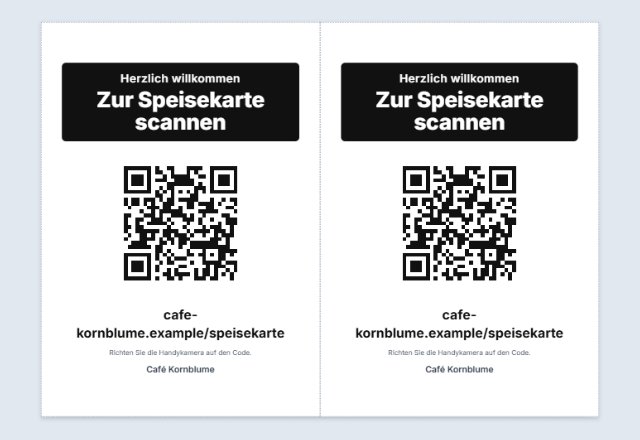 Speisekarte-QR-Code„Hier geht’s zur Speisekarte“ für jeden Tisch
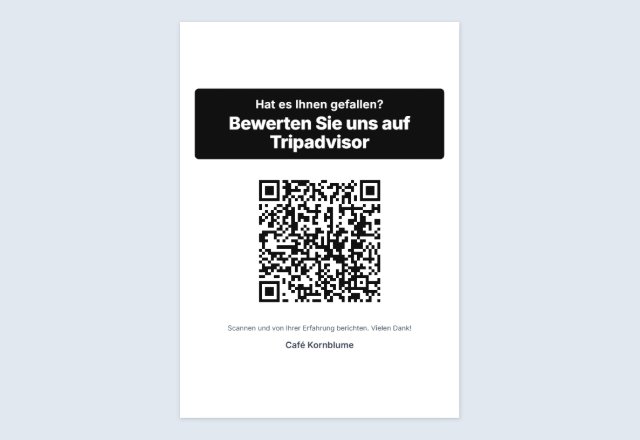 Tripadvisor-SchildBitte um eine Bewertung, nach den Regeln der Seite
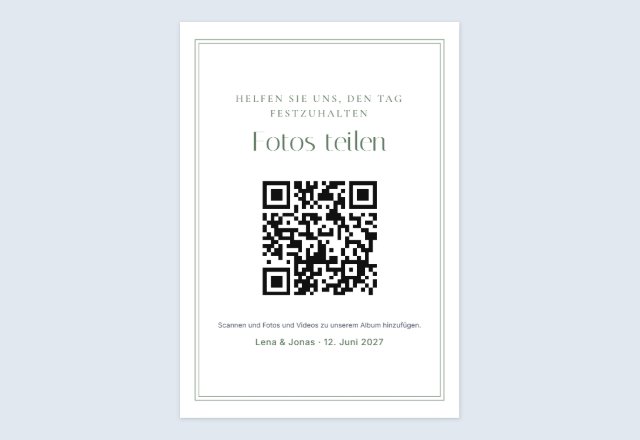 Hochzeitsfotos teilenGäste laden ihre Fotos in Ihr Album
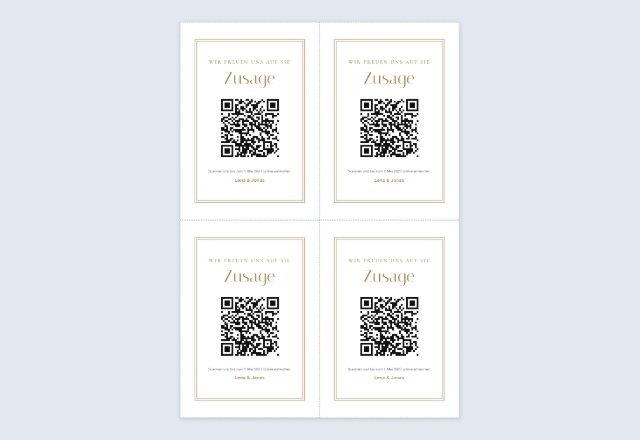 Antwortkarten mit QR-Code4 Karten pro Blatt für die Einladungen
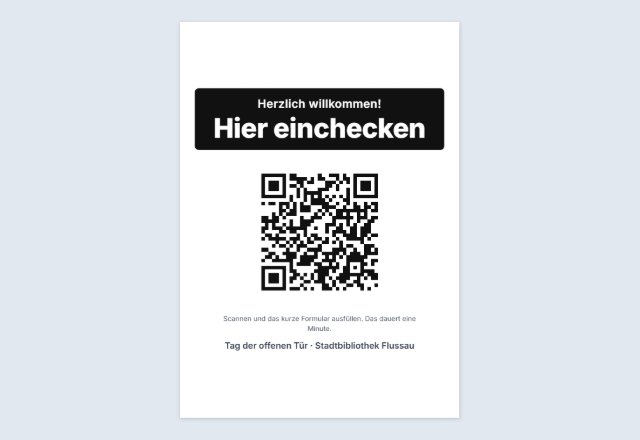 Anmeldung & Check-inZusagen oder einchecken auf dem eigenen Handy
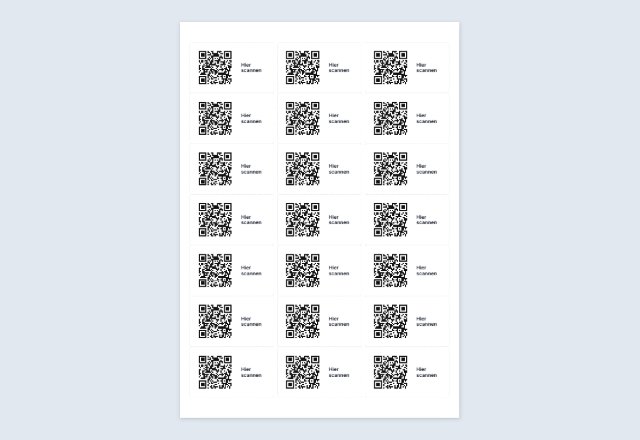 QR-Code auf Avery-EtikettenDerselbe Code auf jedem Etikett eines Bogens
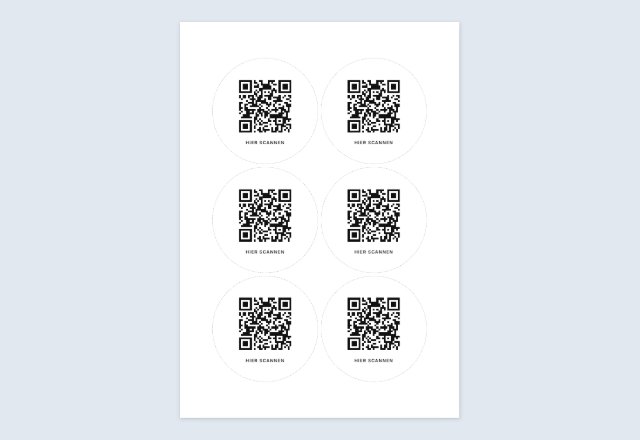 Eckige oder runde QR-AufkleberEin Bogen zum Ausdrucken und Ausschneiden, jede Größe
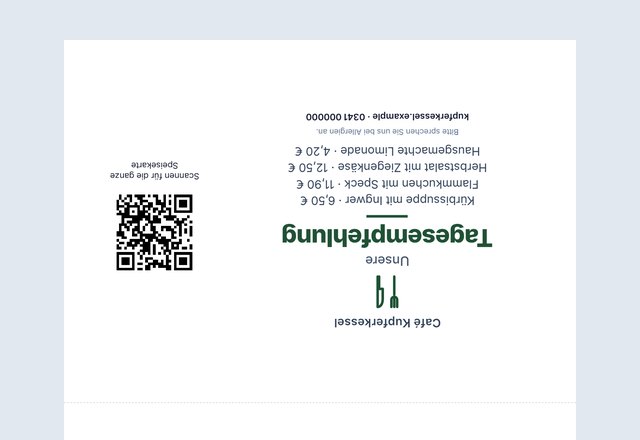 Tischaufsteller mit QR-CodeSpeisekarte, Tagesangebot oder Aktion auf jedem Tisch
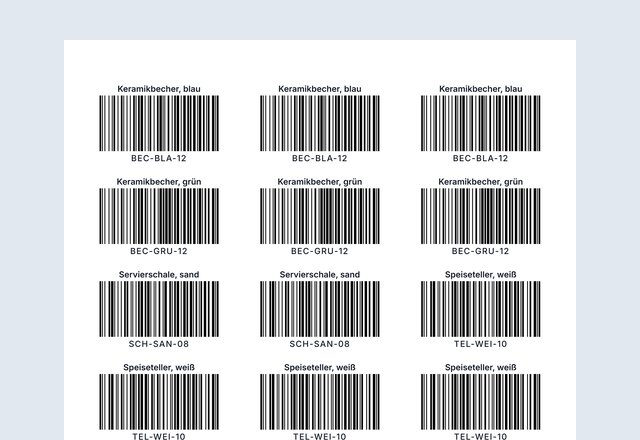 Nummerierte QR-Code-EtikettenEin anderer Code auf jedem Etikett, aus einer Liste
Hinweis: Erstellt mit SnapPaperwork. Nur für Ihre eigene Adresse und Nummer. Erstellen Sie keine Codes, die sich als ein anderes Unternehmen ausgeben, und kleben Sie Ihren Code nicht über fremde Codes.
Ein QR-Code, der eine E-Mail oder SMS an Sie startet
Ein E-Mail-QR-Code öffnet die E-Mail-App des Handys mit Ihrer Adresse, einem Betreff und einer ersten Zeile schon ausgefüllt. Ein SMS-QR-Code tut dasselbe für eine SMS. Die Leute müssen nur noch auf „Senden“ tippen.
So sammeln Sie am einfachsten Bestellungen, Fragen, Buchungen oder Feedback von einer Theke, einem Marktstand oder einem Plakat, ohne dass jemand eine Adresse abtippen muss. Der Code ist statisch und entsteht in Ihrem Browser: Nichts läuft über einen Server.
So erstellen Sie einen E-Mail- oder SMS-QR-Code
-
E-Mail oder SMS wählen
Geben Sie Ihre Adresse oder Nummer ein. Ergänzen Sie auf Wunsch einen Betreff oder die ersten Worte der Nachricht.
-
Mit dem Handy prüfen
Scannen Sie die Vorschau: Ihre E-Mail- oder Nachrichten-App sollte sich mit allem ausgefüllt öffnen.
-
Schild drucken
Wählen Sie Text und Größe und drucken Sie es. Oder speichern Sie den Code allein als PNG oder SVG.
E-Mail oder SMS: was passt?
Nehmen Sie E-Mail für Bestellungen, Angebote und alles, wozu man gern ein Foto anhängt. Nehmen Sie eine SMS für kurze Fragen, Rückrufe und „Vorbestellen“ in einem Café oder an einem Imbisswagen.
Schreiben Sie die ersten Worte für die Leute vor, etwa „Guten Tag, ich möchte gern bestellen“. So ist die Nachricht leicht zu beginnen und für Sie leicht zu sortieren.
Was die Leute vor dem Senden sehen
Durch das Scannen wird nichts gesendet. Das Handy öffnet eine neue Nachricht, die Person kann sie ändern, und nur sie entscheidet, ob sie sie sendet. Je nach Tarif des Handys können Kosten für die SMS anfallen, deshalb erwähnt das Schild es.
Ihre Adresse oder Nummer sieht jeder, der den Code scannt, wie auf einer Visitenkarte. Nehmen Sie eine Geschäftsadresse oder -nummer, wenn Sie das bevorzugen.
Wo Sie ihn platzieren
- Auf der Theke oder am Kartenleser: „Fragen? Schreiben Sie uns“.
- Auf einem Bestellformular für Catering oder Torten.
- Auf einem Plakat oder Flyer, damit man später antworten kann.
- Auf einer Feedback-Karte am Tisch.
QR Code ist eine eingetragene Marke der DENSO WAVE INCORPORATED.
Häufige Fragen
Sendet der Code die E-Mail von selbst?
Nein. Er öffnet nur eine neue Nachricht. Die scannende Person prüft sie und tippt auf „Senden“.
Funktioniert es auf iPhone und Android?
Ja. Beide öffnen E-Mail-Codes (mailto) und SMS-Codes aus der Kamera-App.
Kann ich einen E-Mail- und einen SMS-Code auf ein Schild setzen?
Diese Seite erstellt einen Code pro Schild. Drucken Sie das E-Mail-Schild, wechseln Sie dann zu SMS und drucken Sie das SMS-Schild. Die Größen „halbe Seite“ und „Viertelseite“ drucken 2 oder 4 Kopien eines Schilds auf einen Bogen, zum Ausschneiden.
Wird meine E-Mail-Adresse irgendwo gespeichert?
Nein. Der Code entsteht in Ihrem Browser; was Sie eintippen, wird nur auf Ihrem eigenen Gerät gespeichert, damit das Formular beim nächsten Mal da ist.
Läuft der Code ab?
Nein. Es ist ein statischer Code, der funktioniert, solange die Adresse oder Nummer funktioniert.