QR-Code auf Avery-Etiketten druckenErstellen Sie einen beliebigen QR-Code, wählen Sie Ihren Etikettenbogen, und jedes Etikett bekommt den Code und eine Textzeile, druckfertig ausgerichtet.
Statischer Code · in Ihrem Browser erstellt · ohne Wasserzeichen.
Wählen Sie oben ein Schild.
Weitere QR-Codes
Worauf Sie noch einen QR-Code setzen können
Jedes davon erstellt den Code und das Papier dazu, druckfertig.
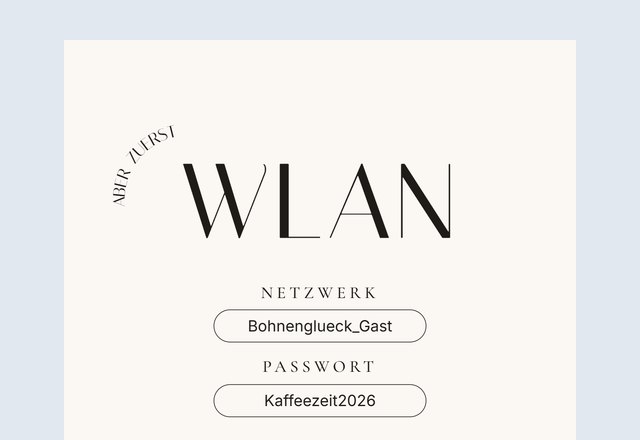 WLAN-QR-Code-SchildGäste scannen und sind im WLAN, ohne Passwort abzutippen
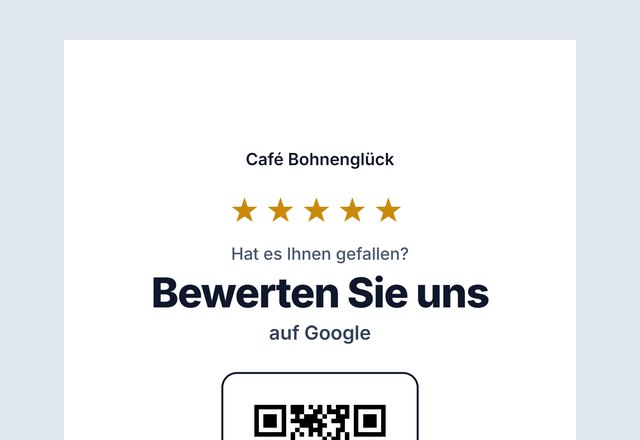 Google-Bewertung-QR-CodeUm Bewertungen bitten, direkt an der Theke
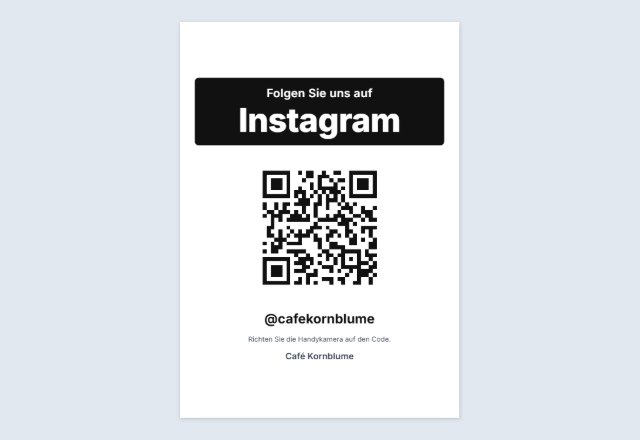 Instagram-Schild„Folgen Sie uns“ mit Ihrem @Namen, für die Theke
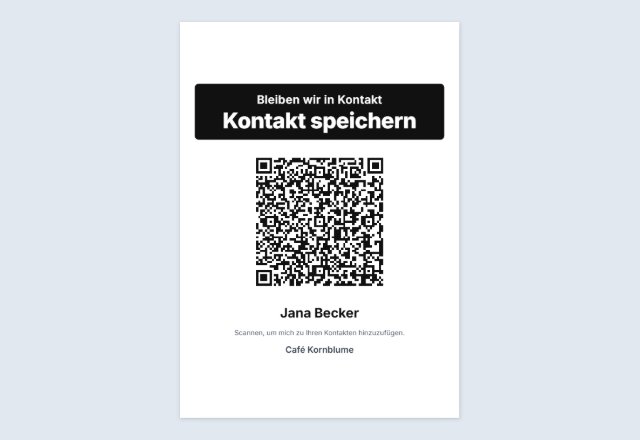 Kontakt-QR-Code (vCard)Ein Scan speichert Name, Telefon und E-Mail
 Schild „Schreiben Sie uns“Öffnet eine fertige E-Mail oder SMS an Sie
 Text-QR-CodeZeigt eine Nachricht, einen Hinweis oder ein Codewort. Ohne Link
 TikTok-SchildÖffnet Ihr Profil oder ein Video
 YouTube-QR-CodeIhr Kanal, ein Video oder eine Playlist
 Facebook-QR-CodeIhre Seite, Gruppe oder Veranstaltung
 PayPal-QR-Code-Schild„Bezahlen mit PayPal“, für den Stand oder die Trinkgeldkasse
 Speisekarte-QR-Code„Hier geht’s zur Speisekarte“ für jeden Tisch
 Tripadvisor-SchildBitte um eine Bewertung, nach den Regeln der Seite
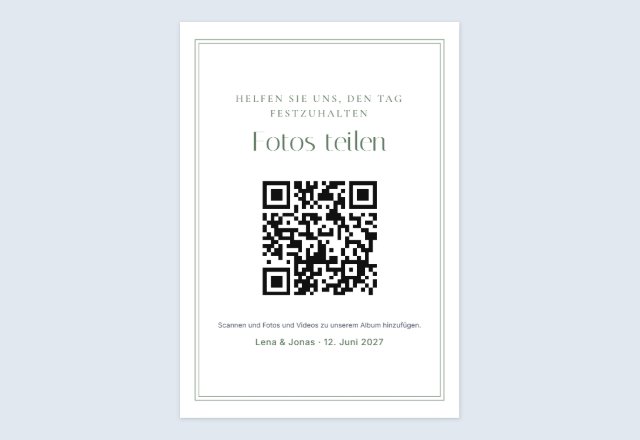 Hochzeitsfotos teilenGäste laden ihre Fotos in Ihr Album
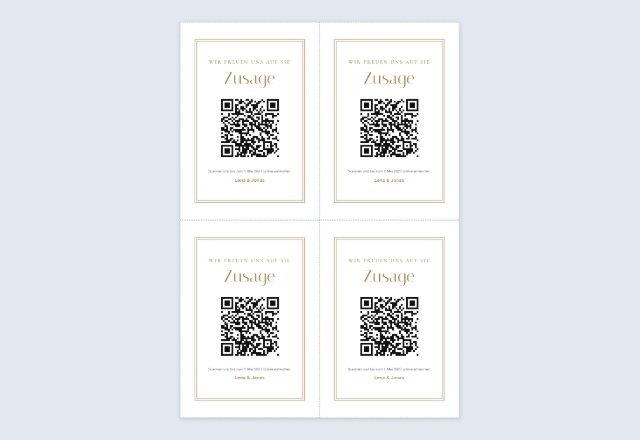 Antwortkarten mit QR-Code4 Karten pro Blatt für die Einladungen
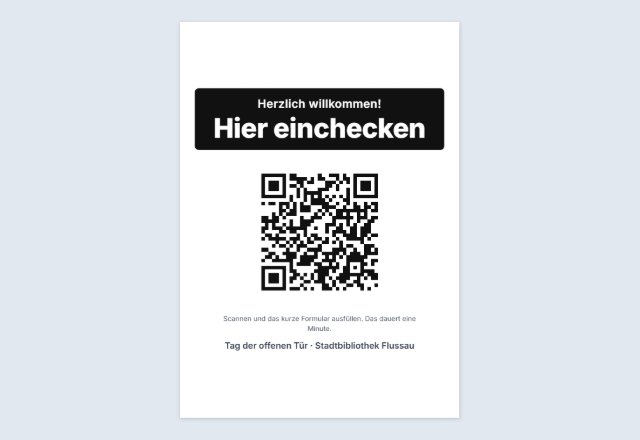 Anmeldung & Check-inZusagen oder einchecken auf dem eigenen Handy
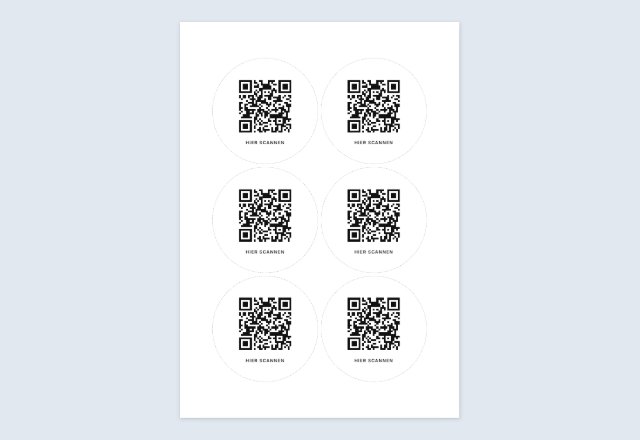 Eckige oder runde QR-AufkleberEin Bogen zum Ausdrucken und Ausschneiden, jede Größe
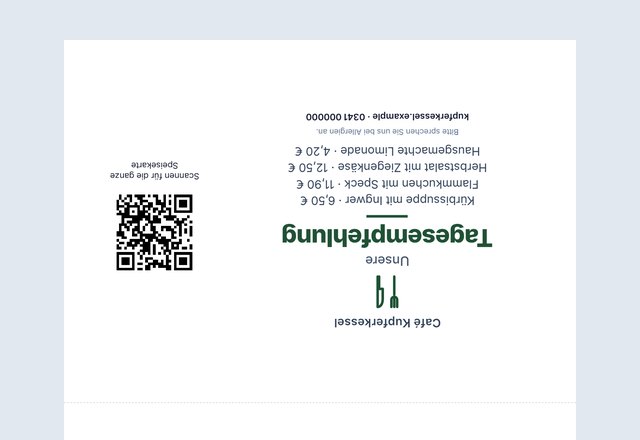 Tischaufsteller mit QR-CodeSpeisekarte, Tagesangebot oder Aktion auf jedem Tisch
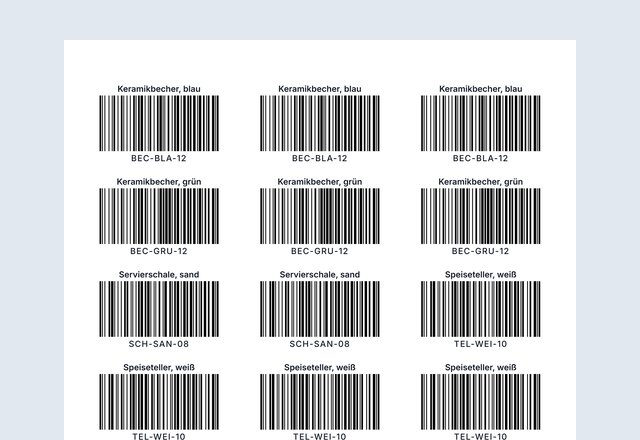 Nummerierte QR-Code-EtikettenEin anderer Code auf jedem Etikett, aus einer Liste
Hinweis: Erstellt mit SnapPaperwork. Nur für Ihre eigenen Links und Angaben. Erstellen Sie keine Codes, die sich als ein anderes Unternehmen ausgeben, und kleben Sie Ihren Code nicht über fremde Codes.
Ein QR-Code auf einem ganzen Bogen Avery-Etiketten
Erstellen Sie einen beliebigen QR-Code (einen Link, Ihr WLAN, eine Kontaktkarte, einen kurzen Text), wählen Sie den Etikettenbogen, den Sie haben, und jedes Etikett bekommt den Code mit einer Textzeile daneben oder darunter, dort platziert, wo die Etiketten sitzen. Drucken, abziehen und auf Kartons, Tüten, Produkte, Bücher oder Geräte kleben.
Breite Etiketten wie L7163 oder 5160 setzen den Code nach links und den Text nach rechts; höhere Etiketten setzen den Text unter den Code. Haben Sie schon einen Teil eines Bogens verbraucht? Beginnen Sie beim ersten freien Etikett.
So drucken Sie einen QR-Code auf Avery-Etiketten
-
Code erstellen
Wählen Sie, was er öffnen soll, und geben Sie die Angaben ein. Ergänzen Sie unter „Aussehen“ eine kurze Textzeile, etwa „Scannen für Pflegetipps“.
-
Etikettenbogen wählen
Wählen Sie unter „Druckgröße“ die Bogennummer, die auf Ihrer Etikettenpackung steht, und das erste freie Etikett.
-
Testseite drucken
Drucken Sie auf Normalpapier mit den Rändern, halten Sie die Seite gegen das Licht über einen Etikettenbogen und drucken Sie dann auf die Etiketten.
Etikettenbögen
Andere Marken verkaufen oft dieselben Raster unter der Avery-Nummer. Die Etikettengrößen wurden auf den Seiten von Avery geprüft; die Seitenränder sind die üblichen für diese Bögen, drucken Sie deshalb zuerst eine Testseite.
- A4: L7651 (65 pro Bogen, 38,1 × 21,2 mm), L7160 (21, 63,5 × 38,1 mm), L7163 (14, 99,1 × 38,1 mm), L7165 (8, 99,1 × 67,7 mm).
- US Letter: 5160 und 8160 (30 pro Bogen, 2⅝ × 1 Zoll), 5161 (20, 4 × 1 Zoll), 5163 (10, 4 × 2 Zoll), 5164 (6, 4 × 3⅓ Zoll).
Kleine Etiketten, einfache Codes
Der Code ist so groß, wie das Etikett es erlaubt. Auf kleinen Etiketten wie L7651 oder 5160 halten Sie den Inhalt kurz (ein kurzer Link statt eines langen, wenige Kontaktangaben), damit die Quadrate groß genug zum Scannen bleiben. Die Seite warnt Sie, wenn der Code für das Etikett zu klein wird.
Wenn der Druck ein wenig verschoben ist
Drucker ziehen Papier leicht unterschiedlich ein. Sind alle Codes gleich verschoben, nutzen Sie „Nach rechts“ und „Nach unten“ (eine Minuszahl verschiebt nach links oder oben), drucken Sie die Testseite erneut und prüfen Sie. Drucken Sie immer mit 100 % („Tatsächliche Größe“), nicht mit „An Seite anpassen“.
QR Code ist eine eingetragene Marke der DENSO WAVE INCORPORATED. Avery ist eine Marke ihres Inhabers; SnapPaperwork steht in keiner Verbindung zu ihr.
Häufige Fragen
Kann jedes Etikett einen anderen Code haben?
Nicht auf dieser Seite: Jedes Etikett bekommt denselben Code. Für einen anderen Code auf jedem Etikett, aus einer Liste, nutzen Sie den Barcode-Etiketten-Generator, der auch QR-Codes erstellt.
Mein Etikettenbogen steht nicht in der Liste. Was kann ich tun?
Wählen Sie den Bogen mit gleicher Etikettengröße und gleicher Zahl pro Bogen und drucken Sie zuerst eine Testseite auf Normalpapier. Oder drucken Sie einen Aufkleberbogen und schneiden Sie selbst aus.
Kann ich einen Bogen teilweise nutzen?
Ja. Setzen Sie „Beginnen bei Etikett“ auf das erste freie Etikett; die Etiketten davor bleiben leer.
Werden die Ränder mitgedruckt?
Nur wenn Sie „Ränder der Etiketten drucken“ ankreuzen, für eine Testseite auf Normalpapier. Lassen Sie es aus, wenn Sie auf die Etiketten drucken.
Ist es kostenlos?
Ja. Kein Konto und kein Wasserzeichen.