Hochzeit: Zusagekarte mit QR-CodeFügen Sie den Link Ihrer Hochzeitswebseite oder Ihres Antwortformulars ein. Drucken Sie 4 Karten pro Bogen und legen Sie eine in jede Einladung.
Statischer Code · in Ihrem Browser erstellt · ohne Wasserzeichen.
Wählen Sie oben ein Schild.
Weitere QR-Codes
Worauf Sie noch einen QR-Code setzen können
Jedes davon erstellt den Code und das Papier dazu, druckfertig.
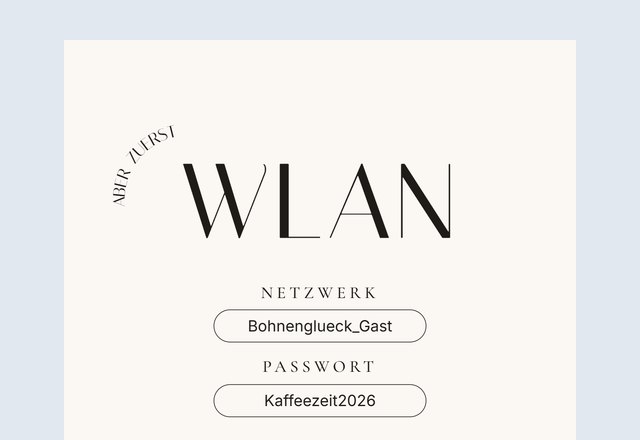 WLAN-QR-Code-SchildGäste scannen und sind im WLAN, ohne Passwort abzutippen
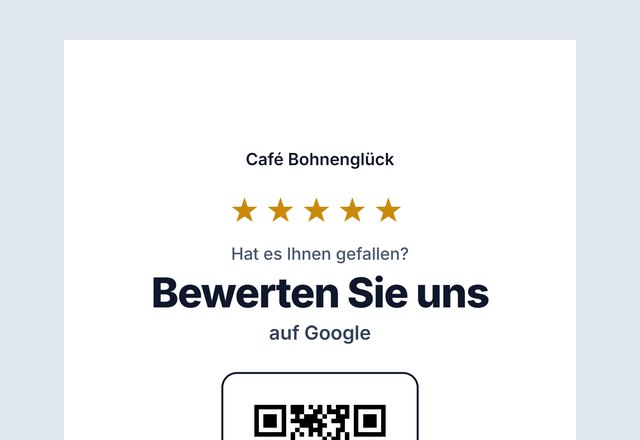 Google-Bewertung-QR-CodeUm Bewertungen bitten, direkt an der Theke
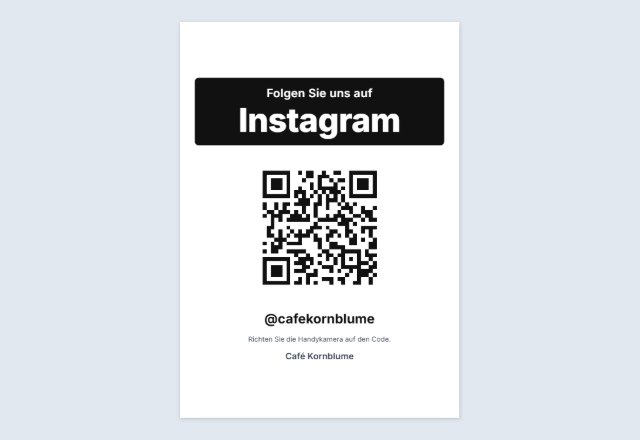 Instagram-Schild„Folgen Sie uns“ mit Ihrem @Namen, für die Theke
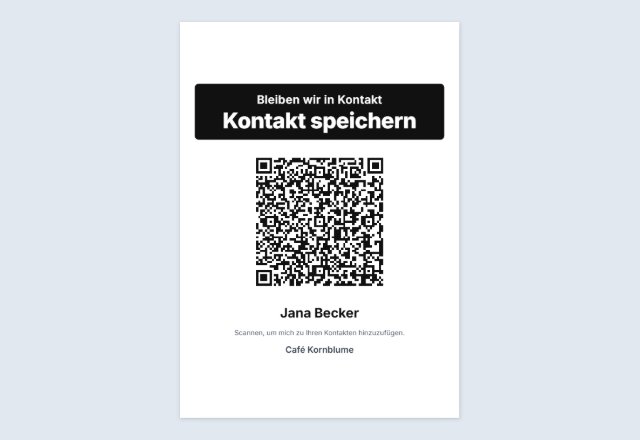 Kontakt-QR-Code (vCard)Ein Scan speichert Name, Telefon und E-Mail
 Schild „Schreiben Sie uns“Öffnet eine fertige E-Mail oder SMS an Sie
 Text-QR-CodeZeigt eine Nachricht, einen Hinweis oder ein Codewort. Ohne Link
 TikTok-SchildÖffnet Ihr Profil oder ein Video
 YouTube-QR-CodeIhr Kanal, ein Video oder eine Playlist
 Facebook-QR-CodeIhre Seite, Gruppe oder Veranstaltung
 PayPal-QR-Code-Schild„Bezahlen mit PayPal“, für den Stand oder die Trinkgeldkasse
 Speisekarte-QR-Code„Hier geht’s zur Speisekarte“ für jeden Tisch
 Tripadvisor-SchildBitte um eine Bewertung, nach den Regeln der Seite
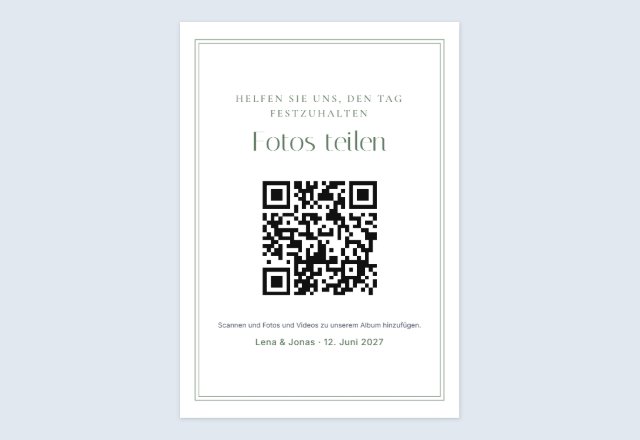 Hochzeitsfotos teilenGäste laden ihre Fotos in Ihr Album
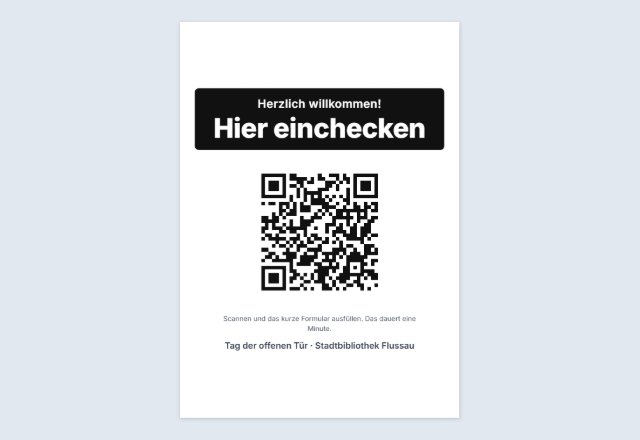 Anmeldung & Check-inZusagen oder einchecken auf dem eigenen Handy
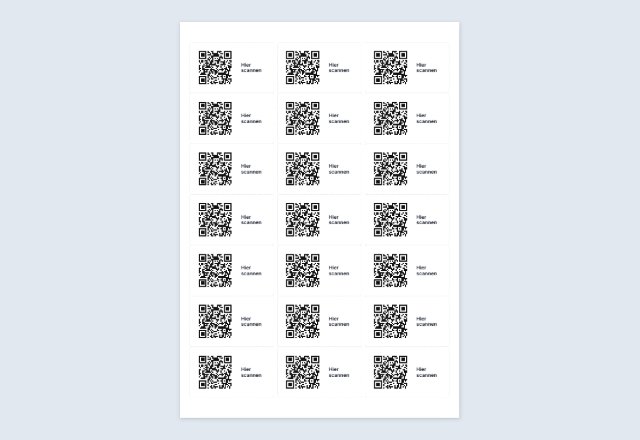 QR-Code auf Avery-EtikettenDerselbe Code auf jedem Etikett eines Bogens
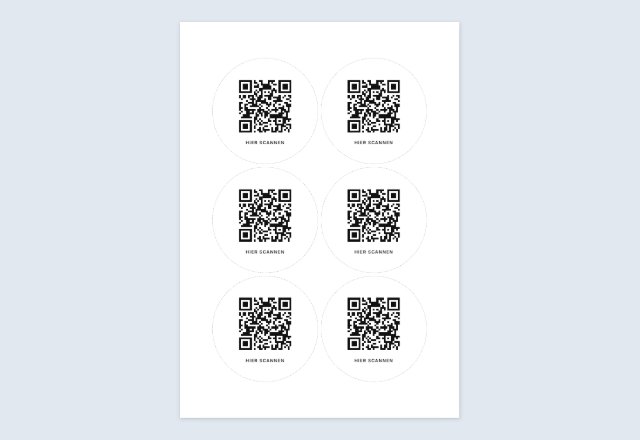 Eckige oder runde QR-AufkleberEin Bogen zum Ausdrucken und Ausschneiden, jede Größe
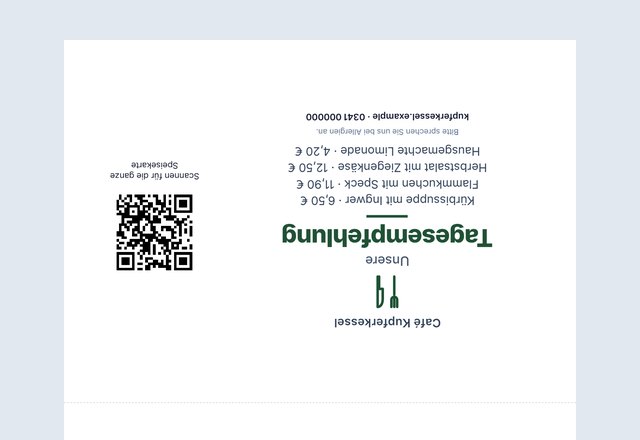 Tischaufsteller mit QR-CodeSpeisekarte, Tagesangebot oder Aktion auf jedem Tisch
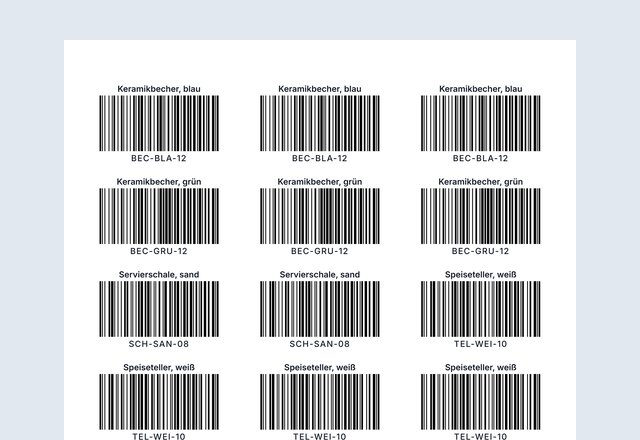 Nummerierte QR-Code-EtikettenEin anderer Code auf jedem Etikett, aus einer Liste
Hinweis: Erstellt mit SnapPaperwork. Nur für Ihre eigene Veranstaltung und Ihre eigene Webseite oder Ihr eigenes Formular.
Zusagekarten mit QR-Code zum Beilegen in Ihre Einladungen
Statt Antwortkarten und frankierter Umschläge legen Sie eine kleine Karte in jede Einladung: Die Gäste scannen den Code und antworten auf Ihrer Hochzeitswebseite oder in einem Formular. Diese Seite druckt vier elegante Karten auf einen Bogen, bereit zum Ausschneiden, in Ihren Hochzeitsfarben.
Auf A4 ist jede Karte A6 (105 × 148 mm); auf US Letter misst jede Karte 4¼ × 5½ Zoll, die Größe einer A2-Karte. Der Code ist ein einfacher Link, im Browser erstellt; nichts wird hochgeladen, und er läuft nicht ab.
So erstellen Sie Hochzeits-Zusagekarten mit QR-Code
-
Link zur Zusage einfügen
Die Zusage-Seite Ihrer Hochzeitswebseite oder ein Formular, das Sie für die Antworten angelegt haben.
-
Antwortfrist schreiben
Setzen Sie sie in das Kleingedruckte, zum Beispiel „Scannen und bis zum 1. Mai 2027 online antworten.“
-
Drucken und ausschneiden
Drucken Sie auf Karton mit 100 %, scannen Sie eine Karte zum Test und schneiden Sie dann an den gestrichelten Linien aus.
Was auf die Karte gehört
Manche Gäste möchten kein Handy benutzen. Setzen Sie eine Telefonnummer oder E-Mail-Adresse in das Kleingedruckte, damit sie auf anderem Weg antworten können.
- Eine kurze Zeile oben: „Wir freuen uns auf Sie“ oder „Um Antwort wird gebeten“.
- Das große Wort: „Zusage“ oder „Unsere Hochzeitswebseite“.
- Das Kleingedruckte: wie und bis wann, „Scannen und bis zum 1. Mai 2027 online antworten.“
- Ihre Namen unten.
Testen, bevor Sie hundert drucken
Öffnen Sie den Link auf einem Handy, das nicht Ihres ist, und antworten Sie so, wie es ein Gast täte. Prüfen Sie, dass das Formular ohne Anmeldung funktioniert und Sie die Antworten bekommen.
Drucken Sie dann einen Bogen, scannen Sie eine Karte vom Papier im normalen Raumlicht und prüfen Sie die Farben auf dem Karton, bevor Sie den Rest drucken.
Andere Größen
Ändern Sie „Schildgröße“ auf halbe Seite für eine größere Karte oder auf ganze Seite für ein Schild am Willkommenstisch, das auf dieselbe Seite verweist.
QR Code ist eine eingetragene Marke der DENSO WAVE INCORPORATED.
Häufige Fragen
Wie groß sind die Karten?
Vier pro Bogen: 105 × 148 mm (A6) auf A4, oder 4¼ × 5½ Zoll (A2-Kartengröße) auf US Letter.
Kann ich auf meine Hochzeitswebseite statt auf ein Formular verweisen?
Ja. Der Code öffnet jeden Link, den Sie einfügen. Verlinken Sie direkt auf die Zusage-Seite, damit die Gäste sie nicht suchen müssen.
Was, wenn sich meine Webadresse ändert?
Dann zeigt der gedruckte Code auf die alte Adresse. Legen Sie die Adresse vor dem Druck fest.
Welches Papier soll ich nehmen?
Karton, den Ihr Drucker verarbeitet. Mattes Papier lässt sich am leichtesten scannen; sehr glänzendes Papier kann im Licht spiegeln.
Ist es kostenlos?
Ja. Kein Konto, kein Wasserzeichen, und der Code läuft nie ab.