vCard-QR-Code für Ihre VisitenkarteEin Scan speichert Name, Telefon, E-Mail und Webseite als neuen Kontakt. Die Angaben stecken im Code selbst.
Statischer Code · in Ihrem Browser erstellt · ohne Wasserzeichen.
Wählen Sie oben ein Schild.
Weitere QR-Codes
Worauf Sie noch einen QR-Code setzen können
Jedes davon erstellt den Code und das Papier dazu, druckfertig.
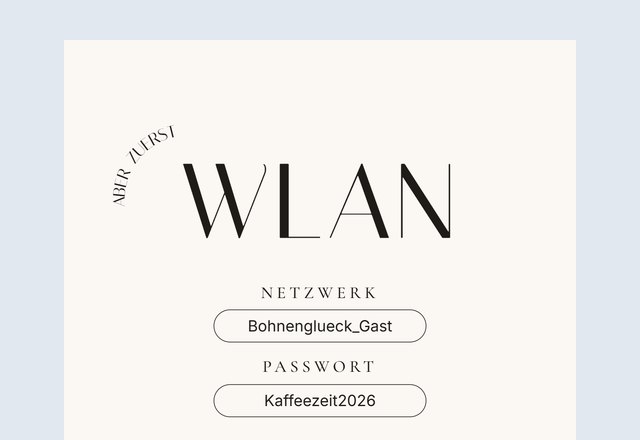 WLAN-QR-Code-SchildGäste scannen und sind im WLAN, ohne Passwort abzutippen
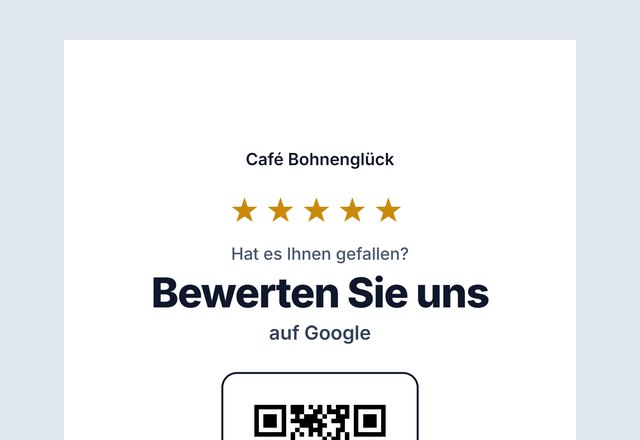 Google-Bewertung-QR-CodeUm Bewertungen bitten, direkt an der Theke
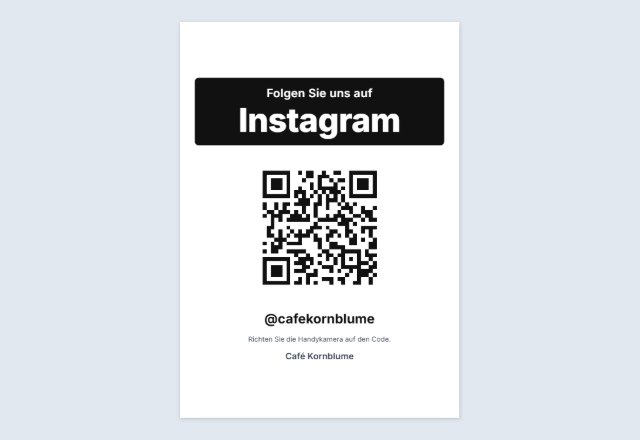 Instagram-Schild„Folgen Sie uns“ mit Ihrem @Namen, für die Theke
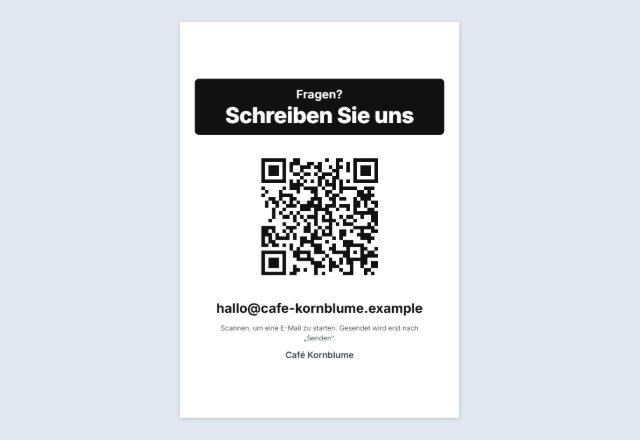 Schild „Schreiben Sie uns“Öffnet eine fertige E-Mail oder SMS an Sie
 Text-QR-CodeZeigt eine Nachricht, einen Hinweis oder ein Codewort. Ohne Link
 TikTok-SchildÖffnet Ihr Profil oder ein Video
 YouTube-QR-CodeIhr Kanal, ein Video oder eine Playlist
 Facebook-QR-CodeIhre Seite, Gruppe oder Veranstaltung
 PayPal-QR-Code-Schild„Bezahlen mit PayPal“, für den Stand oder die Trinkgeldkasse
 Speisekarte-QR-Code„Hier geht’s zur Speisekarte“ für jeden Tisch
 Tripadvisor-SchildBitte um eine Bewertung, nach den Regeln der Seite
 Hochzeitsfotos teilenGäste laden ihre Fotos in Ihr Album
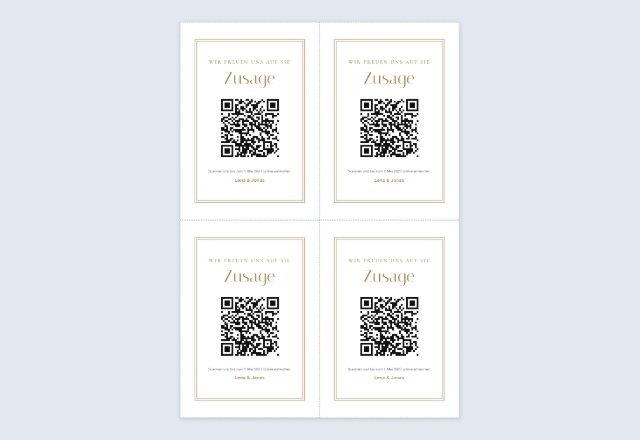 Antwortkarten mit QR-Code4 Karten pro Blatt für die Einladungen
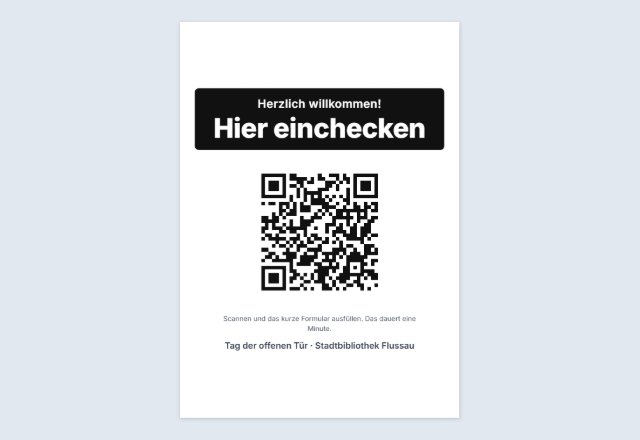 Anmeldung & Check-inZusagen oder einchecken auf dem eigenen Handy
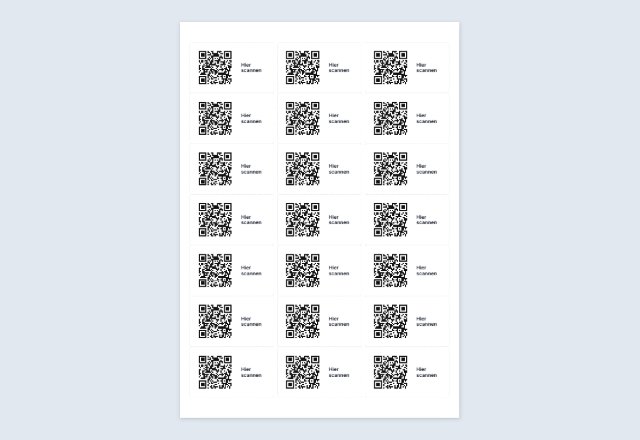 QR-Code auf Avery-EtikettenDerselbe Code auf jedem Etikett eines Bogens
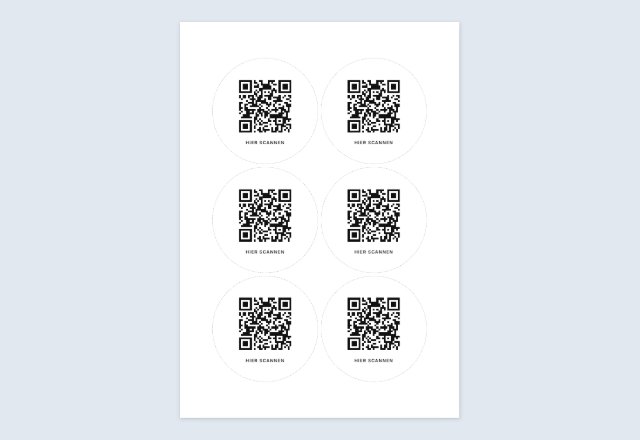 Eckige oder runde QR-AufkleberEin Bogen zum Ausdrucken und Ausschneiden, jede Größe
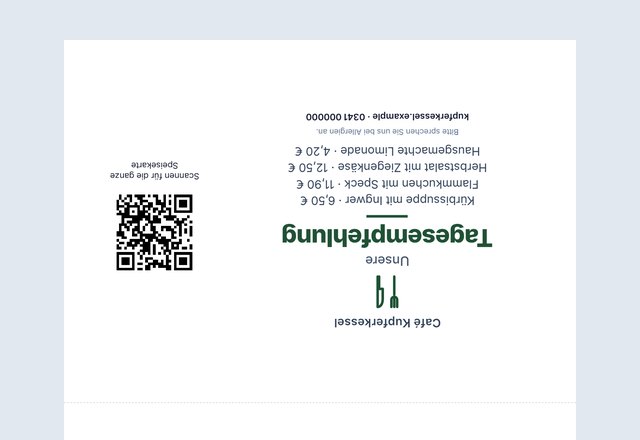 Tischaufsteller mit QR-CodeSpeisekarte, Tagesangebot oder Aktion auf jedem Tisch
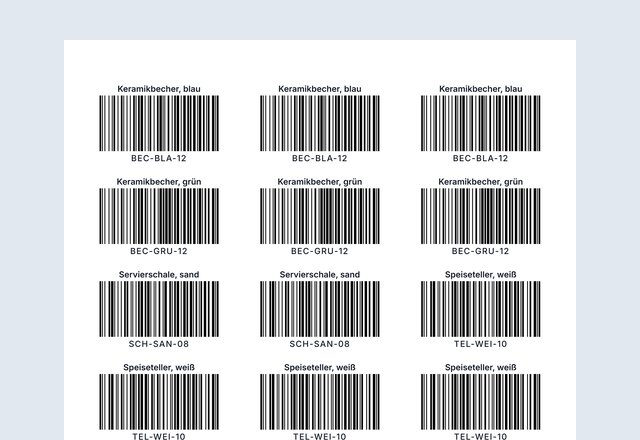 Nummerierte QR-Code-EtikettenEin anderer Code auf jedem Etikett, aus einer Liste
Hinweis: Erstellt mit SnapPaperwork. Nur für Ihre eigenen Angaben. Erstellen Sie keine Codes, die sich als eine andere Person oder ein anderes Unternehmen ausgeben, und kleben Sie Ihren Code nicht über fremde Codes.
Eine digitale Visitenkarte, die im QR-Code steckt
Ein vCard-QR-Code enthält Ihre Kontaktdaten im Standardformat für Kontaktkarten (vCard). Wer ihn scannt, dem bietet das Handy an, Sie als neuen Kontakt zu speichern, mit Name, Nummer, E-Mail-Adresse, Unternehmen und Webseite in den richtigen Feldern.
Viele Apps für „digitale Visitenkarten“ legen Ihre Daten auf eine eigene Webseite und verlangen eine monatliche Gebühr, damit der Link weiter funktioniert. Dieser Code ist anders: Die Angaben stecken im Code selbst, also gibt es keine Seite, für die Sie weiter zahlen müssen, und nichts, was abläuft. Er entsteht in Ihrem Browser, und nichts, was Sie eintippen, wird hochgeladen.
So erstellen Sie einen vCard-QR-Code
-
Angaben eingeben
Tragen Sie nur ein, was Sie weitergeben möchten: Ein Name und ein Weg, Sie zu erreichen, genügen.
-
Mit dem Handy scannen
Ihr Handy sollte anbieten, einen Kontakt anzulegen. Prüfen Sie, dass jede Angabe im richtigen Feld gelandet ist.
-
Verwenden
Setzen Sie das PNG in Ihre E-Mail-Signatur oder Ihre Folien, drucken Sie es auf die Rückseite Ihrer Visitenkarten oder drucken Sie ein Schild für Ihren Stand.
Wo ein Kontakt-QR-Code nützlich ist
- Auf der Rückseite einer gedruckten Visitenkarte oder auf einem Namensschild bei einer Veranstaltung.
- Auf einem Messestand oder Marktstand: „Meinen Kontakt speichern“.
- Auf einer Folie am Ende eines Vortrags.
- Auf einem Flyer, einem Lebenslauf oder einem Angebot, das Sie Kundinnen und Kunden übergeben.
- Am Lieferwagen oder im Schaufenster, so groß gedruckt, dass man ihn aus der Ferne scannen kann.
Weniger Angaben, leichteres Scannen
Jede Angabe macht den Code dichter. Name und Telefonnummer scannen sich leicht, selbst sehr klein gedruckt; mit Unternehmen, Position, E-Mail und Webseite werden die Quadrate kleiner, drucken Sie den Code dann etwas größer. Ihre Postanschrift gehört besser auf Ihre Webseite.
Unter dem Code zeigt der Bereich Druckgröße, wie viele Quadrate er hat und welche Größe mindestens angenehm zu scannen ist.
Bedenken Sie: Jeder, der den Code scannen kann, sieht diese Angaben. Nehmen Sie deshalb eine Geschäftsnummer und eine Geschäfts-Adresse, wenn Sie Privates lieber für sich behalten.
Wenn sich Ihre Angaben ändern
Weil die Angaben im Code stecken, braucht eine neue Telefonnummer einen neuen Code. Wechseln Sie oft die Stelle, können Sie stattdessen einen Code für den Link zu Ihrer eigenen Seite machen und diese Seite aktuell halten.
QR Code ist eine eingetragene Marke der DENSO WAVE INCORPORATED.
Häufige Fragen
Was ist eine vCard?
vCard ist das Standard-Dateiformat, das Handys und E-Mail-Programme für Kontaktkarten nutzen. Der QR-Code enthält dieselben Informationen, daher weiß das Handy, dass es ein Kontakt ist.
Braucht die Person eine App?
Nein. Die Kamera-App auf dem iPhone und auf Android-Handys bietet an, den Kontakt anzulegen.
Läuft der Code ab?
Nein. Es ist ein statischer Code mit Ihren Angaben darin, also gibt es kein Abo und keinen Link, der aufhören könnte zu funktionieren.
Kann ich ein Foto oder ein Logo hinzufügen?
Ein Foto passt nicht in den Code selbst. Ihr Logo können Sie mit der Logo-Option in die Mitte des Codes setzen; der Code schaltet dann auf die stärkste Fehlerkorrektur, damit er weiter scannt.
Werden meine Angaben auf dieser Seite gespeichert?
Nein. Der Code entsteht in Ihrem Browser. Was Sie eintippen, wird nur auf Ihrem eigenen Gerät gespeichert, damit das Formular beim nächsten Mal da ist.