Planning de travail à imprimerSaisissez le personnel et les horaires, vérifiez l’aperçu, puis imprimez ou enregistrez en PDF. Sans inscription, et rien de ce que vous saisissez n’est envoyé.
Mise en page
Page entière · l’impression n’a ni filigrane ni logo du site.
Avertissement : Créé avec SnapPaperwork. Pour organiser le travail dans votre propre entreprise. Les heures additionnées sont des heures prévues, pas un décompte de paie. Ce que vous saisissez reste dans votre navigateur.
Exemples3 mises en page remplies avec des données d’exemple. Ouvrez-en une pour commencer avec cette mise en page.
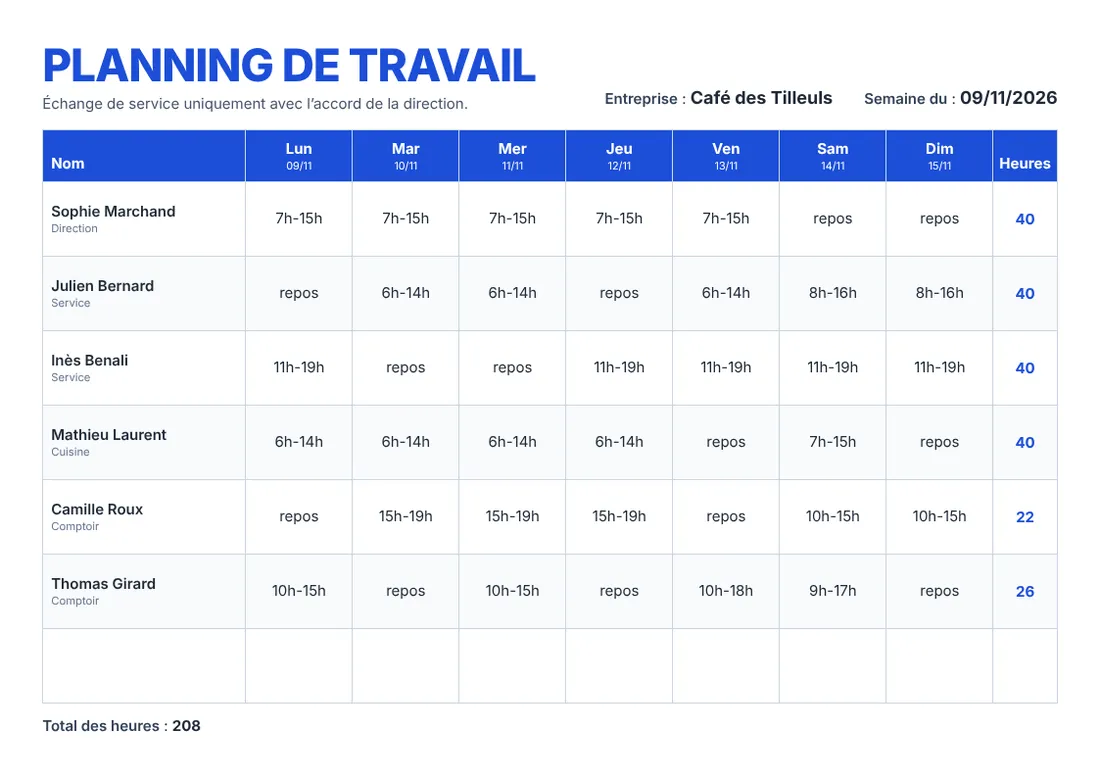 Mise en page par défaut
ColoréGrand titre et ligne d’en-tête dans votre couleur. Choix
Commencer avec cette mise en pageOuvrir
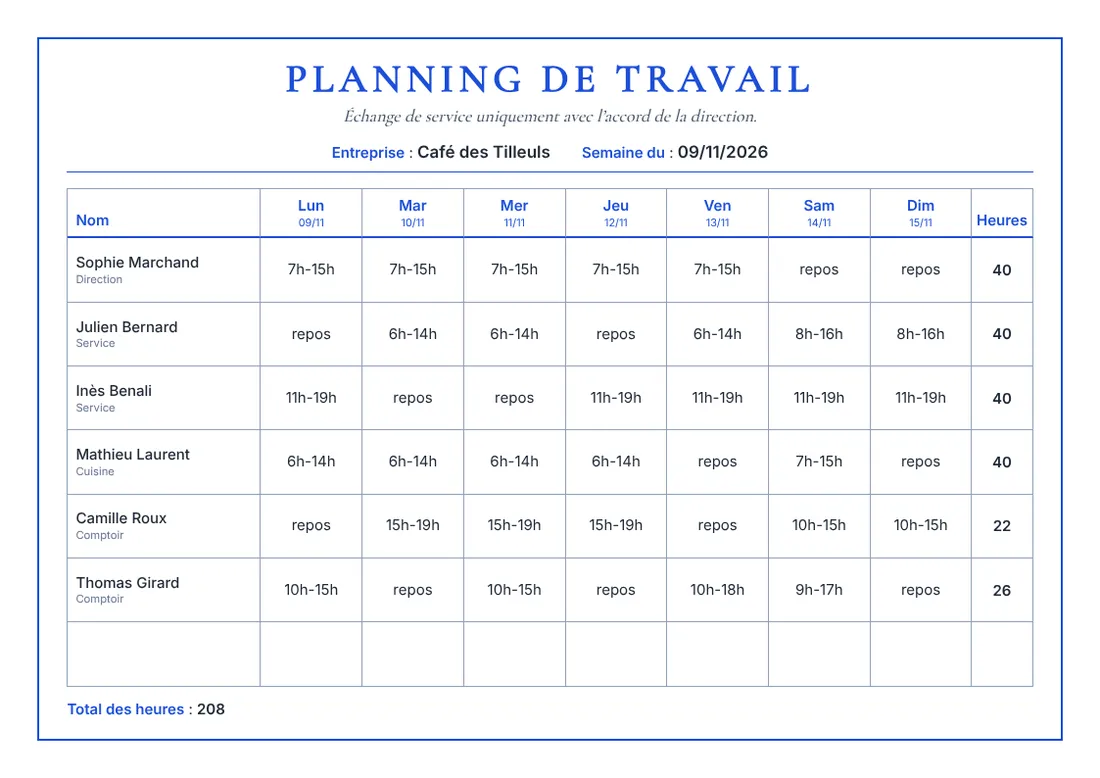 Mise en page
ClassiqueTitre avec empattements, cadre et jours de la semaine dans votre couleur.
Commencer avec cette mise en pageOuvrir
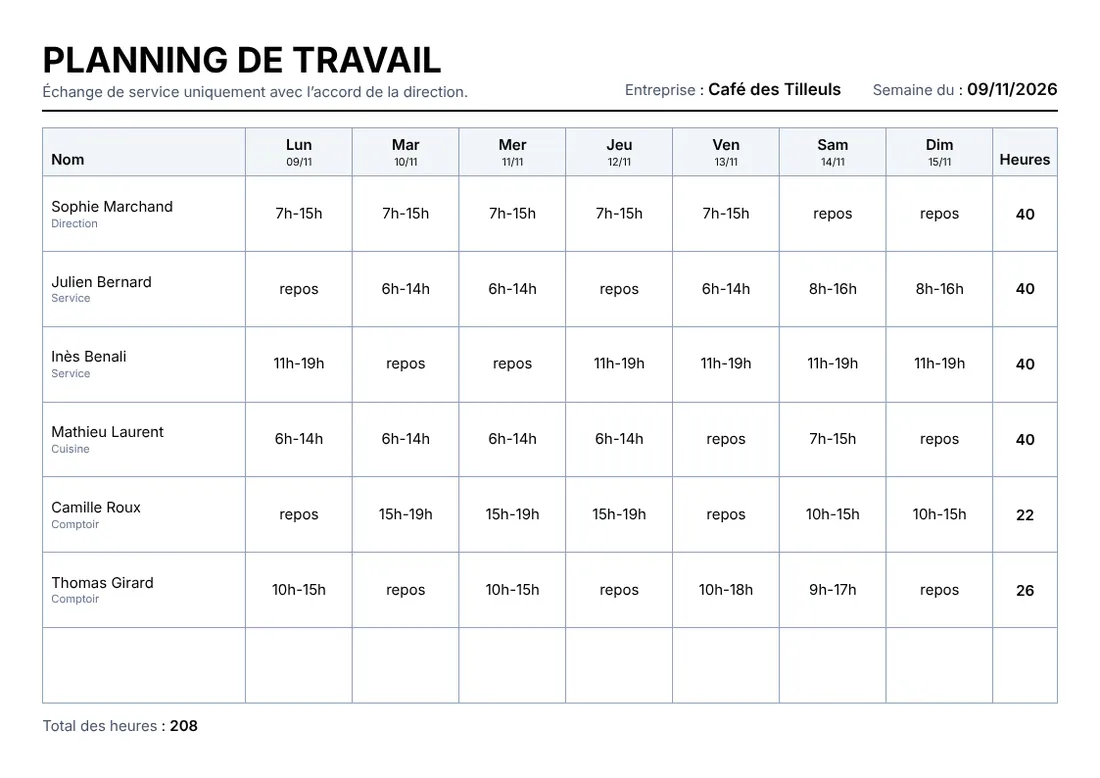 Mise en page
SobreNoir et gris, quadrillage fin. Le moins d’encre.
Commencer avec cette mise en pageOuvrir
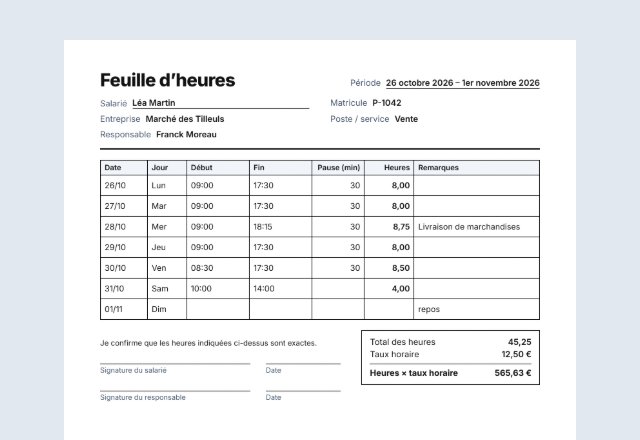
Plutôt à remplir à la main ? Imprimez le modèle vierge et remplissez-le au stylo.
Comment faire votre planning de travail
-
Choisir la semaine
Choisissez un jour de la semaine : les dates s’affichent alors au-dessus des colonnes et la semaine commence le lundi. Sans date, une ligne reste libre pour écrire la semaine à la main.
-
Saisir les personnes et les horaires
Ajoutez chaque personne avec son nom et son poste, puis indiquez l’horaire de chaque jour, par exemple 9h-17h, 7h30-15h30 ou 22h-6h, ou un mot comme repos ou congé. Avec « Copier le lundi sur du mardi au vendredi », une semaine identique se remplit vite.
-
Vérifier et afficher
Les horaires chiffrés sont additionnés par personne et au total. Imprimez le planning pour l’afficher dans l’établissement, ou partagez le PDF avec l’équipe.
Conseils pour un bon planning
- Écrivez toujours les horaires de la même façon, par exemple 6h-14h et 14h-22h. Les heures sont alors comptées correctement, même pour une équipe de nuit comme 22h-6h.
- Des mots comme repos, congé ou cours ne sont pas comptés comme des heures. Si un horaire contient un chiffre mais n’est pas lisible comme une plage horaire, le formulaire vous le signale.
- Saisissez d’abord les congés et les jours de repos, puis répartissez les horaires : les trous apparaissent tout de suite.
- Imprimez aussi la date d’affichage pour que chacun sache quel planning est le dernier en vigueur.
- Avec beaucoup de personnes, le format portrait est plus pratique. Les lignes vides servent aux extras ou aux remplaçants à inscrire à la main.
Questions fréquentes
Le modèle de planning de travail est-il gratuit ?
Oui. Il ne faut pas de compte, et l’impression n’a ni filigrane ni logo de notre part.
Mes saisies sont-elles enregistrées ?
Seulement dans votre propre navigateur, pour retrouver le planning à votre prochaine visite. Rien ne nous est envoyé, pas même les noms de vos employés. En navigation privée, rien n’est enregistré.
Comment écrire les horaires ?
En 24 heures, par exemple 9h-17h, 7h30-15h30, 9-17 ou « de 9h à 17h ». Un horaire qui se termine après minuit, comme 22h-6h, est compté pour 8 heures.
Les pauses sont-elles déduites ?
Non. Le décompte va du début à la fin de l’horaire. Pour déduire une pause, saisissez un horaire plus court ou ajoutez les heures à la main.
Puis-je imprimer un planning vierge ?
Oui. Sans personne ajoutée, le modèle imprime un planning hebdomadaire vide avec des lignes à remplir. Vous pouvez aussi saisir seulement les noms et laisser les horaires libres.
La semaine commence-t-elle le lundi ?
Oui, par défaut. Sous « La semaine commence le », vous pouvez choisir le dimanche. Les horaires restent sur le bon jour de la semaine quand vous changez.