Kod QR na etykietach Avery za darmoZrób dowolny kod QR, wybierz arkusz etykiet, a każda etykieta dostanie kod i linijkę tekstu, ułożone do druku.
Kod statyczny · tworzony w Twojej przeglądarce · bez znaku wodnego.
Wybierz tabliczkę powyżej.
Więcej kodów QR
Inne rzeczy, na których można umieścić kod QR
Każde z tych narzędzi przygotowuje kod i kartkę, na której go wydrukujesz.
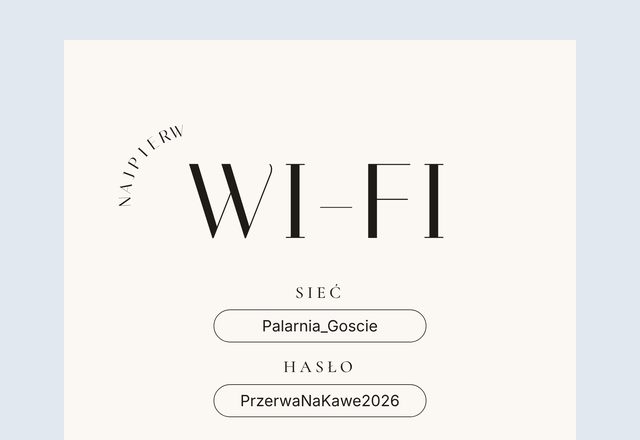 Tabliczka z kodem QR do WiFiGoście skanują i łączą się z siecią bez wpisywania hasła
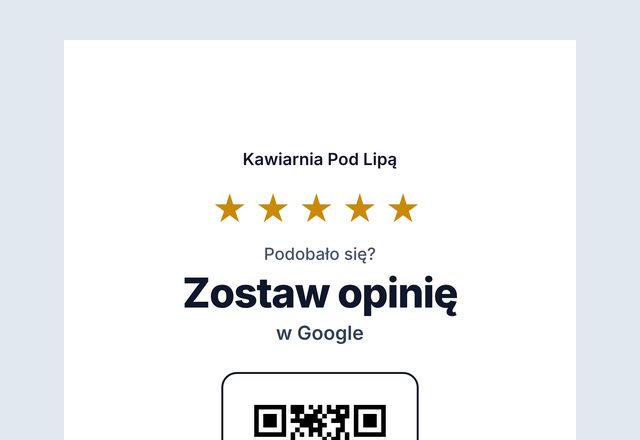 Kod QR do opinii w GooglePoproś o opinię przy ladzie
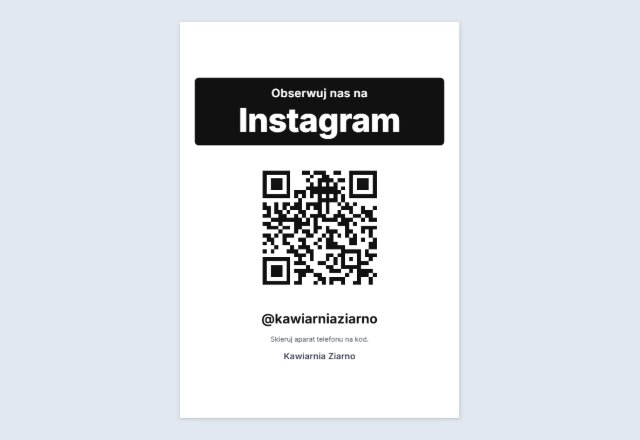 Tabliczka z Instagramem„Obserwuj nas” z Twoją nazwą @, na ladę lub stolik
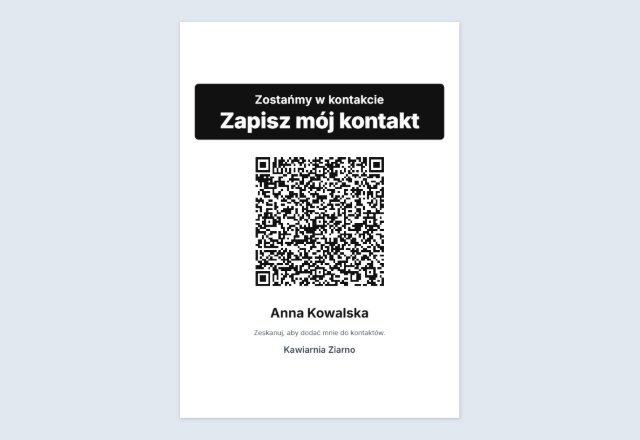 Kod QR z wizytówką (vCard)Jedno skanowanie zapisuje imię, telefon i e-mail
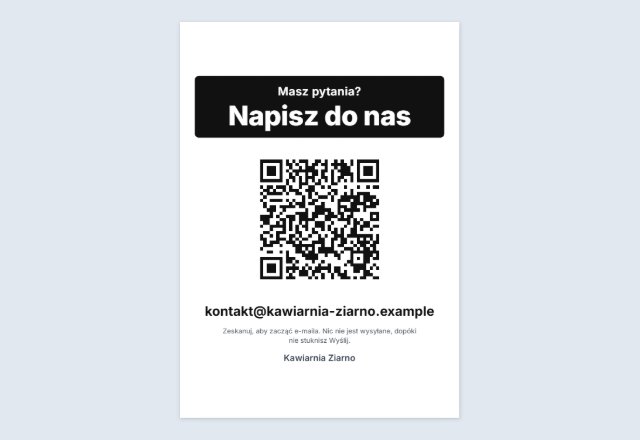 Tabliczka „Napisz do nas”Otwiera gotowy e-mail lub SMS do Ciebie
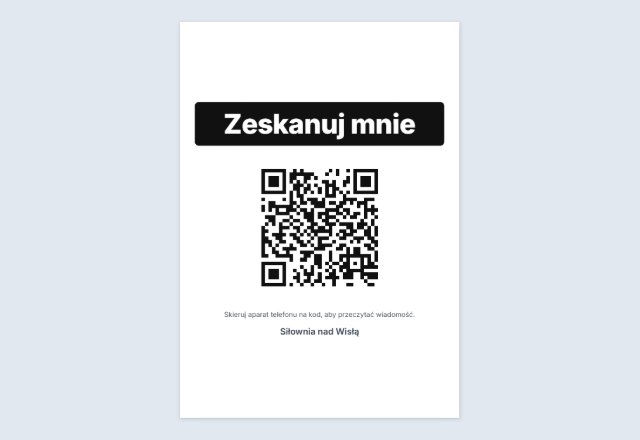 Kod QR z tekstemPokazuje wiadomość, wskazówkę lub hasło. Bez linku
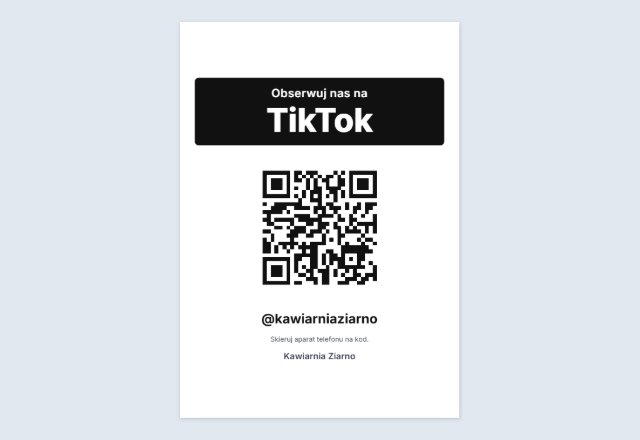 Tabliczka z TikTokiemOtwiera Twój profil lub film
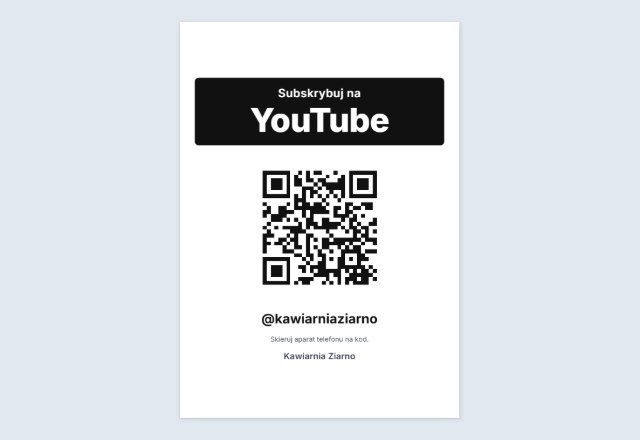 Kod QR do YouTubeTwój kanał, film albo playlista
 Kod QR do FacebookaTwoja strona, grupa lub wydarzenie
 Tabliczka z kodem QR do PayPal„Zapłać przez PayPal” na stoisko lub puszkę na napiwki
 Kod QR do menu„Zeskanuj, aby zobaczyć menu” na każdy stolik
 Tabliczka z TripadvisorProśba o opinię, zgodna z zasadami serwisu
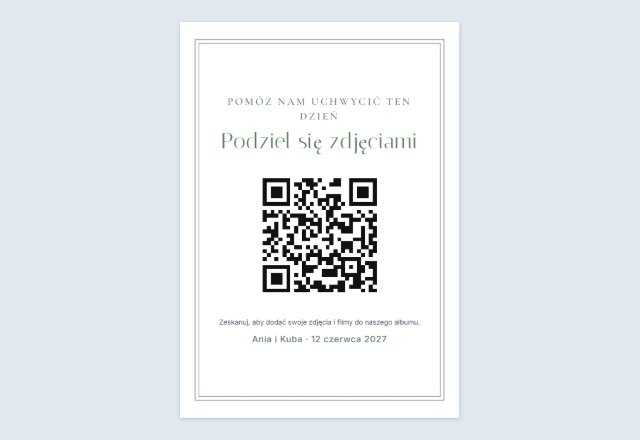 Zdjęcia z wesela od gościGoście dodają zdjęcia do Waszego albumu
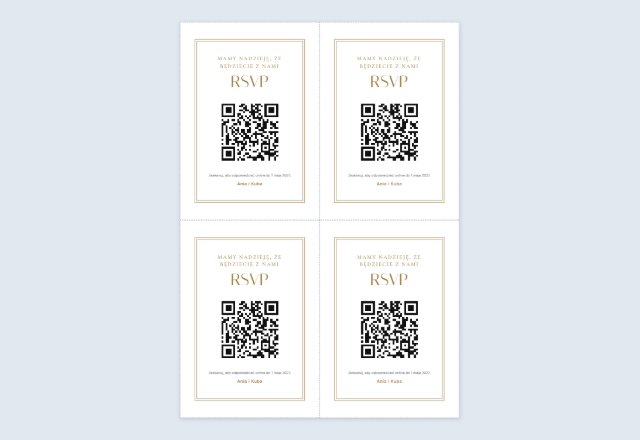 Karty odpowiedzi z kodem QR4 karty na arkuszu, do włożenia w zaproszenia
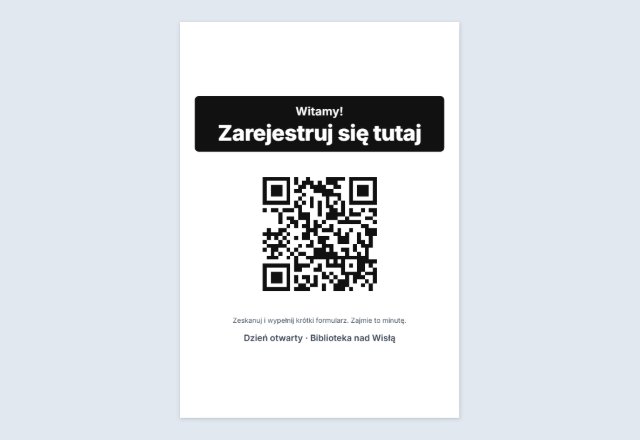 Zapisy i rejestracja na wydarzeniePotwierdzenie obecności lub rejestracja na własnym telefonie
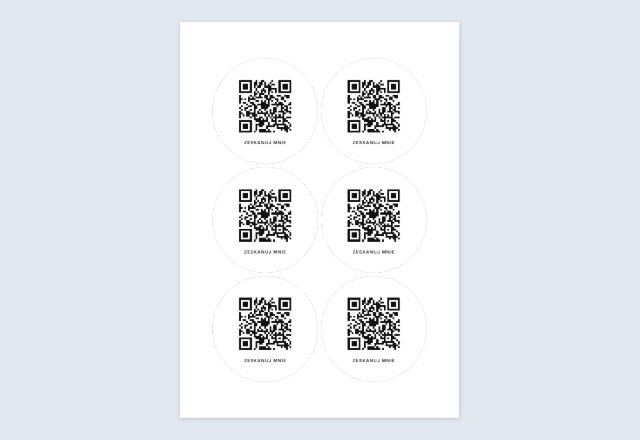 Kwadratowe lub okrągłe naklejki z kodem QRArkusz do wydruku i wycięcia, w dowolnym rozmiarze
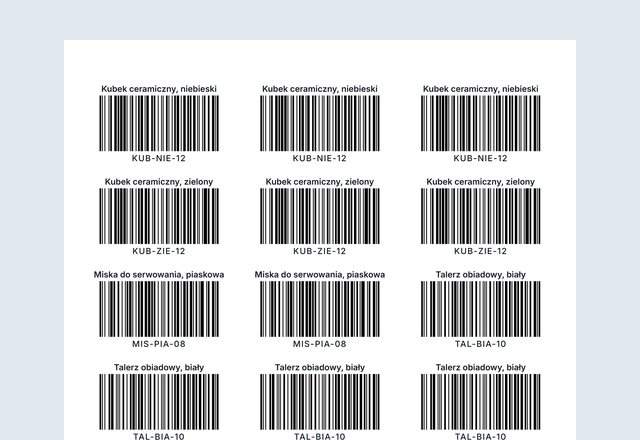 Numerowane etykiety z kodem QRInny kod na każdej etykiecie, z listy
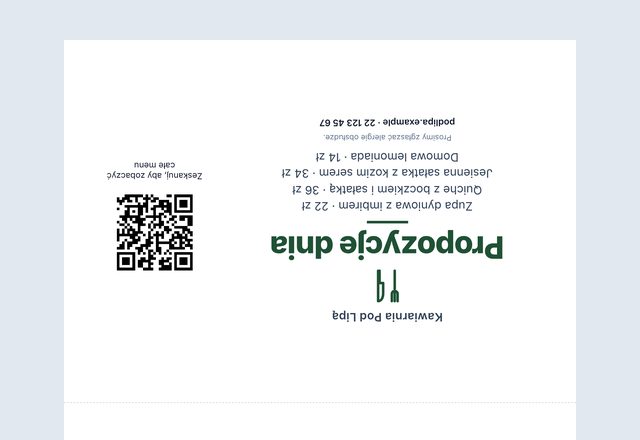 Stojak na stół z kodem QRMenu, danie dnia lub promocja na każdym stole
Uwaga: Utworzono w SnapPaperwork. Tylko do własnych linków i danych. Nie twórz kodów, które podszywają się pod inną firmę, i nie naklejaj swojego kodu na cudzy.
Jeden kod QR na całym arkuszu etykiet Avery
Zrób dowolny kod QR (link, swoje WiFi, wizytówkę, krótki tekst), wybierz arkusz etykiet, który masz, a każda etykieta dostanie kod z linijką tekstu obok lub pod nim, ułożone tam, gdzie są etykiety. Wydrukuj, odklej i naklej na pudełka, torby, produkty, książki czy sprzęt.
Szerokie etykiety, jak 5160, mają kod po lewej i tekst po prawej; wyższe etykiety mają tekst pod kodem. Część arkusza już zużyta? Zacznij od pierwszej wolnej etykiety.
Jak wydrukować kod QR na etykietach Avery
-
Zrób kod
Wybierz, co ma otwierać, i wpisz dane. W sekcji Wygląd dodaj krótką linijkę tekstu, np. „Zeskanuj po wskazówki”.
-
Wybierz arkusz etykiet
W sekcji Rozmiar wydruku wybierz numer arkusza z opakowania etykiet i pierwszą wolną etykietę.
-
Wydrukuj stronę próbną
Wydrukuj na zwykłym papierze z obrysami, przyłóż do arkusza etykiet pod światło, a potem drukuj na etykietach.
Arkusze etykiet
Inni producenci często sprzedają te same układy pod numerem Avery. Rozmiary etykiet sprawdzono na stronach Avery; marginesy strony to typowe dla tych arkuszy, więc najpierw wydrukuj stronę próbną. W Polsce najczęściej użyjesz arkuszy A4.
- A4: L7651 (65 na arkuszu, 38,1 × 21,2 mm), L7160 (21, 63,5 × 38,1 mm), L7163 (14, 99,1 × 38,1 mm), L7165 (8, 99,1 × 67,7 mm).
- US Letter: 5160 i 8160 (30 na arkuszu, 2⅝ × 1 cala), 5161 (20, 4 × 1 cal), 5163 (10, 4 × 2 cale), 5164 (6, 4 × 3⅓ cala).
Małe etykiety, proste kody
Kod jest tak duży, jak pozwala etykieta. Na małych etykietach, takich jak L7651 czy 5160, zachowaj krótką treść (krótki link zamiast długiego, mało danych kontaktowych), aby kwadraty były wystarczająco duże do skanowania. Strona ostrzega, gdy kod robi się za mały dla etykiety.
Jeśli wydruk jest odrobinę przesunięty
Drukarki podają papier trochę inaczej. Jeśli wszystkie kody są przesunięte w tę samą stronę, użyj „Przesuń w prawo” i „Przesuń w dół” (liczba ujemna przesuwa w lewo lub w górę), wydrukuj stronę próbną jeszcze raz i sprawdź. Zawsze drukuj w 100% („Rozmiar rzeczywisty”), a nie „Dopasuj do strony”.
QR Code jest zarejestrowanym znakiem towarowym firmy DENSO WAVE INCORPORATED. Avery jest znakiem towarowym swojego właściciela; SnapPaperwork nie jest z nim powiązany.
Najczęściej zadawane pytania
Czy każda etykieta może mieć inny kod?
Nie na tej stronie: każda etykieta dostaje ten sam kod. Aby mieć inny kod na każdej etykiecie, z listy, użyj generatora etykiet z kodem kreskowym, który robi też kody QR.
Mojego arkusza nie ma na liście. Co zrobić?
Wybierz arkusz o takim samym rozmiarze etykiet i takiej samej liczbie na arkuszu i najpierw wydrukuj stronę próbną na zwykłym papierze. Albo wydrukuj arkusz naklejek i wytnij je sam.
Czy mogę użyć części arkusza?
Tak. Ustaw „Zacznij od etykiety” na pierwszą wolną etykietę; wcześniejsze zostaną puste.
Czy obrysy się wydrukują?
Tylko jeśli zaznaczysz „Drukuj obrysy etykiet”, do strony próbnej na zwykłym papierze. Wyłącz to, gdy drukujesz na etykietach.
Czy to jest darmowe?
Tak. Bez konta i bez znaku wodnego.